Configurar Rastreamento UTM

Parâmetros UTM são a forma padrão de rastrear a origem do seu tráfego. Quando você adiciona tags UTM a um link curto, cada clique carrega metadados de campanha para suas ferramentas de analytics — Google Analytics, Plausible, Mixpanel ou qualquer plataforma que você use. O Middlewr permite que você anexe parâmetros UTM diretamente aos seus links através do editor visual de grafo, para que os parâmetros sejam adicionados automaticamente no momento do redirecionamento, sem poluir sua URL de destino original. Este guia o acompanha no processo.
Pré-requisitos
Antes de começar, certifique-se de que você tem:
- Uma conta Middlewr
- Um workspace com a permissão Manage Links
- Pelo menos um link existente (ou crie um — veja Como Criar Seu Primeiro Link Curto)
Um breve resumo sobre parâmetros UTM
Parâmetros UTM são tags de query string adicionadas a uma URL. Existem cinco parâmetros padrão:
| Parâmetro | Finalidade | Exemplo |
|---|---|---|
| utm_source | De onde vem o tráfego | newsletter, google, facebook |
| utm_medium | O canal de marketing | email, cpc, social |
| utm_campaign | O nome específico da campanha | spring_promo_2026, product_launch |
| utm_term | Palavras-chave de busca paga (opcional) | running+shoes |
| utm_content | Diferencia variantes de anúncios (opcional) | header_link, cta_button |
No mínimo, preencha source e medium — esses dois fornecem os dados mais acionáveis. Campaign, term e content adicionam granularidade extra quando necessário.
Passo 1: Abra o editor de link e aplique um preset UTM
Navegue até a página de Links e clique no ícone de edição do link que deseja rastrear. Isso abre a visualização detalhada do link com o editor visual de grafo.
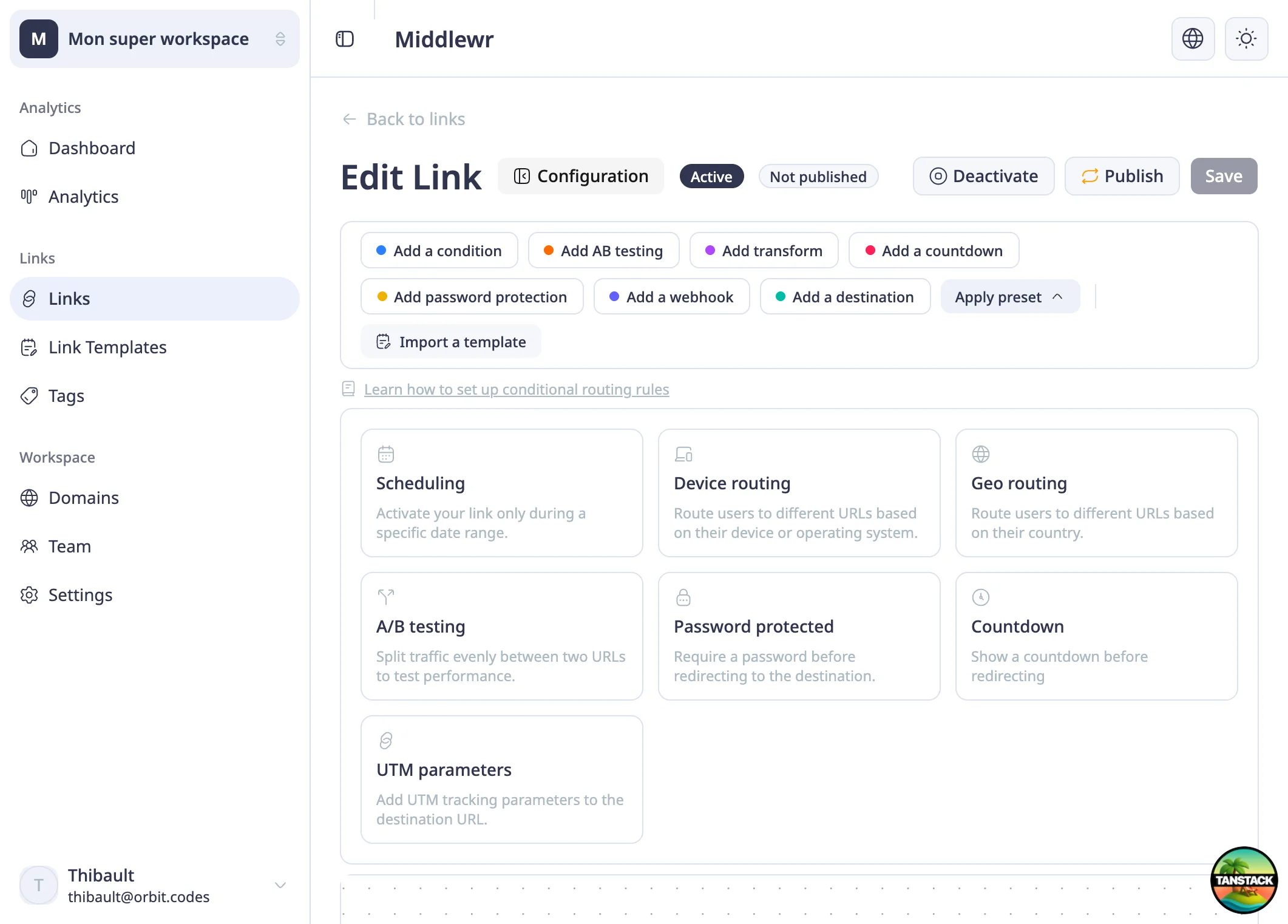
Na barra de ferramentas, clique em Apply preset para revelar os cartões de presets disponíveis. Você verá opções como Scheduling, Device routing, Geo routing e mais. Clique no cartão UTM parameters.
Passo 2: Preencha seus valores UTM
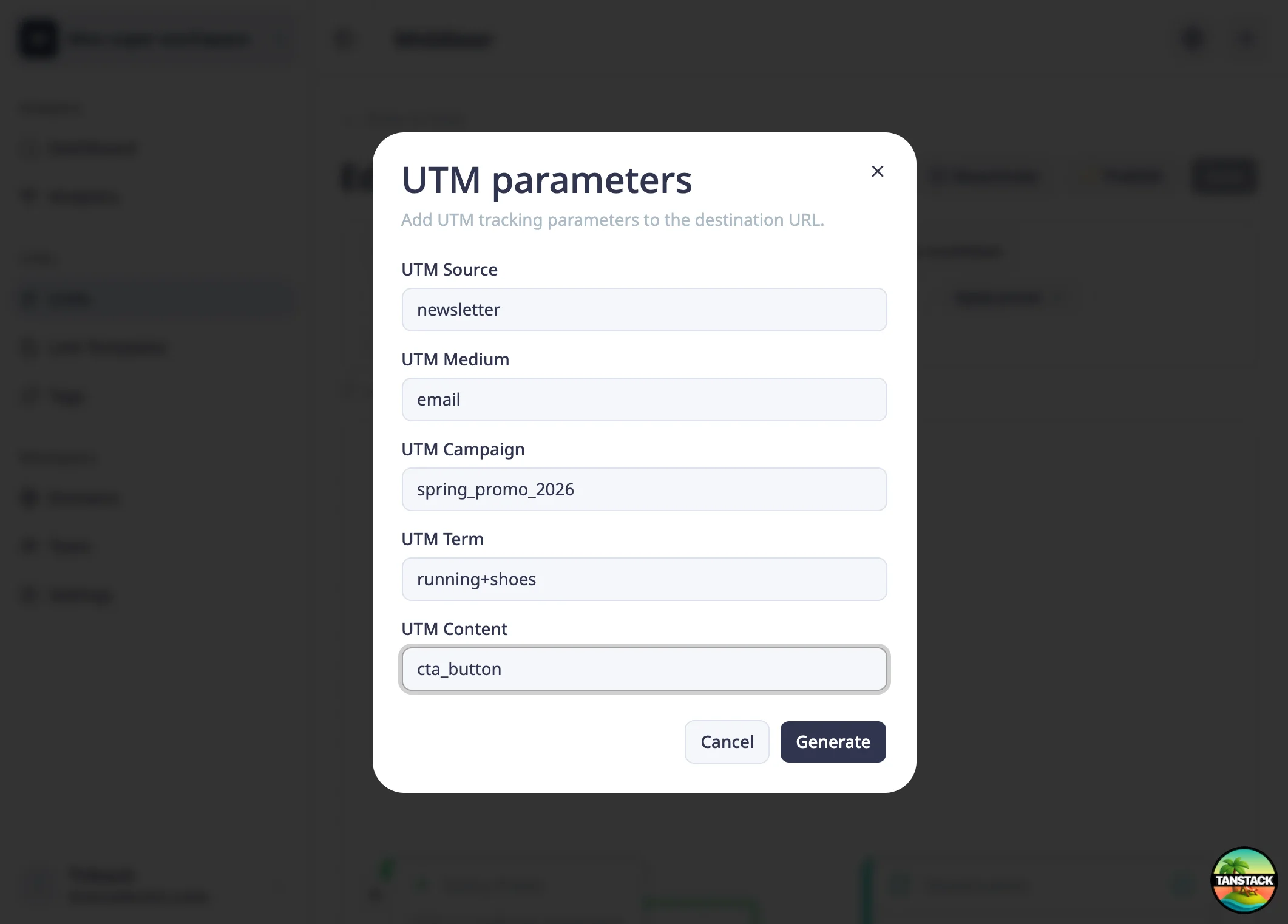
Um modal aparece com cinco campos — um para cada parâmetro UTM. Preencha pelo menos o campo Source ou Medium (pelo menos um é obrigatório), depois adicione quantos outros forem necessários.
Por exemplo, se você está compartilhando este link em uma newsletter por e-mail promovendo uma campanha de primavera:
- UTM Source:
newsletter - UTM Medium:
email - UTM Campaign:
spring_promo_2026 - UTM Content:
cta_button
Quando estiver satisfeito com os valores, clique em Generate.
Passo 3: Revise e salve o grafo
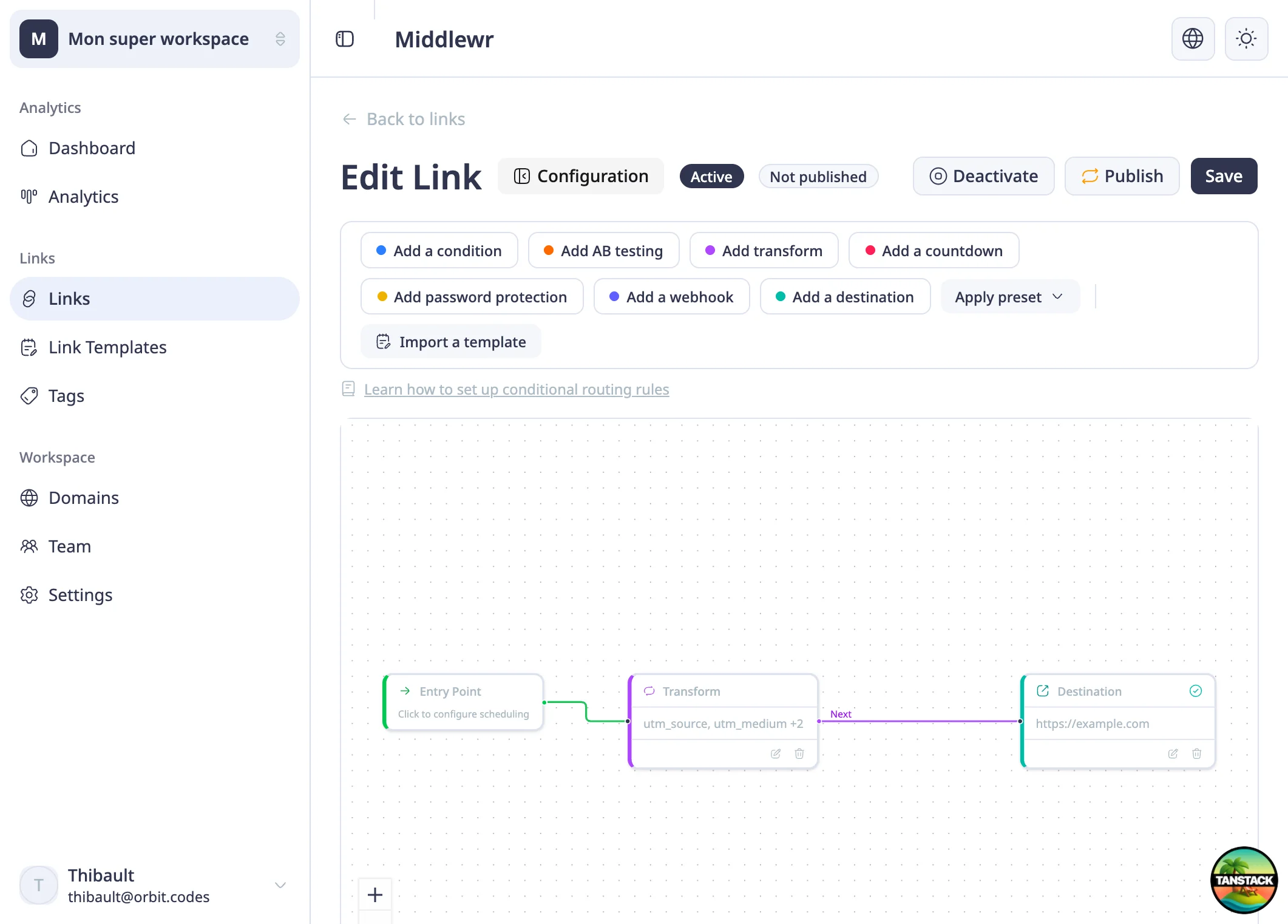
Após clicar em Generate, o Middlewr cria um nó Transform no grafo do seu link. Este nó fica entre o Entry Point e o Destination, e adiciona seus parâmetros UTM à URL de destino no momento do redirecionamento.
Você pode ver os parâmetros resumidos no nó — por exemplo, "utm_source, utm_medium +2" significa que quatro parâmetros UTM estão configurados. Clique em Save no canto superior direito para persistir o grafo, depois em Publish para enviar as alterações para produção.
A partir de agora, cada clique neste link curto chegará à URL de destino com seus parâmetros UTM anexados automaticamente.
Dicas para um rastreamento UTM consistente
- Use letras minúsculas consistentemente —
Newsletterenewslettersão tratados como fontes diferentes na maioria das ferramentas de analytics. - Use underscores em vez de espaços —
spring_promoé mais limpo e portável do quespring promo. - Documente suas convenções de nomenclatura — combine com sua equipe valores padrão de source e medium para que os relatórios sejam consistentes.
- Não use UTM em links internos — parâmetros UTM são projetados para tráfego externo. Usá-los em links internos pode sobrescrever o referrer original no seu analytics.
Para ir além
- Entender seu painel de analytics — veja como cliques com tags UTM aparecem no analytics integrado do Middlewr
- Configurar roteamento condicional — combine rastreamento UTM com roteamento por dispositivo ou geolocalização para campanhas direcionadas
- A/B testing com split routing — teste diferentes destinos mantendo o rastreamento UTM consistente