Roteamento Condicional: Como Configurar Redirecionamentos Inteligentes

Nem todo visitante do seu link curto é igual — e seus redirecionamentos também não precisam ser. O roteamento condicional permite que você envie diferentes usuários para diferentes destinos com base em regras que você define: tipo de dispositivo, país, idioma do navegador, hora do dia e mais. Isso abre portas para casos de uso poderosos, como direcionar usuários móveis para a página da app store, mostrar landing pages específicas por região ou executar testes A/B sem alterar seus materiais de marketing.
Neste guia, você vai aprender a usar o editor visual de grafo de regras do Middlewr para construir redirecionamentos inteligentes com múltiplos caminhos, passo a passo.
Pré-requisitos
Antes de começar, certifique-se de que você tem:
- Uma conta Middlewr
- Pelo menos um link curto já criado no seu workspace — se ainda não criou um, confira Crie seu primeiro link curto primeiro
- O papel Editor ou superior no workspace
Passo 1: Abra o Editor de Grafo de Regras
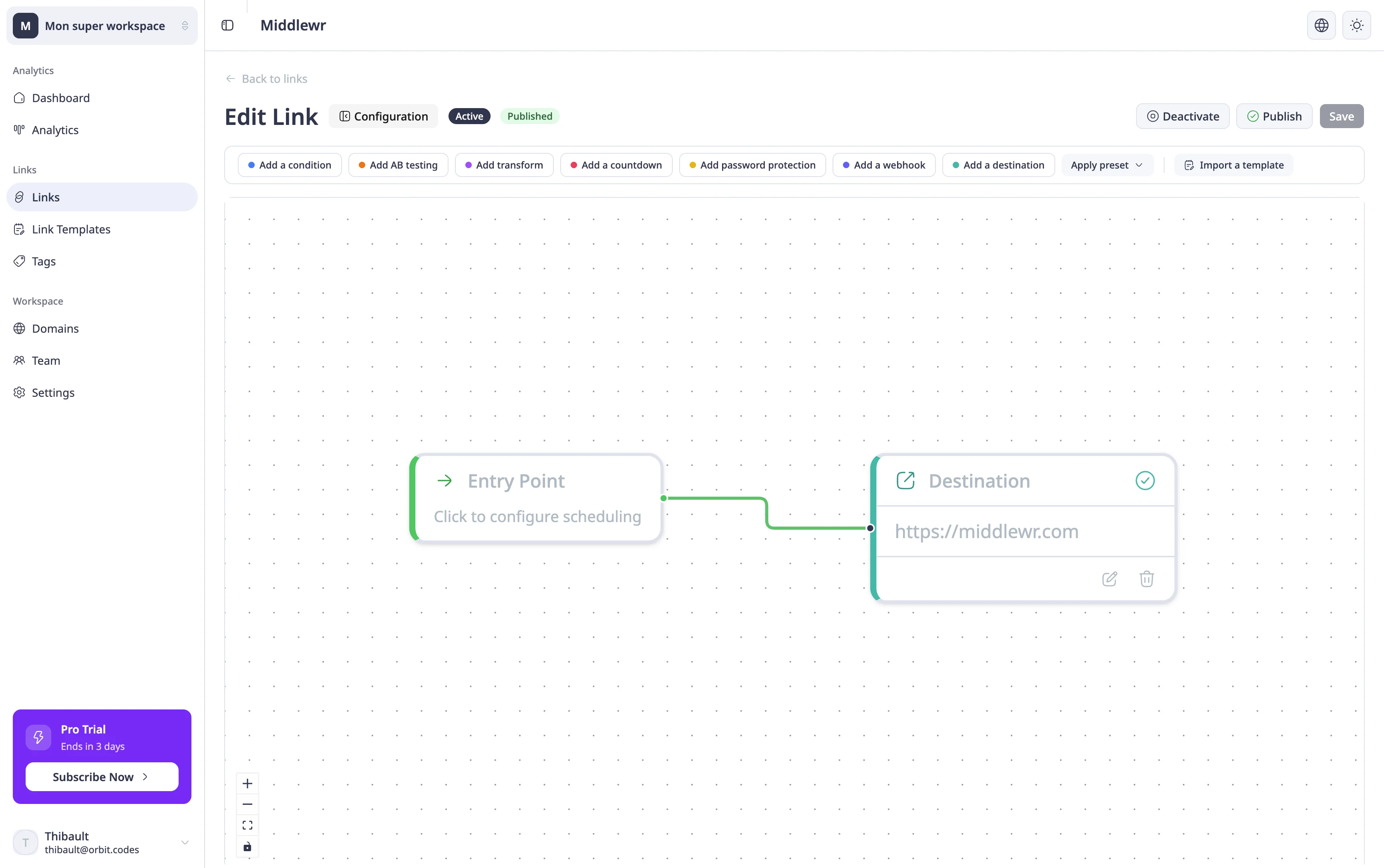
Navegue até a página Links e clique no link que deseja configurar. Isso abre a página de detalhes do link. O editor de grafo de regras ocupa a área principal da página. A barra de ferramentas no topo lista todos os tipos de nós disponíveis. Se for um link novo, você verá apenas o nó Entry.
Passo 2: Entenda os Tipos de Nós
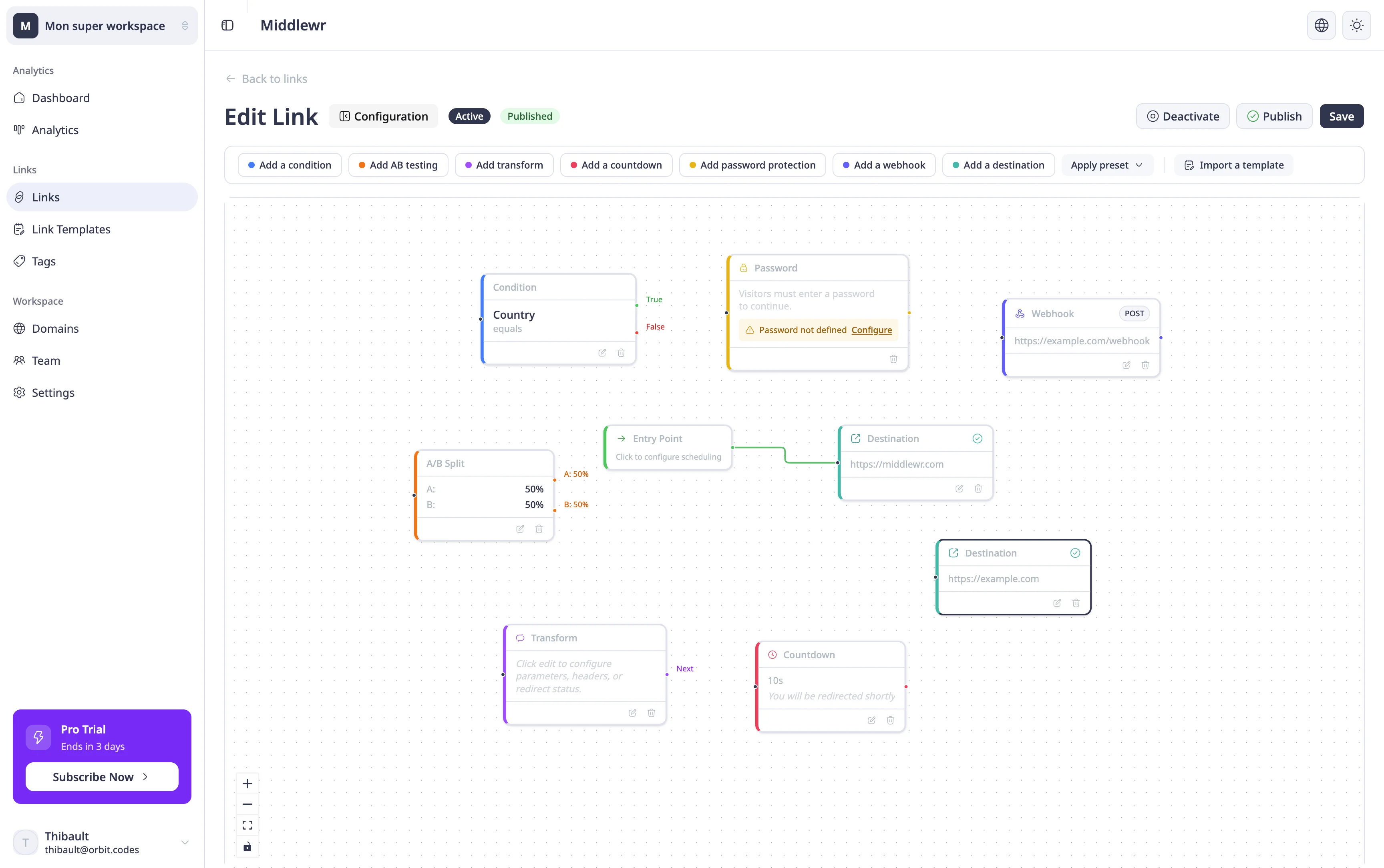
Antes de configurar sua primeira regra, dedique um momento para entender o que cada tipo de nó faz. A barra de ferramentas no topo do editor lista todos os oito tipos de nós.
Entry (verde) Ponto de partida de todo grafo. Existe exatamente um por grafo. Configure uma janela de agendamento opcional (datas de início e fim) para controlar quando o link está ativo, e uma URL de fallback usada quando nenhuma regra corresponde ou o link está fora do seu agendamento.
Condition (azul) Ramifique o tráfego com base nas propriedades de um visitante. Escolha um campo, um operador e um valor. Se a condição corresponder, o tráfego segue pelo ramo True; caso contrário, segue pelo ramo False.
Os campos disponíveis estão agrupados em três categorias:
- Geo / Rede — Country, Continent, Region, City, Timezone, Postal code, AS Organization, EU country (booleano)
- Requisição — Device type (mobile/tablet/desktop), Browser, OS, Referrer, Language, Is bot (booleano), Return visitor (booleano), IP address
- Tempo — Hour (0-23), Day of week (0-6), Minute (0-59)
Os operadores dependem do tipo de campo: igual, diferente, na lista, fora da lista, contém, não contém, maior que, menor que, maior/menor ou igual, regex.
Split (laranja) Distribua o tráfego aleatoriamente entre múltiplas variantes para A/B testing. Cada variante tem um peso (porcentagem). Os pesos devem somar 100. O Middlewr usa hashing determinístico para que o mesmo visitante sempre veja a mesma variante. Mínimo de 2 variantes.
Transform (roxo) Modifique a requisição antes que ela chegue ao destino. Três capacidades:
- Parâmetros de query — adicione ou sobrescreva parâmetros de URL (por ex., tags UTM)
- Status de redirecionamento — defina o código HTTP (301, 302, 307 ou 308)
- Headers de resposta — injete headers HTTP personalizados
As transformações se acumulam pelo grafo e são aplicadas no destino final.
Destination (teal) Nó terminal — a URL final para onde os visitantes são redirecionados. Todo caminho no grafo deve terminar em um nó Destination. Quaisquer transformações acumuladas upstream são aplicadas a esta URL.
Password (amarelo) Exige que os visitantes insiram uma senha antes de continuar. A senha é definida na aba Proteção do link. Uma vez inserida corretamente, o fluxo continua para o próximo nó.
Countdown (rosa) Exibe uma página de contagem regressiva antes do redirecionamento. Configure uma duração (1-300 segundos) e uma mensagem opcional. Quando o timer expira, os visitantes são automaticamente redirecionados para o próximo nó.
Webhook (índigo) Envia uma requisição HTTP (POST ou GET) para uma URL externa quando o link é clicado. Não bloqueante — o redirecionamento continua independentemente da resposta do webhook. Útil para acionar automações ou registrar eventos.
Passo 3: Construa uma Regra de Roteamento
Vamos construir um exemplo concreto: redirecionar usuários móveis para uma página diferente.
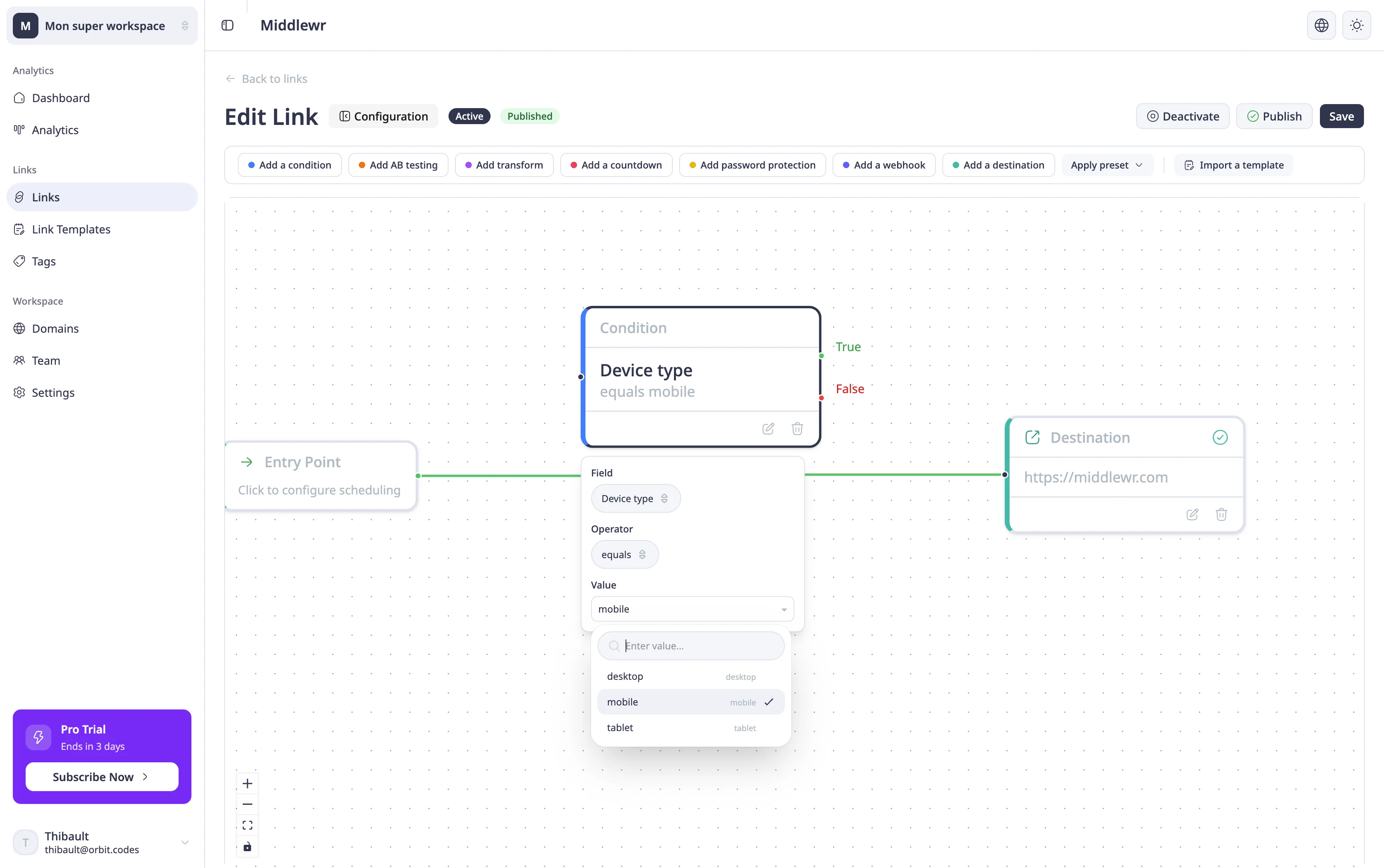
- Clique em Condition na barra de ferramentas para adicionar um nó Condition ao canvas
- Configure-o: Campo = Device type, Operador =
equals, Valor =mobile - Adicione dois nós Destination — um para visitantes móveis e outro para visitantes de desktop
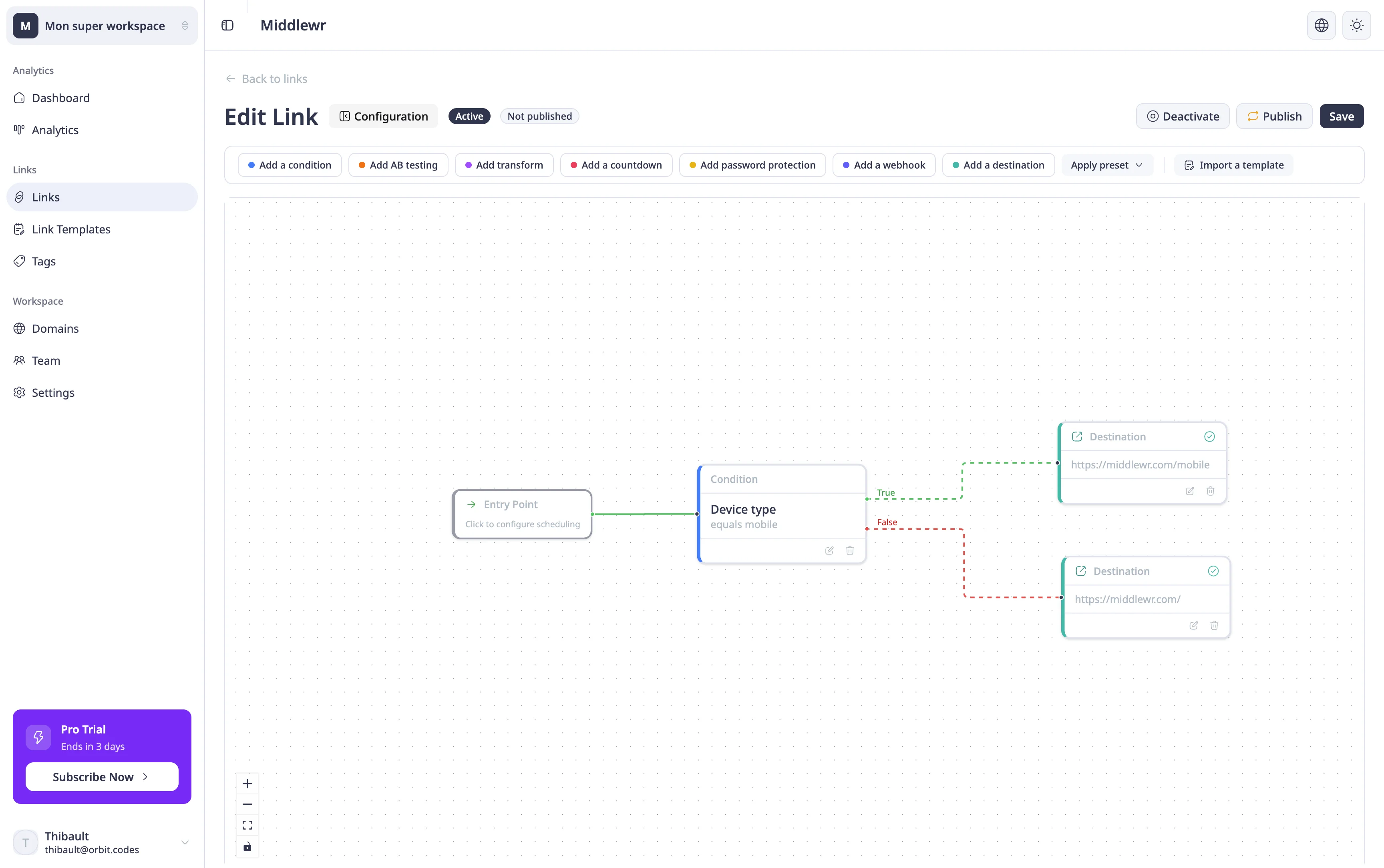
- Conecte o nó Entry ao nó Condition, a saída True da Condition ao Destination móvel, e a saída False ao Destination de desktop
Insira as URLs de destino apropriadas em cada nó Destination. Você pode encadear múltiplas condições para lógica mais complexa — por exemplo, verificar primeiro o tipo de dispositivo e depois o país do visitante para servir páginas móveis específicas por região.
Passo 4: Salve e Teste
Quando o grafo estiver completo e todos os nós estiverem válidos (sem indicadores vermelhos), clique em Save. Depois Publique o link. O grafo é avaliado na edge a cada clique — as atualizações são refletidas instantaneamente para todos os novos visitantes.
Para testar sua configuração:
- Em um dispositivo real: abra seu link curto em um celular e confirme que você chega ao destino móvel. Repita em um navegador de desktop.
Para ir além
Agora que você construiu sua primeira regra condicional, aqui estão alguns próximos passos naturais:
- A/B testing com split routing — distribua tráfego entre múltiplos destinos com divisões ponderadas
- Proteger um link com senha — restrinja o acesso a links sensíveis com uma porta de senha