Proteger um Link com Senha

Às vezes um link curto precisa permanecer privado. Seja para compartilhar acesso antecipado a uma demo de produto, distribuir documentos internos ou restringir uma landing page com um código de acesso simples, a proteção por senha oferece uma forma leve de controlar quem pode seguir seu link. No Middlewr, adicionar uma senha leva segundos e funciona com todos os tipos de redirecionamento. Este guia mostra como fazer.
Pré-requisitos
Antes de começar, certifique-se de que você tem:
- Uma conta Middlewr
- Um workspace com a permissão Manage Links
- Um link existente para proteger (ou crie um primeiro)
Passo 1: Abra a aba Protection
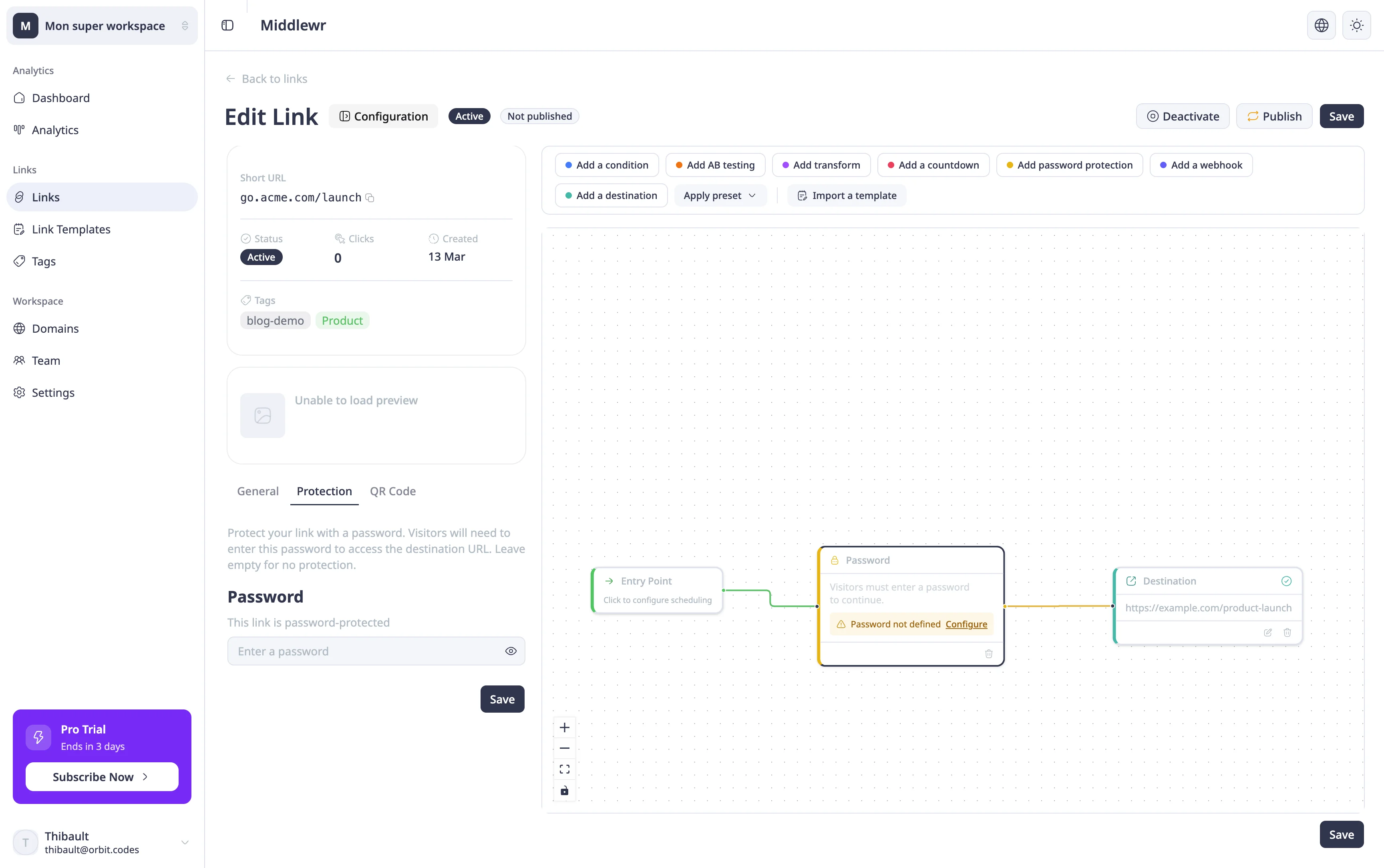
Navegue até Links e clique no ícone de edição do link que deseja proteger. Na visualização detalhada do link, clique em Configuration para abrir o painel de configurações, depois selecione a aba Protection.
Você verá um campo de entrada de senha com uma descrição explicando que os visitantes precisarão inserir esta senha para acessar a URL de destino.
Passo 2: Defina uma senha
Insira uma senha no campo — ela deve ter pelo menos 4 caracteres. Você pode usar o ícone de olho ao lado do campo para alternar a visibilidade e verificar o que digitou.
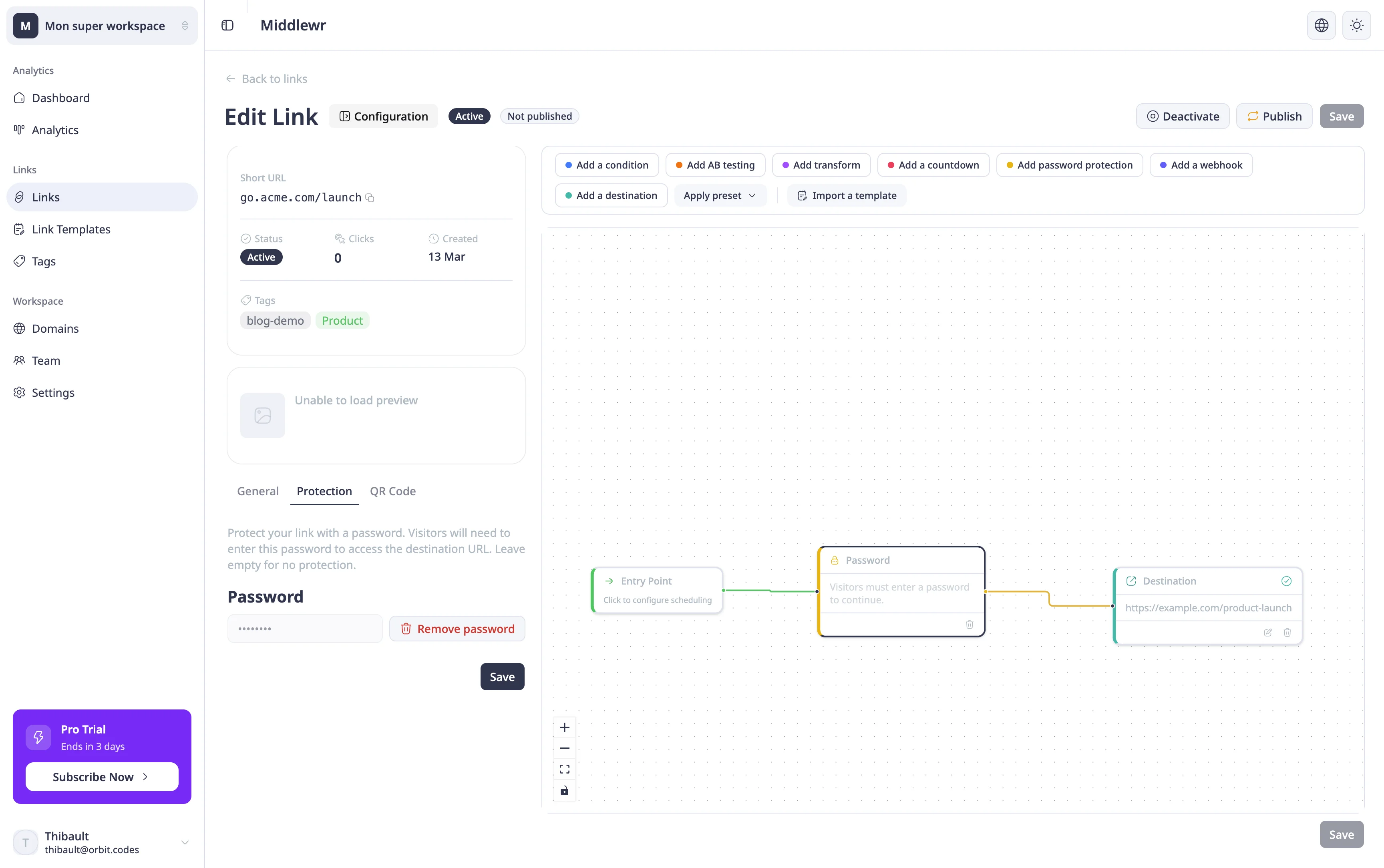
Depois de inserir sua senha, clique em Save no topo da página. O link agora está protegido por senha.
Após salvar, o campo de senha muda para uma visualização mascarada (••••••••) com uma mensagem de confirmação de que o link está protegido. Você pode remover a senha a qualquer momento clicando no ícone de excluir ao lado do campo.
Passo 3: O que os visitantes veem
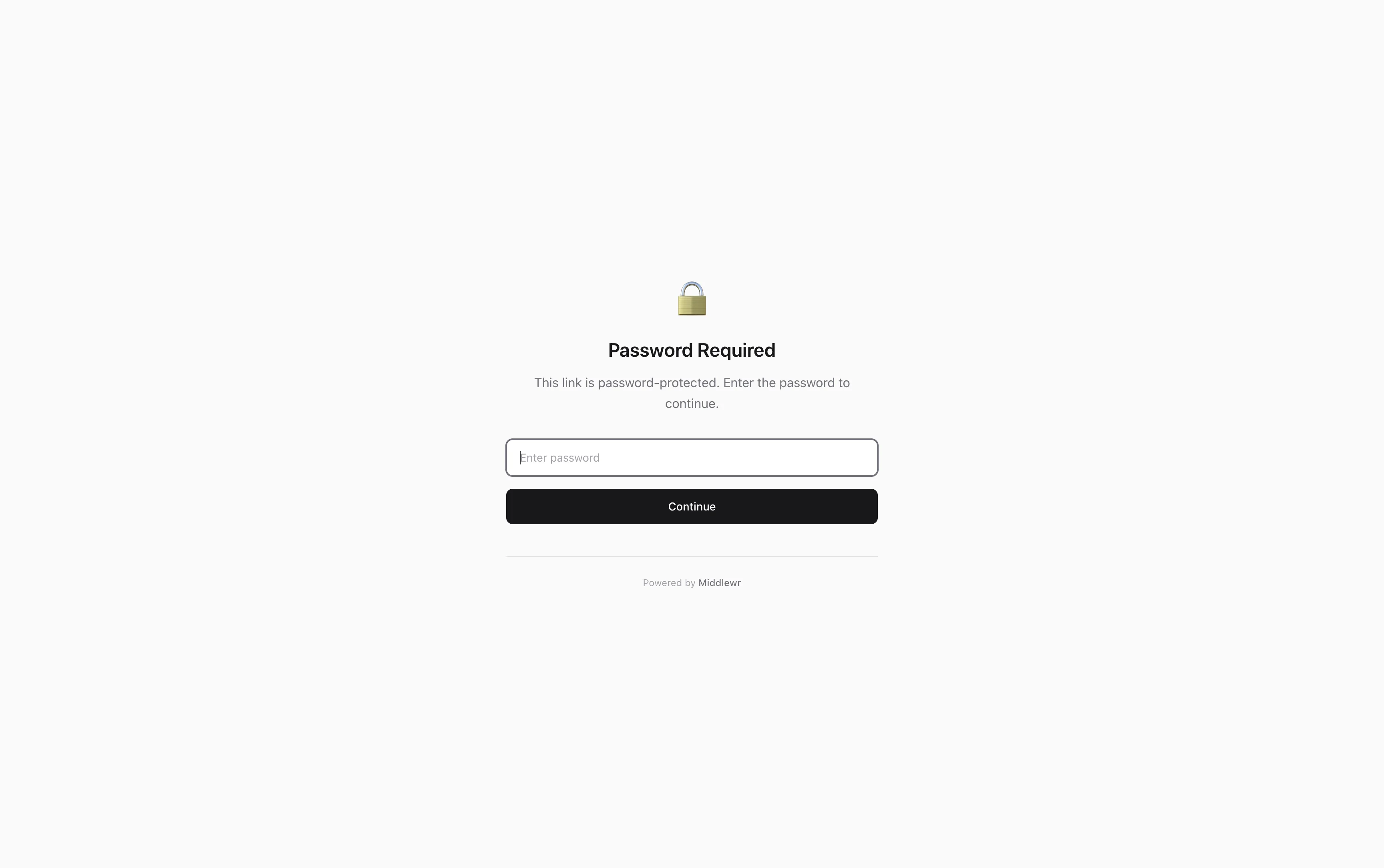
Quando alguém clica no seu link curto, em vez de ser redirecionado diretamente para o destino, verá uma página de porta de senha. Esta página limpa e com a marca pede que insiram a senha antes de prosseguir.
Depois de inserir a senha correta, o redirecionamento acontece normalmente — eles chegam à URL de destino. Se inserirem a senha errada, são solicitados a tentar novamente.
Removendo uma senha
Para remover a proteção por senha, volte à aba Protection e clique no ícone de excluir ao lado do campo de senha mascarado. Se o fluxo de roteamento do seu link inclui um nó de senha, você verá um aviso de confirmação de que o nó ficará inativo. Confirme a remoção e salve — o link retorna ao acesso irrestrito.
Para ir além
- Configurar roteamento condicional — combine proteção por senha com roteamento por dispositivo ou geolocalização para controle de acesso avançado
- Criar e usar modelos de links — salve uma configuração protegida por senha como um modelo para reutilização
- Gerenciar faturamento e planos — a disponibilidade de proteção por senha depende do plano do seu workspace