Protéger un lien avec un mot de passe

Parfois, un lien court doit rester privé. Que vous partagiez un accès anticipé à une démo produit, distribuiez des documents internes ou restreigniez l'accès à une landing page avec un simple code d'accès, la protection par mot de passe vous offre un moyen simple de contrôler qui peut suivre votre lien. Dans Middlewr, ajouter un mot de passe ne prend que quelques secondes et fonctionne avec tous les types de redirection. Ce guide vous montre comment faire.
Prérequis
Avant de commencer, assurez-vous d'avoir :
- Un compte Middlewr
- Un espace de travail avec la permission Gérer les liens
- Un lien existant à protéger (ou créez-en un d'abord)
Étape 1 : Ouvrir l'onglet Protection
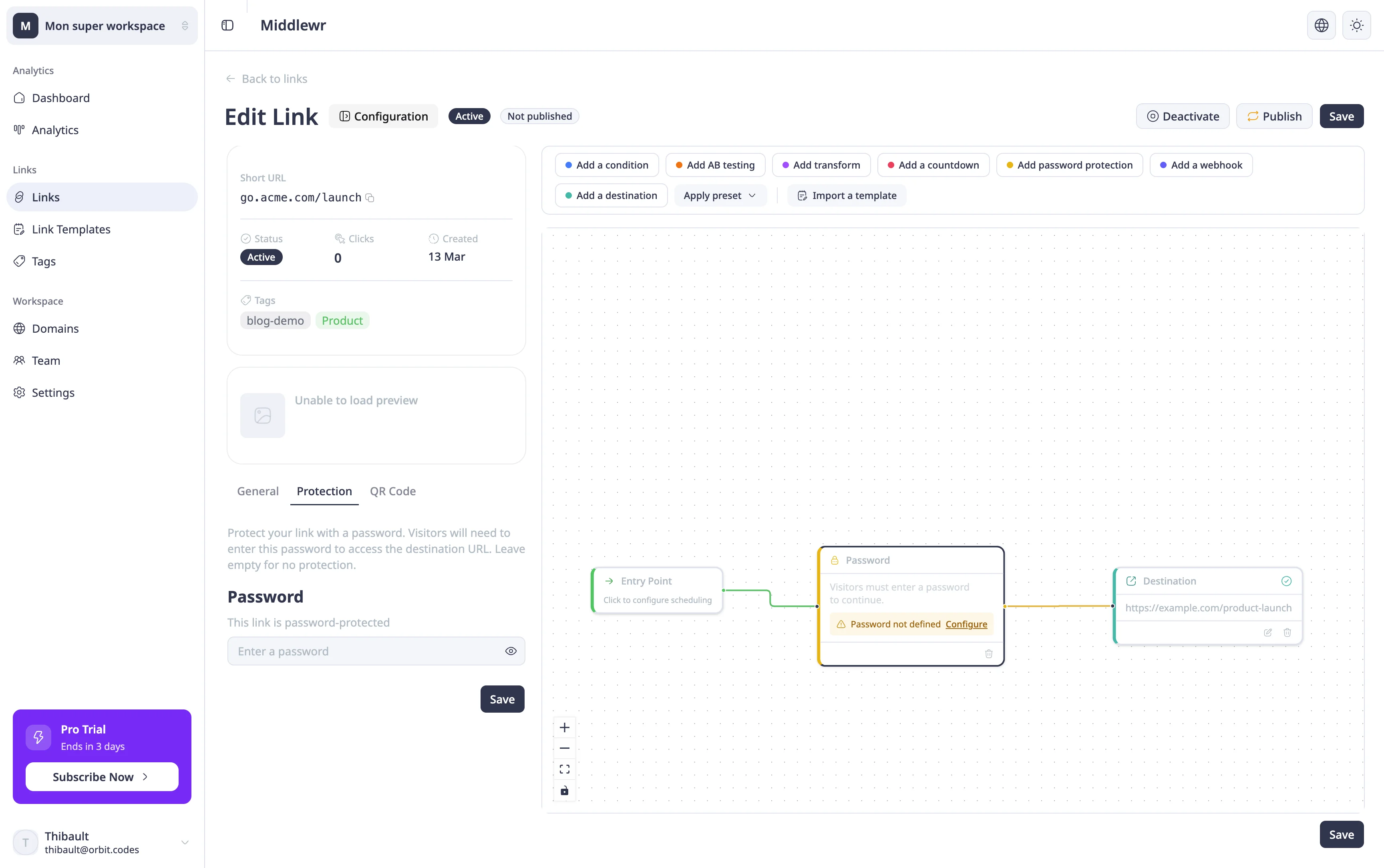
Rendez-vous sur la page Liens et cliquez sur l'icône de modification du lien que vous souhaitez protéger. Dans la vue détaillée du lien, cliquez sur Configuration pour ouvrir le panneau de paramètres, puis sélectionnez l'onglet Protection.
Vous verrez un champ de saisie de mot de passe avec une description expliquant que les visiteurs devront entrer ce mot de passe pour accéder à l'URL de destination.
Étape 2 : Définir un mot de passe
Saisissez un mot de passe dans le champ — il doit comporter au moins 4 caractères. Vous pouvez utiliser l'icône en forme d'œil à côté du champ pour basculer la visibilité et vérifier ce que vous avez tapé.
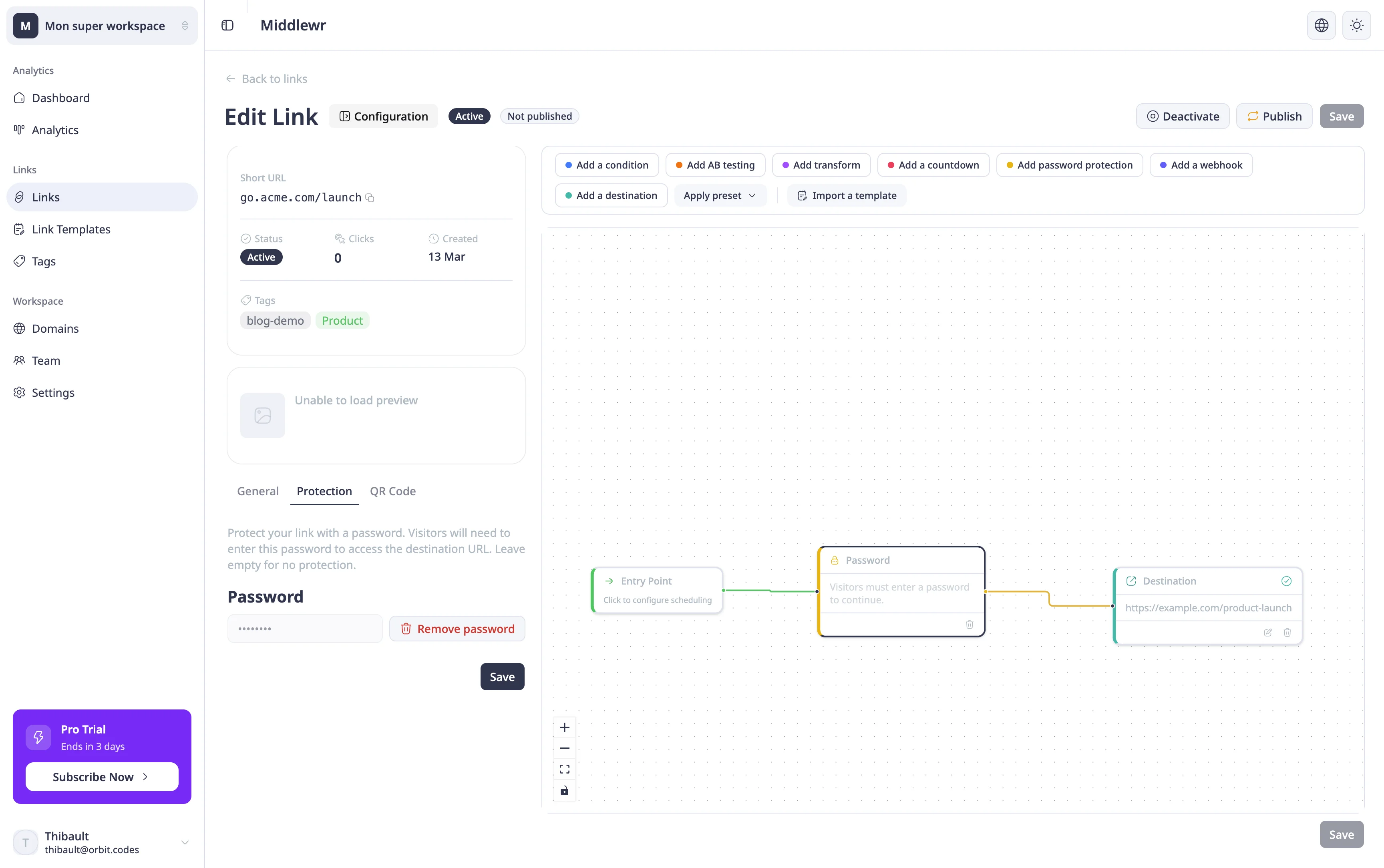
Une fois votre mot de passe saisi, cliquez sur Enregistrer en haut de la page. Le lien est désormais protégé par mot de passe.
Après l'enregistrement, le champ de mot de passe passe en vue masquée (••••••••) avec un message de confirmation indiquant que le lien est protégé. Vous pouvez supprimer le mot de passe à tout moment en cliquant sur l'icône de suppression à côté du champ.
Étape 3 : Ce que voient les visiteurs
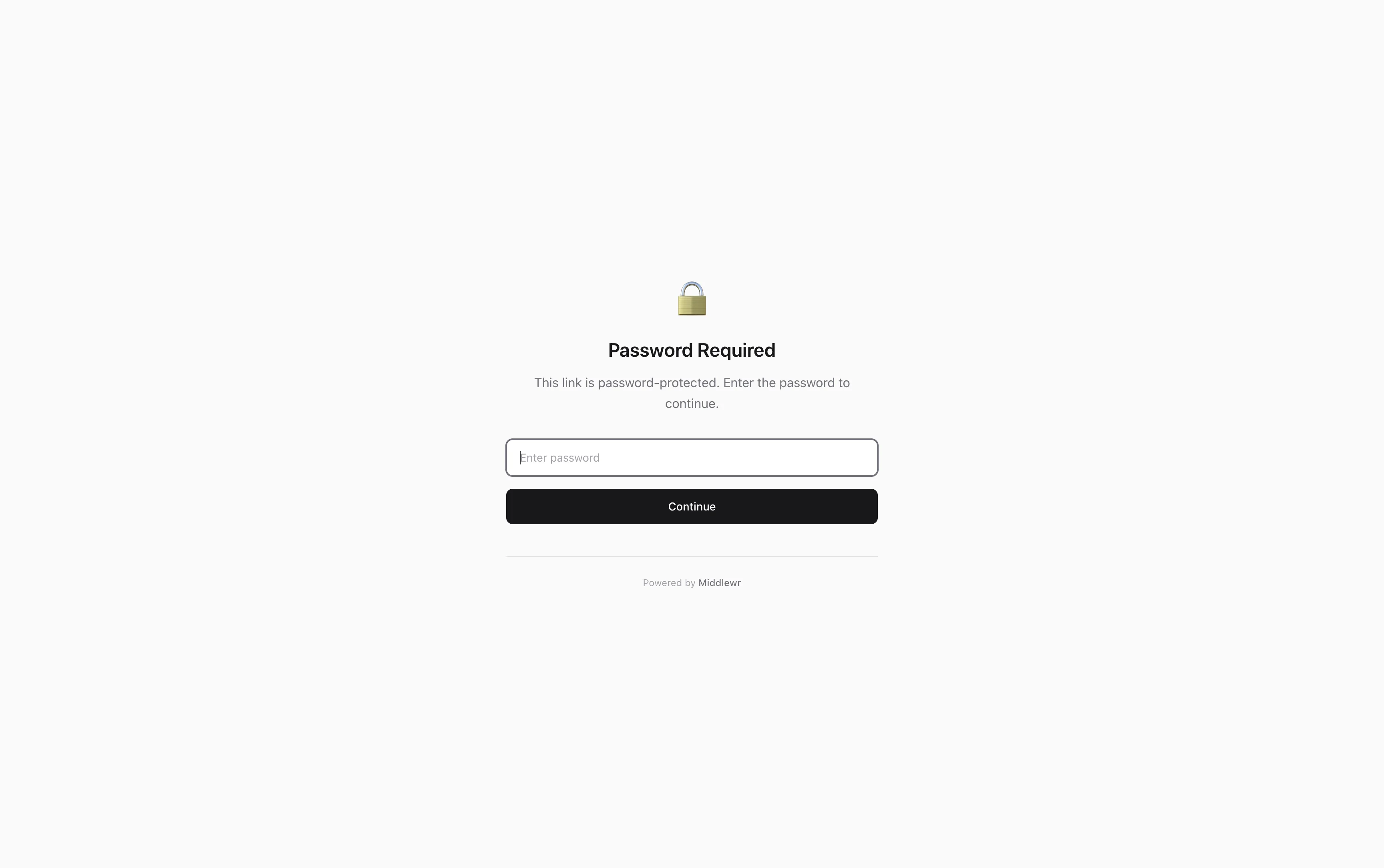
Lorsque quelqu'un clique sur votre lien court, au lieu d'être redirigé directement vers la destination, il voit une page de vérification du mot de passe. Cette page épurée lui demande de saisir le mot de passe avant de continuer.
Une fois le bon mot de passe saisi, la redirection s'effectue normalement — le visiteur arrive sur l'URL de destination. En cas de mot de passe incorrect, il est invité à réessayer.
Supprimer un mot de passe
Pour retirer la protection par mot de passe, retournez dans l'onglet Protection et cliquez sur l'icône de suppression à côté du champ de mot de passe masqué. Si le flux de routage de votre lien contient un nœud mot de passe, un avertissement vous préviendra que le nœud deviendra inactif. Confirmez la suppression et enregistrez — le lien redevient accessible sans restriction.
Pour aller plus loin
- Configurer le routage conditionnel — combinez la protection par mot de passe avec le routage par appareil ou géographique pour un contrôle d'accès avancé
- Créer et utiliser des modèles de liens — sauvegardez une configuration avec mot de passe comme modèle réutilisable
- Gérer la facturation et les forfaits — la disponibilité de la protection par mot de passe dépend de votre forfait