Comment créer votre premier lien court

Les liens courts sont au cœur de tout ce que vous faites dans Middlewr. Dans ce guide, vous apprendrez à en créer un de A à Z — de la saisie du titre et de l'URL de destination jusqu'à la création et au test de la redirection. Nous passerons également en revue les paramètres optionnels disponibles, comme les codes courts personnalisés et les tags, afin que vous puissiez tirer le meilleur parti de chaque lien dès le premier jour.
Prérequis
Avant de commencer, assurez-vous d'avoir :
- Un compte Middlewr — si vous n'êtes pas encore inscrit, rendez-vous sur middlewr.com et créez un compte gratuit. Un espace de travail par défaut est créé automatiquement lors de votre inscription.
Une fois connecté et dans votre espace de travail, vous êtes prêt à commencer.
Étape 1 : Accéder à la page Liens
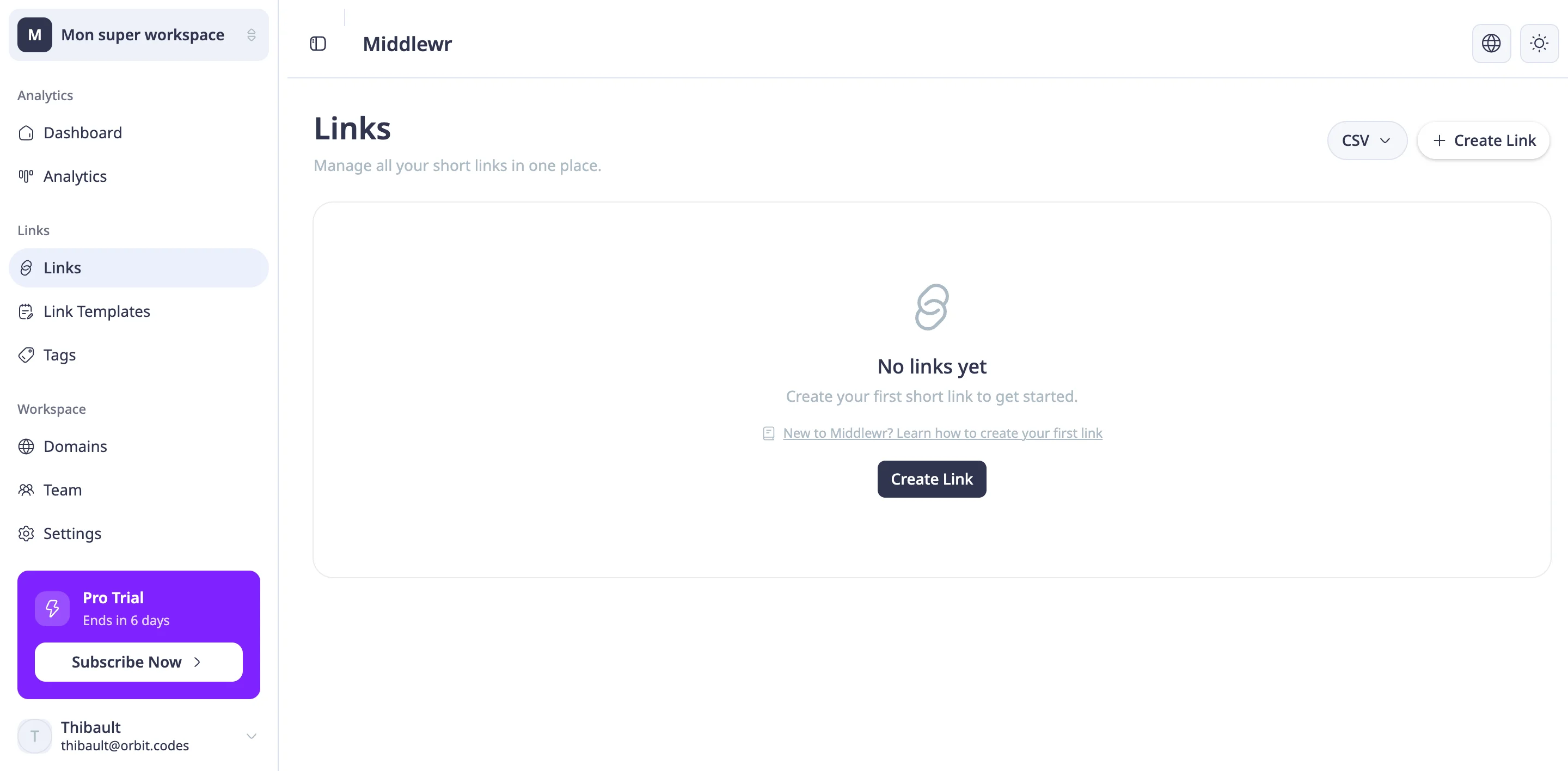
Dans la barre latérale gauche, cliquez sur Liens. Il s'agit de votre hub principal de gestion des liens — c'est là que tous vos liens courts sont répertoriés et que vous passerez la plupart de votre temps.
Si c'est votre première visite, vous verrez un état vide avec une brève description et un bouton Créer un lien bien visible au centre. Ça ne durera pas longtemps.
Étape 2 : Ouvrir le formulaire de création
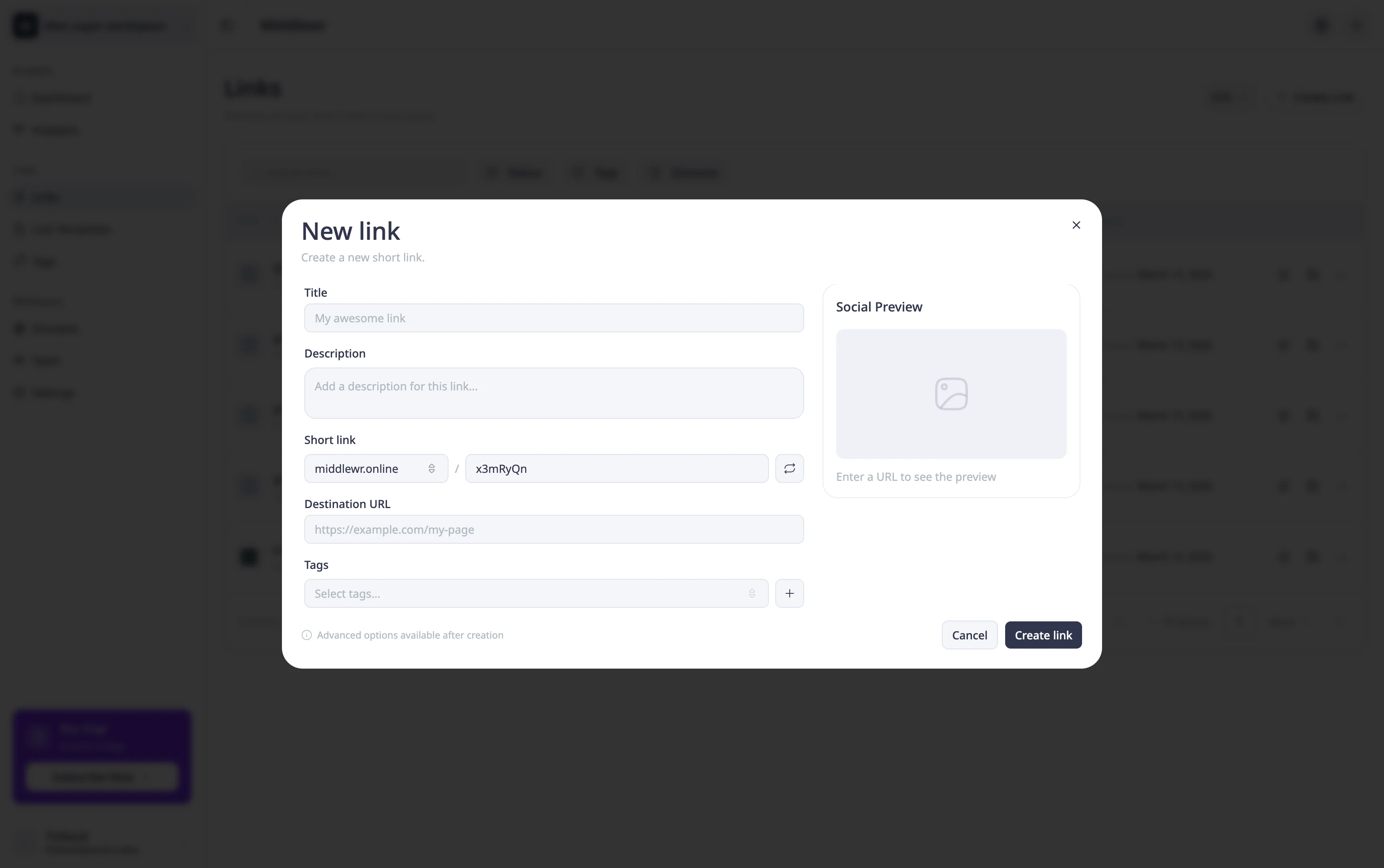
Cliquez sur le bouton Créer un lien. Une boîte de dialogue apparaîtra avec un formulaire contenant trois champs principaux :
- Titre (optionnel) — un libellé lisible pour identifier facilement le lien dans votre tableau de bord.
- Description (optionnel) — une note plus détaillée pour le contexte, utile lorsque vous gérez des dizaines de liens et avez besoin d'un rappel sur l'objectif de chacun.
- URL de destination — l'URL complète vers laquelle votre lien court doit pointer.
Étape 3 : Configurer votre lien
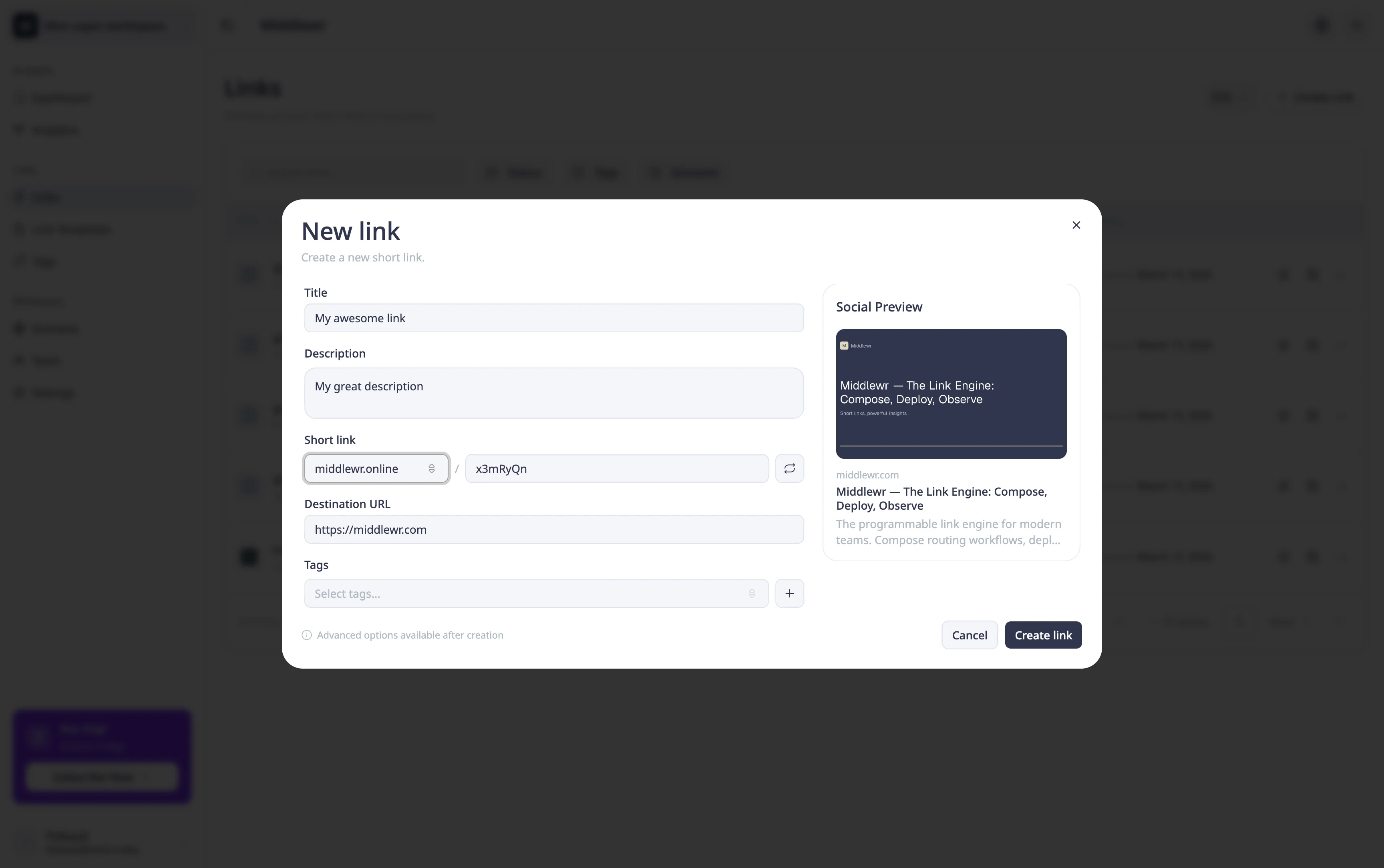
Commencez par donner un titre à votre lien — quelque chose comme « Mon site web » — pour le retrouver facilement par la suite. Saisissez ensuite l'URL de destination — pour cet exemple, utilisons https://example.com.
Sous les champs principaux, vous trouverez également quelques options supplémentaires :
- Code court personnalisé — par défaut, Middlewr génère un code court aléatoire (par exemple
mwdr.co/xK3p). Si vous préférez quelque chose de mémorable, vous pouvez en définir un vous-même, commemwdr.co/landing. Les codes courts doivent être uniques par domaine. - Tags — attribuez un ou plusieurs tags pour catégoriser votre lien. Les tags facilitent le filtrage et l'organisation des liens par la suite, surtout lorsque votre bibliothèque s'agrandit. Vous pouvez créer de nouveaux tags à la volée ou en sélectionner parmi les existants.
Étape 4 : Créer le lien
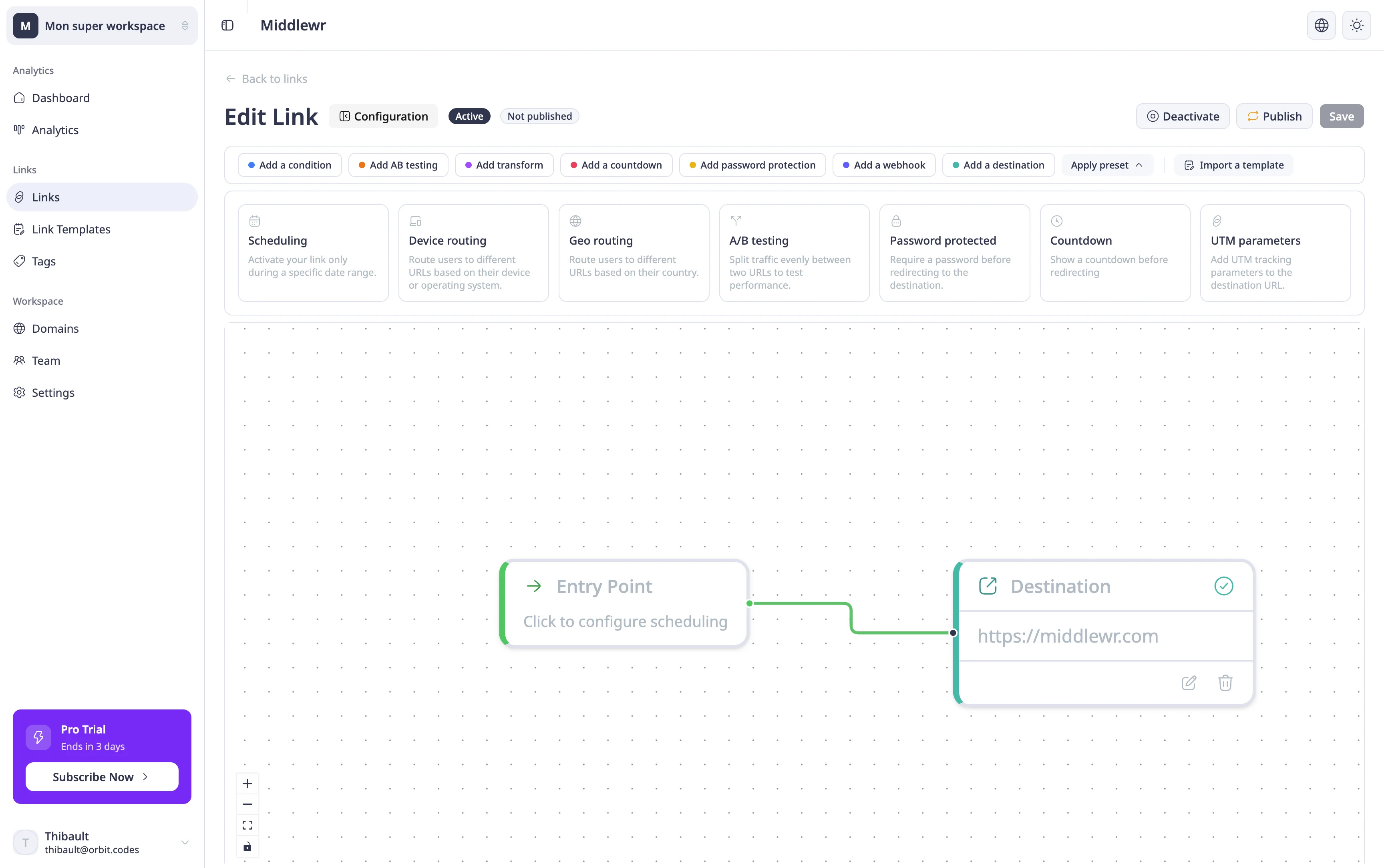
Une fois votre configuration terminée, cliquez sur Créer un lien. Vous serez redirigé directement vers la page de détail du lien. À ce stade, votre lien est en brouillon — il n'est pas encore actif et ne redirigera personne.
Étape 5 : Publier et vérifier
Pour activer votre lien, cliquez sur le bouton Publier. Une fois publié, le lien est actif et commencera à rediriger les visiteurs vers l'URL de destination.
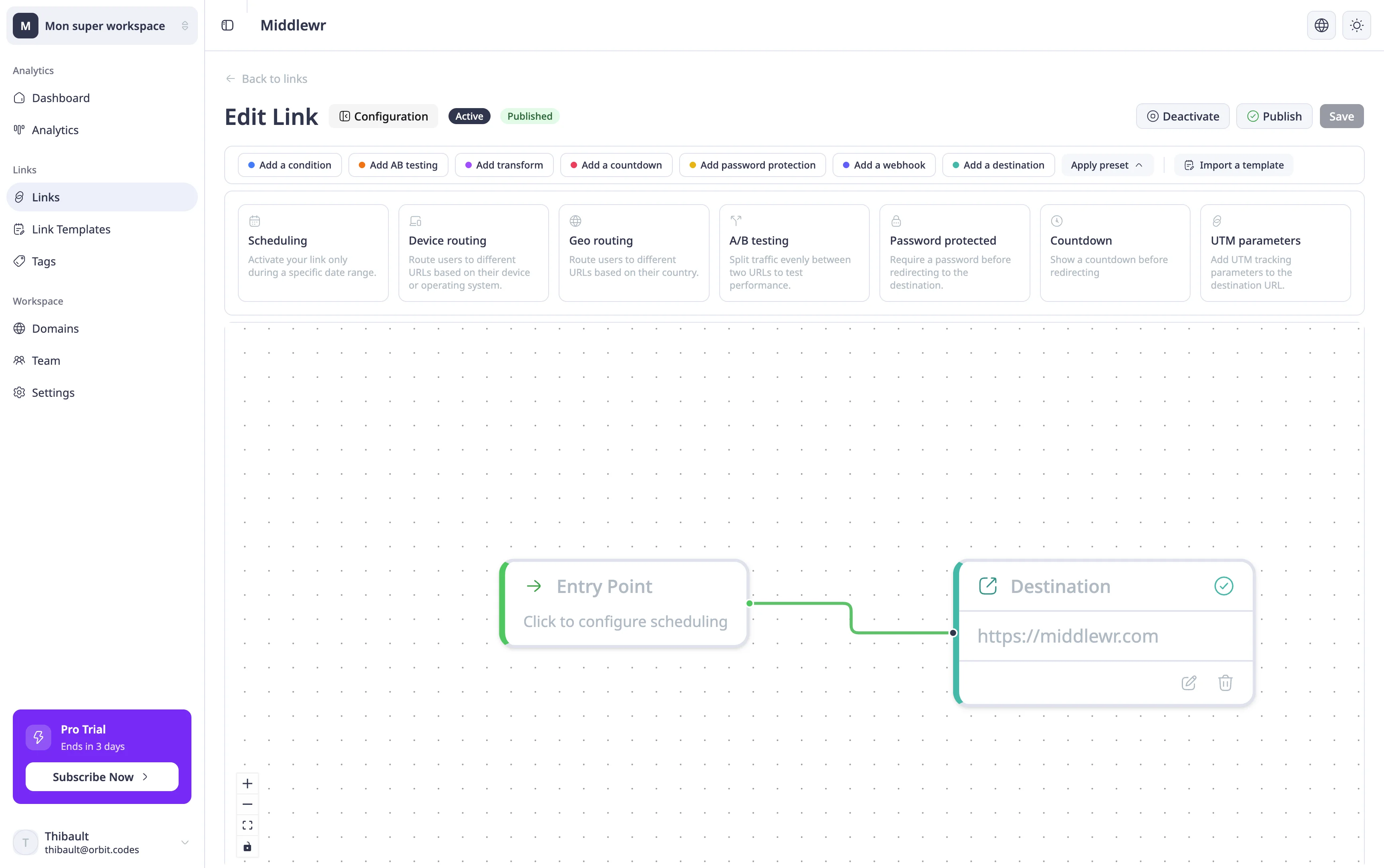
Pour vérifier que tout fonctionne, ouvrez le panneau de configuration pour copier votre URL courte, puis collez-la dans un nouvel onglet. Vous devriez être redirigé vers l'URL de destination saisie. Si la redirection aboutit correctement, votre lien est prêt à être partagé.
Félicitations — vous venez de créer et publier votre premier lien court dans Middlewr !
Pour aller plus loin
Maintenant que vous savez comment créer un lien, voici quelques pistes à explorer :
- Configurer le routage conditionnel — redirigez les visiteurs vers différentes destinations selon leur pays, leur appareil ou d'autres critères.
- Configurer le suivi UTM — ajoutez automatiquement des paramètres UTM à vos liens et mesurez les performances de vos campagnes dans vos outils d'analyse.
- Générer des QR codes — transformez n'importe quel lien court en QR code scannable pour l'impression, les événements ou les campagnes hors ligne.
- Configurer un domaine personnalisé — connectez votre propre domaine pour que chaque lien court porte votre marque.