Configurer le suivi UTM

Les paramètres UTM sont le standard pour identifier la provenance de votre trafic. En ajoutant des tags UTM à un lien court, chaque clic transmet les métadonnées de la campagne à vos outils d'analyse — Google Analytics, Plausible, Mixpanel ou tout autre outil que vous utilisez. Middlewr vous permet d'attacher des paramètres UTM directement à vos liens via l'éditeur visuel de graphe, de sorte que les paramètres sont ajoutés automatiquement au moment de la redirection sans encombrer votre URL de destination. Ce guide vous accompagne étape par étape.
Prérequis
Avant de commencer, assurez-vous d'avoir :
- Un compte Middlewr
- Un espace de travail avec la permission Gérer les liens
- Au moins un lien existant (ou créez-en un — voir Comment créer votre premier lien court)
Rappel sur les paramètres UTM
Les paramètres UTM sont des tags ajoutés en query string à une URL. Il en existe cinq :
| Paramètre | Rôle | Exemple |
|---|---|---|
| utm_source | D'où vient le trafic | newsletter, google, facebook |
| utm_medium | Le canal marketing | email, cpc, social |
| utm_campaign | Le nom de la campagne | spring_promo_2026, product_launch |
| utm_term | Mots-clés (recherche payante, optionnel) | running+shoes |
| utm_content | Différencie les variantes (optionnel) | header_link, cta_button |
Au minimum, renseignez source et medium — ces deux champs fournissent les données les plus exploitables. Campaign, term et content ajoutent de la granularité quand c'est nécessaire.
Étape 1 : Ouvrir l'éditeur de lien et appliquer un preset UTM
Rendez-vous sur la page Liens et cliquez sur l'icône de modification du lien que vous souhaitez tracker. Vous accédez à la vue détaillée du lien avec l'éditeur visuel de graphe.
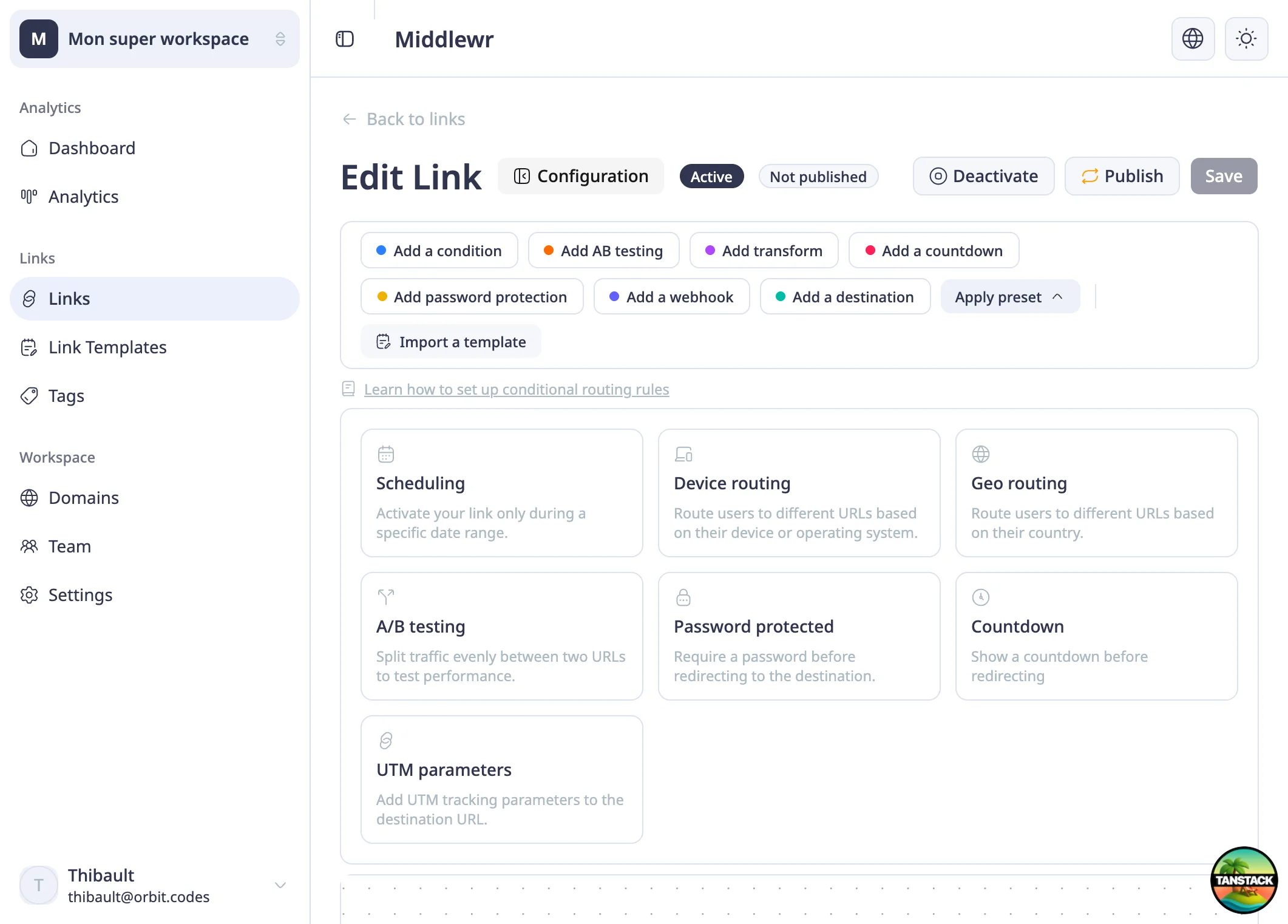
Dans la barre d'outils, cliquez sur Appliquer un preset pour afficher les cartes de presets disponibles. Vous verrez des options comme Planification, Routage par appareil, Routage géographique, et d'autres. Cliquez sur la carte Paramètres UTM.
Étape 2 : Renseigner vos valeurs UTM
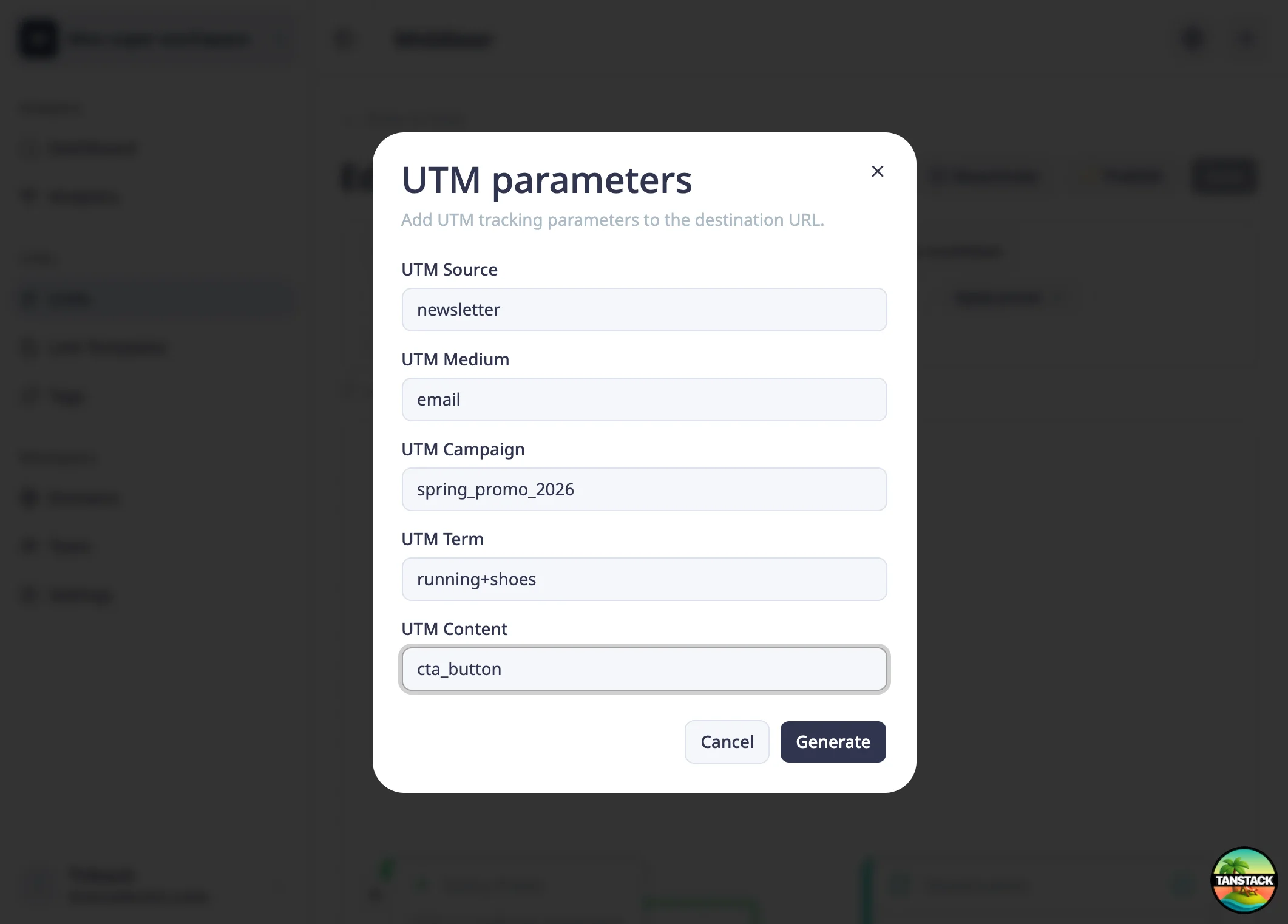
Une fenêtre modale apparaît avec cinq champs — un pour chaque paramètre UTM. Remplissez au moins le champ Source ou Medium (au moins l'un des deux est requis), puis ajoutez autant de paramètres supplémentaires que nécessaire.
Par exemple, si vous partagez ce lien dans une newsletter pour promouvoir une campagne de printemps :
- UTM Source :
newsletter - UTM Medium :
email - UTM Campaign :
spring_promo_2026 - UTM Content :
cta_button
Une fois satisfait de vos valeurs, cliquez sur Générer.
Étape 3 : Vérifier et enregistrer le graphe
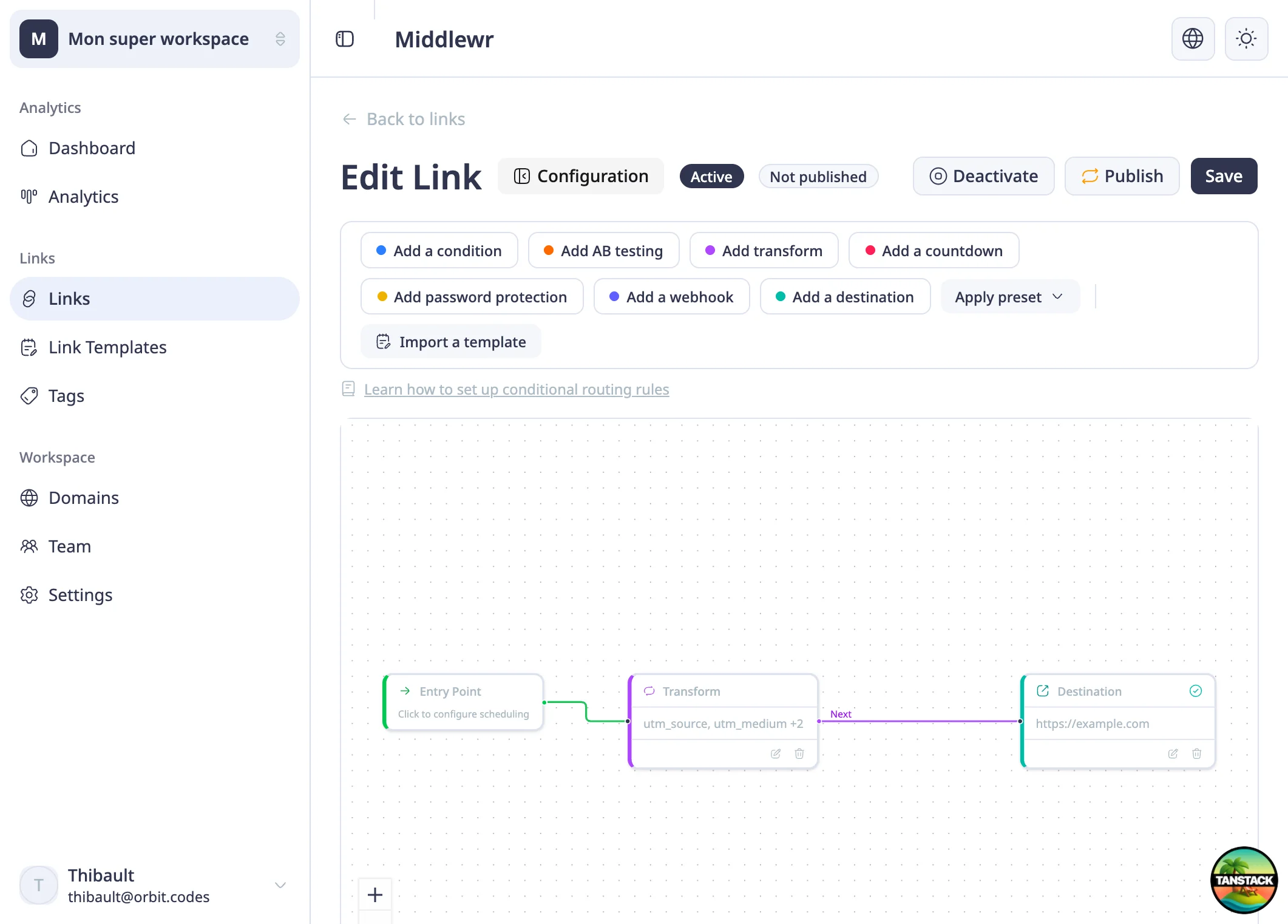
Après avoir cliqué sur Générer, Middlewr crée un nœud Transform dans le graphe de votre lien. Ce nœud se place entre le point d'entrée et la destination, et il ajoute vos paramètres UTM à l'URL de destination au moment de la redirection.
Vous pouvez voir les paramètres résumés sur le nœud — par exemple, « utm_source, utm_medium +2 » signifie que quatre paramètres UTM sont configurés. Cliquez sur Enregistrer en haut à droite pour sauvegarder le graphe, puis sur Publier pour déployer les changements.
Désormais, chaque clic sur ce lien court ajoutera automatiquement vos paramètres UTM à l'URL de destination.
Conseils pour un suivi UTM cohérent
- Utilisez systématiquement les minuscules —
Newsletteretnewslettersont traités comme des sources différentes dans la plupart des outils d'analyse. - Utilisez des underscores plutôt que des espaces —
spring_promoest plus propre et portable quespring promo. - Documentez vos conventions de nommage — convenez de valeurs standard pour source et medium au sein de votre équipe pour des rapports cohérents.
- N'utilisez pas les UTM pour les liens internes — les paramètres UTM sont conçus pour le trafic externe. Les utiliser sur des liens internes peut écraser le referrer original dans vos statistiques.
Pour aller plus loin
- Comprendre le tableau de bord analytique — découvrez comment les clics avec UTM apparaissent dans les statistiques intégrées de Middlewr
- Configurer le routage conditionnel — combinez le suivi UTM avec le routage par appareil ou géographique pour des campagnes ciblées
- A/B testing avec le split routing — testez différentes destinations tout en conservant un suivi UTM cohérent