Comprendre votre tableau de bord Analytics

Chaque clic sur un lien court Middlewr est suivi et visualisé dans votre tableau de bord analytics. C'est ici que vous venez répondre à des questions comme « combien de personnes ont cliqué ? », « d'où viennent-elles ? » et « quels appareils utilisent-elles ? ». Que vous surveilliez un lien de campagne unique ou analysiez les performances globales de votre espace de travail, le tableau de bord vous fournit les données essentielles en un coup d'œil. Ce guide vous présente chaque section.
Prérequis
Avant de commencer, assurez-vous d'avoir :
- Un compte Middlewr
- Un espace de travail dans lequel vous disposez au minimum du rôle Viewer
- Au moins un lien avec quelques données de clics (partagez un lien et cliquez dessus quelques fois pour générer des données)
Étape 1 : Accéder au tableau de bord analytics
Dans la barre latérale gauche, cliquez sur Dashboard ou Analytics dans la section Analytics. Cela ouvre la vue analytics globale de l'espace de travail, affichant les données de tous vos liens.
Pour consulter les analytics d'un lien spécifique, cliquez sur son nombre de clics dans le tableau des liens — vous serez redirigé vers la page analytics filtrée sur ce seul lien.
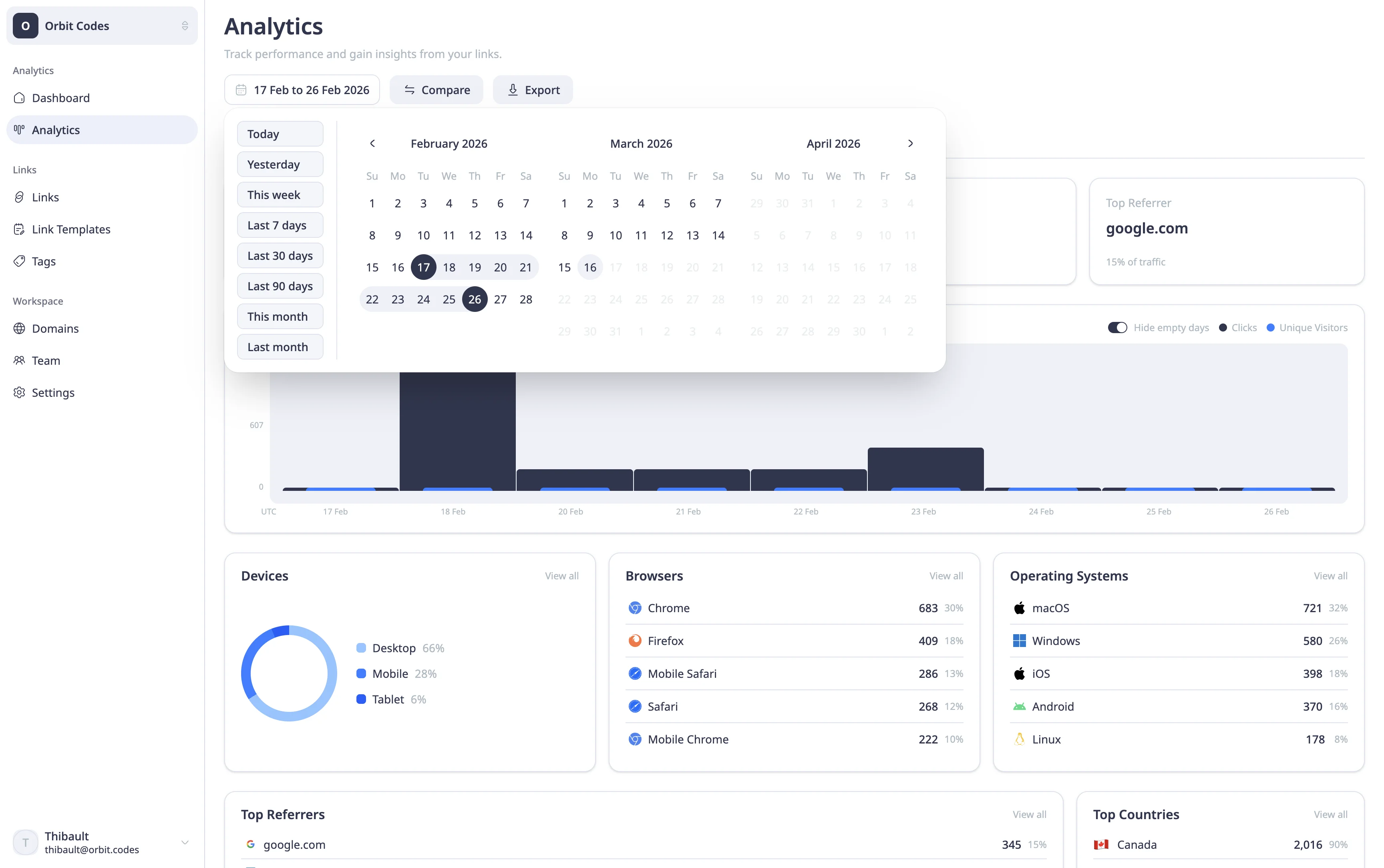
En haut, vous trouverez un sélecteur de période avec des raccourcis (7 jours, 14 jours, 30 jours, 90 jours) et un sélecteur de plage personnalisée. Le tableau de bord affiche par défaut les 30 derniers jours.
Étape 2 : Lire les indicateurs clés
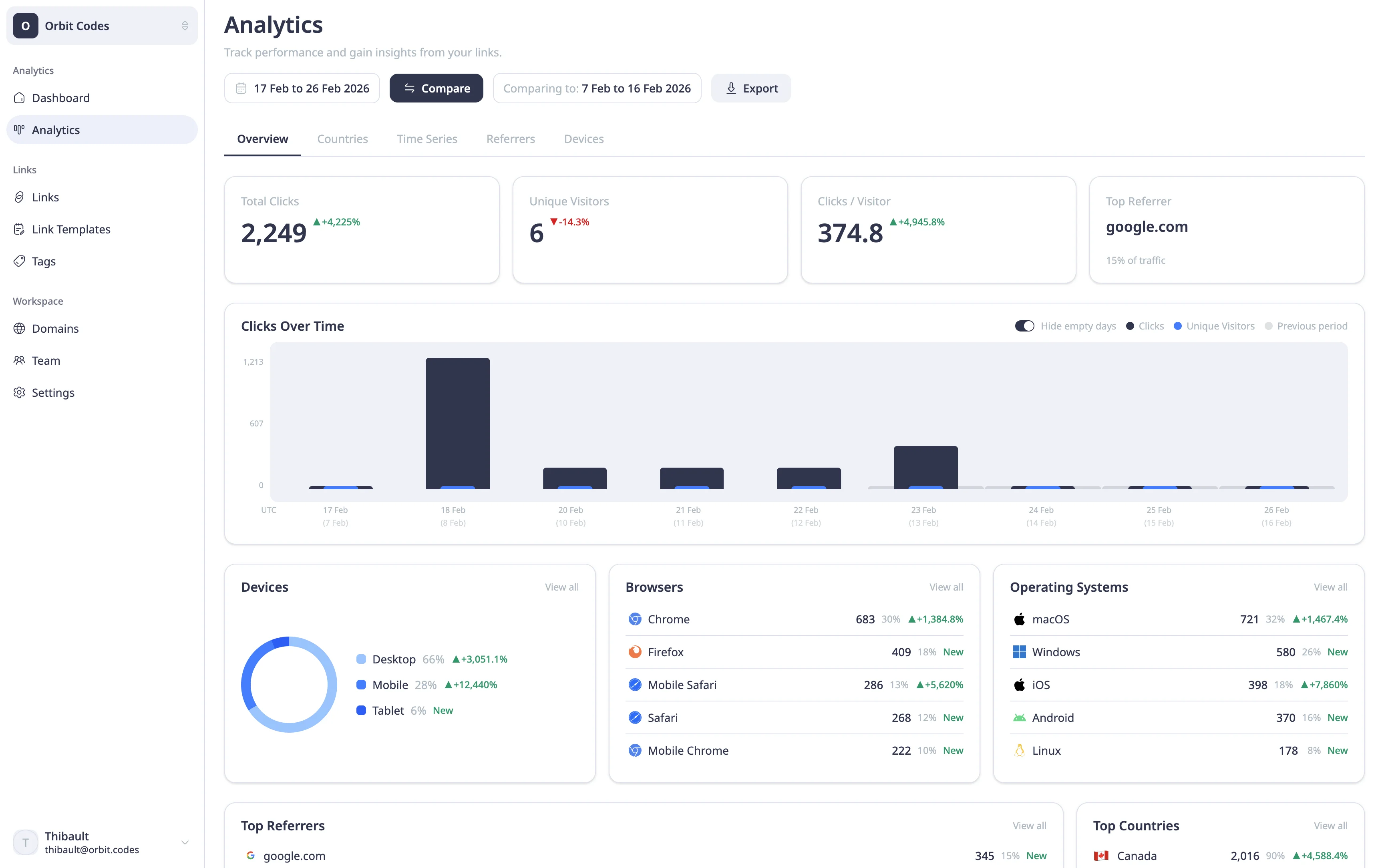
La section supérieure affiche quatre cartes résumant vos performances :
- Clics totaux — le nombre total de clics sur vos liens pendant la période sélectionnée.
- Visiteurs uniques — le nombre de visiteurs distincts (dédupliqués par IP ou empreinte).
- Clics/Visiteur — combien de fois chaque visiteur a cliqué en moyenne. Un nombre supérieur à 1 suggère un engagement répété.
- Top référent — le site web ou la source qui a envoyé le plus de trafic vers vos liens.
Si vous avez activé le mode comparaison (via le bouton Comparer), chaque carte affiche également l'évolution par rapport à la période précédente sous forme de pourcentage — en vert pour la croissance, en rouge pour la baisse.
Étape 3 : Explorer les répartitions détaillées
Sous les cartes de statistiques, vous trouverez des analyses détaillées organisées en panneaux visuels :
-
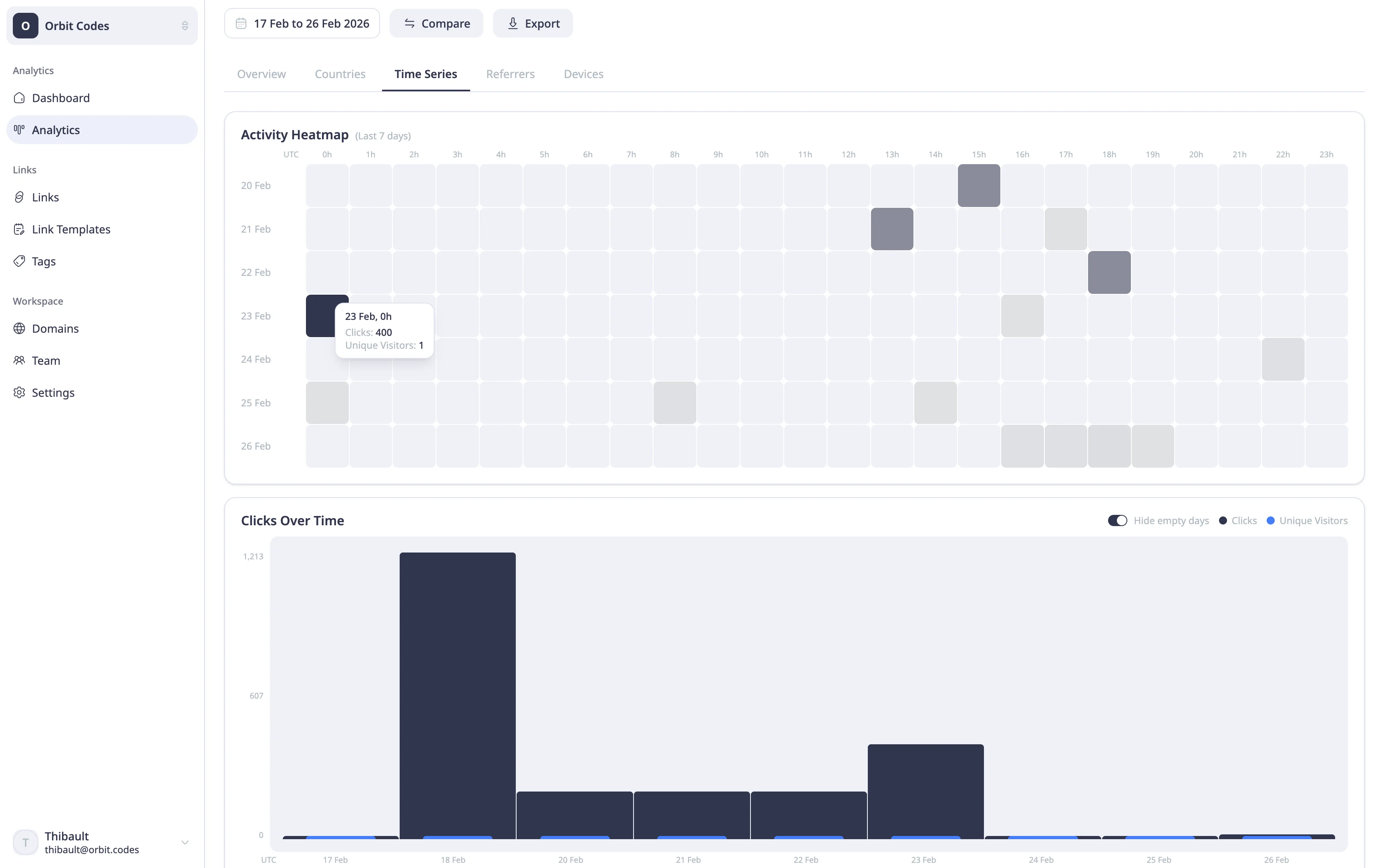
Clics dans le temps — un graphique linéaire montrant le volume de clics et les visiteurs uniques par jour (ou par heure/semaine/mois selon votre plage de dates). Activez « Masquer les périodes vides » pour un affichage plus lisible.
-
Appareils — une répartition du trafic entre desktop, mobile et tablette. Utile pour comprendre si votre audience est en déplacement ou devant un bureau.
-
Navigateurs & OS — quels navigateurs (Chrome, Safari, Firefox) et systèmes d'exploitation (Windows, macOS, iOS, Android) utilisent vos visiteurs.
-
Référents — les principales sources de trafic vers vos liens. Cela inclut le trafic direct, les plateformes sociales, les sites web et les clients email.
-
Pays — une distribution géographique montrant d'où viennent vos clics, accompagnée d'une carte du monde.
Vous pouvez exporter les données de la série temporelle au format CSV pour une analyse approfondie via le bouton de téléchargement dans l'en-tête du graphique.
Utiliser le mode comparaison
Cliquez sur le bouton Comparer pour activer l'analyse période par période. Middlewr sélectionne automatiquement une période de comparaison correspondante — si vous consultez les 30 derniers jours, il compare avec les 30 jours précédents. Vous pouvez ajuster les dates de comparaison manuellement si nécessaire.
Les données de comparaison apparaissent en superposition pointillée sur le graphique de la série temporelle et sous forme de pourcentages de variation sur chaque carte de statistiques, facilitant l'identification des tendances.
Pour aller plus loin
- Configurer le suivi UTM — ajoutez des paramètres UTM à vos liens pour recouper les données Middlewr avec vos outils d'analyse externes
- A/B testing avec le split routing — menez des expériences et suivez quelle variante obtient le plus de clics
- Gérer la facturation et les plans — la rétention des données analytics dépend de votre forfait — mettez à niveau pour accéder à un historique plus long