Entendendo Seu Painel de Analytics

Cada clique em um link curto do Middlewr é rastreado e visualizado no seu painel de analytics. É aqui que você vai para responder perguntas como "quantas pessoas clicaram?", "de onde elas vieram?" e "quais dispositivos estão usando?". Seja monitorando um único link de campanha ou revisando o desempenho geral do workspace, o painel fornece os dados que você precisa de forma rápida. Este guia o acompanha por cada seção.
Pré-requisitos
Antes de começar, certifique-se de que você tem:
- Uma conta Middlewr
- Um workspace onde você possui pelo menos o papel Viewer
- Pelo menos um link com alguns dados de cliques (compartilhe um link e clique nele algumas vezes para gerar dados)
Passo 1: Acesse o painel de analytics
Na barra lateral esquerda, clique em Dashboard ou Analytics na seção Analytics. Isso abre a visualização de analytics de todo o workspace mostrando dados de todos os seus links.
Para visualizar analytics de um link específico, clique no número de cliques na tabela de links — você será redirecionado para a página de analytics filtrada para aquele único link.
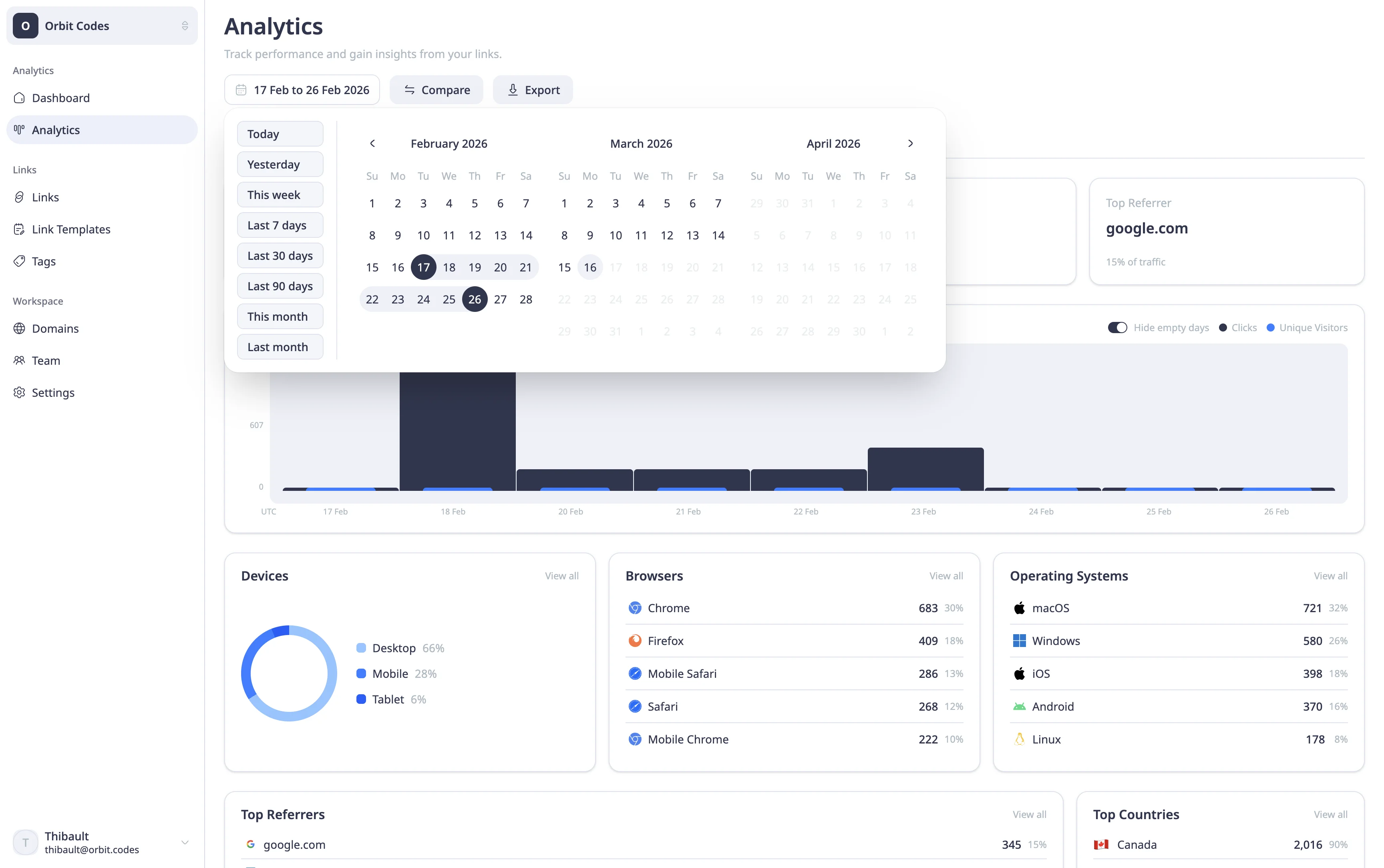
No topo, você encontrará um seletor de período com presets rápidos (7 dias, 14 dias, 30 dias, 90 dias) e um seletor de intervalo personalizado. O painel usa como padrão os últimos 30 dias.
Passo 2: Leia as métricas principais
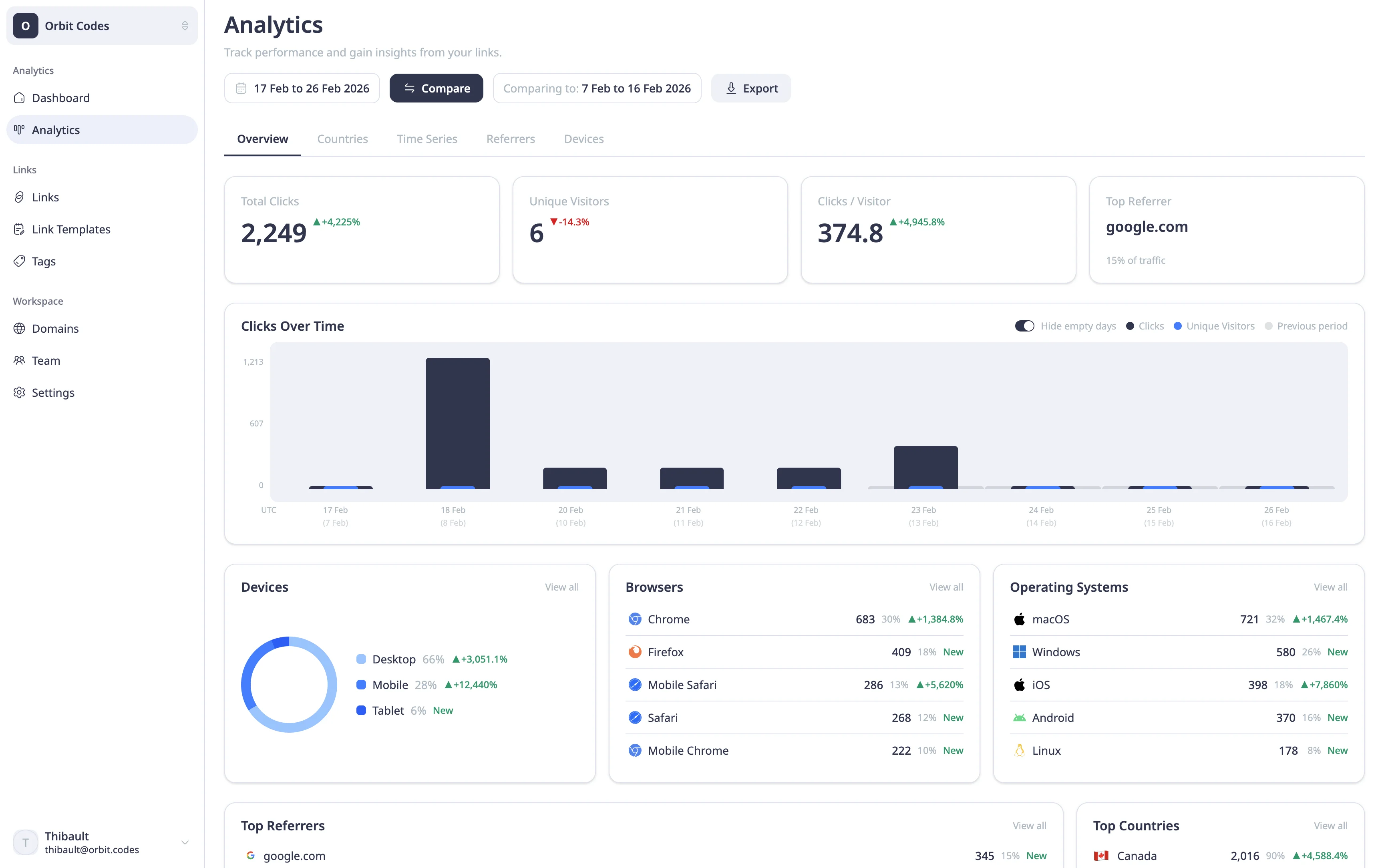
A seção superior exibe quatro cartões de estatísticas resumindo seu desempenho:
- Total Clicks — o número total de vezes que seus links foram clicados no período selecionado.
- Unique Visitors — o número de visitantes distintos (deduplicados por IP ou fingerprint).
- Clicks/Visitor — quantas vezes cada visitante clicou em média. Um número acima de 1 sugere engajamento recorrente.
- Top Referrer — o site ou fonte que enviou mais tráfego para seus links.
Se você ativou o modo de comparação (através do botão Compare), cada cartão também mostra a variação em relação ao período anterior como um delta percentual — verde para crescimento, vermelho para queda.
Passo 3: Explore os detalhamentos
Abaixo dos cartões de estatísticas, você encontrará detalhamentos organizados em painéis visuais:
-
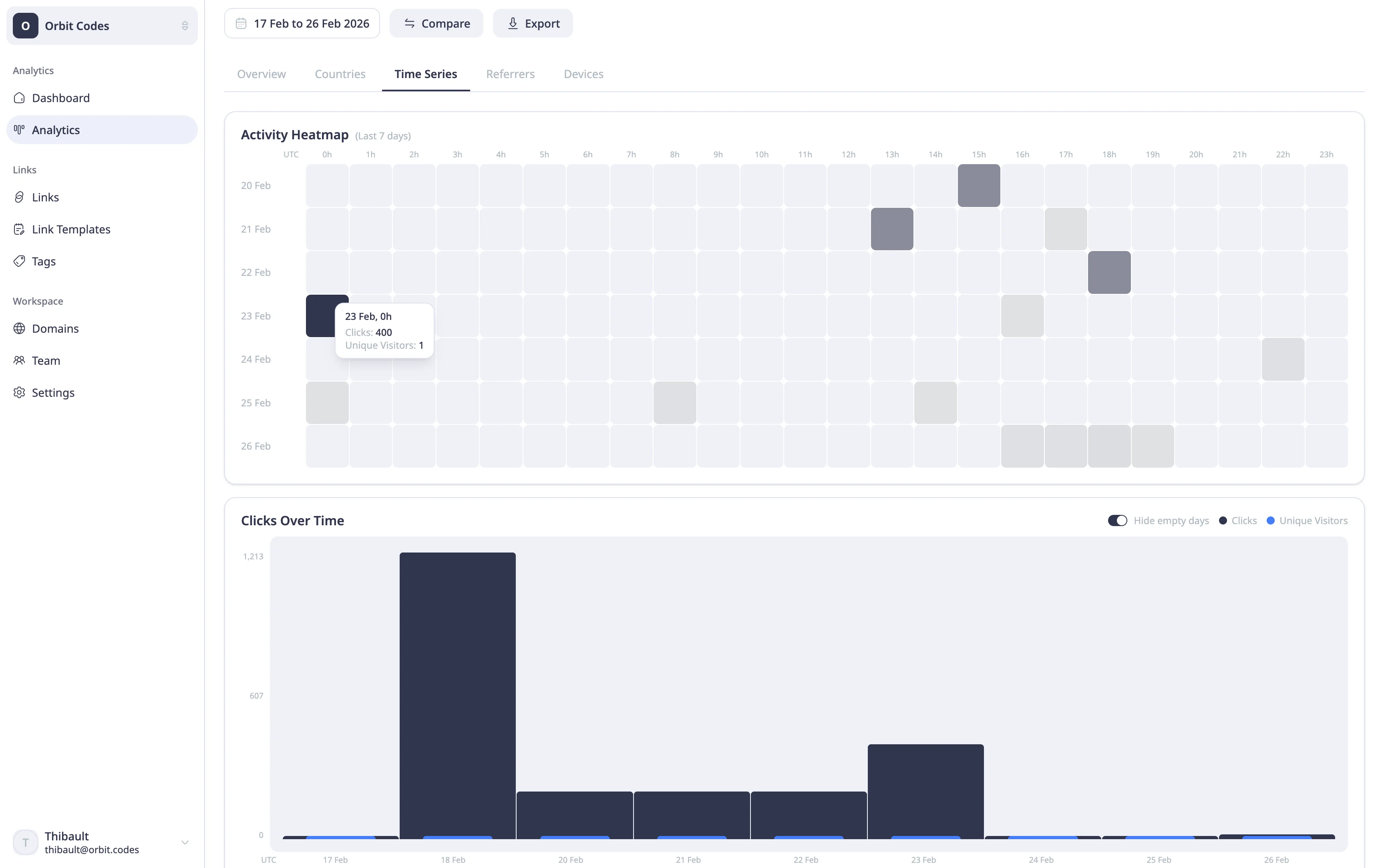
Clicks over time — um gráfico de linhas mostrando o volume de cliques e visitantes únicos por dia (ou hora/semana/mês dependendo do seu período). Ative "Hide empty" para remover períodos sem dados para uma visualização mais limpa.
-
Devices — um detalhamento de tráfego por desktop, mobile e tablet. Útil para entender se seu público está em movimento ou na frente do computador.
-
Browsers & OS — quais navegadores (Chrome, Safari, Firefox) e sistemas operacionais (Windows, macOS, iOS, Android) seus visitantes usam.
-
Referrers — as principais fontes direcionando tráfego para seus links. Isso inclui tráfego direto, plataformas sociais, sites e clientes de e-mail.
-
Countries — uma distribuição geográfica mostrando de onde vêm seus cliques, exibida junto a um mapa-múndi.
Você pode exportar os dados de série temporal como CSV para análise adicional usando o botão de download no cabeçalho do gráfico.
Usando o modo de comparação
Clique no botão Compare para ativar a análise período a período. O Middlewr seleciona automaticamente um período de comparação correspondente — se você está visualizando os últimos 30 dias, ele compara com os 30 dias anteriores. Você pode ajustar as datas de comparação manualmente se necessário.
Os dados de comparação aparecem como uma sobreposição tracejada no gráfico de série temporal e como deltas percentuais em cada cartão de estatísticas, facilitando a identificação de tendências.
Para ir além
- Configurar rastreamento UTM — adicione parâmetros UTM aos seus links para cruzar dados do Middlewr com suas ferramentas de analytics externas
- A/B testing com split routing — execute experimentos e rastreie qual variante recebe mais cliques
- Gerenciar faturamento e planos — a retenção de dados de analytics depende do seu plano — faça upgrade para acessar histórico mais longo