Ihr Analytics-Dashboard verstehen

Jeder Klick auf einen Middlewr-Kurzlink wird erfasst und in Ihrem Analytics-Dashboard visualisiert. Hier finden Sie Antworten auf Fragen wie „Wie viele Personen haben geklickt?", „Woher kamen sie?" und „Welche Geräte verwenden sie?". Ob Sie einen einzelnen Kampagnen-Link überwachen oder die Workspace-weite Leistung überprüfen — das Dashboard liefert Ihnen die benötigten Daten auf einen Blick. Diese Anleitung führt Sie durch jeden Bereich.
Voraussetzungen
Bevor Sie beginnen, stellen Sie sicher, dass Sie Folgendes haben:
- Ein Middlewr-Konto
- Einen Workspace, in dem Sie mindestens die Rolle Viewer besitzen
- Mindestens einen Link mit Klickdaten (teilen Sie einen Link und klicken Sie ihn ein paar Mal an, um Daten zu generieren)
Schritt 1: Zugriff auf das Analytics-Dashboard
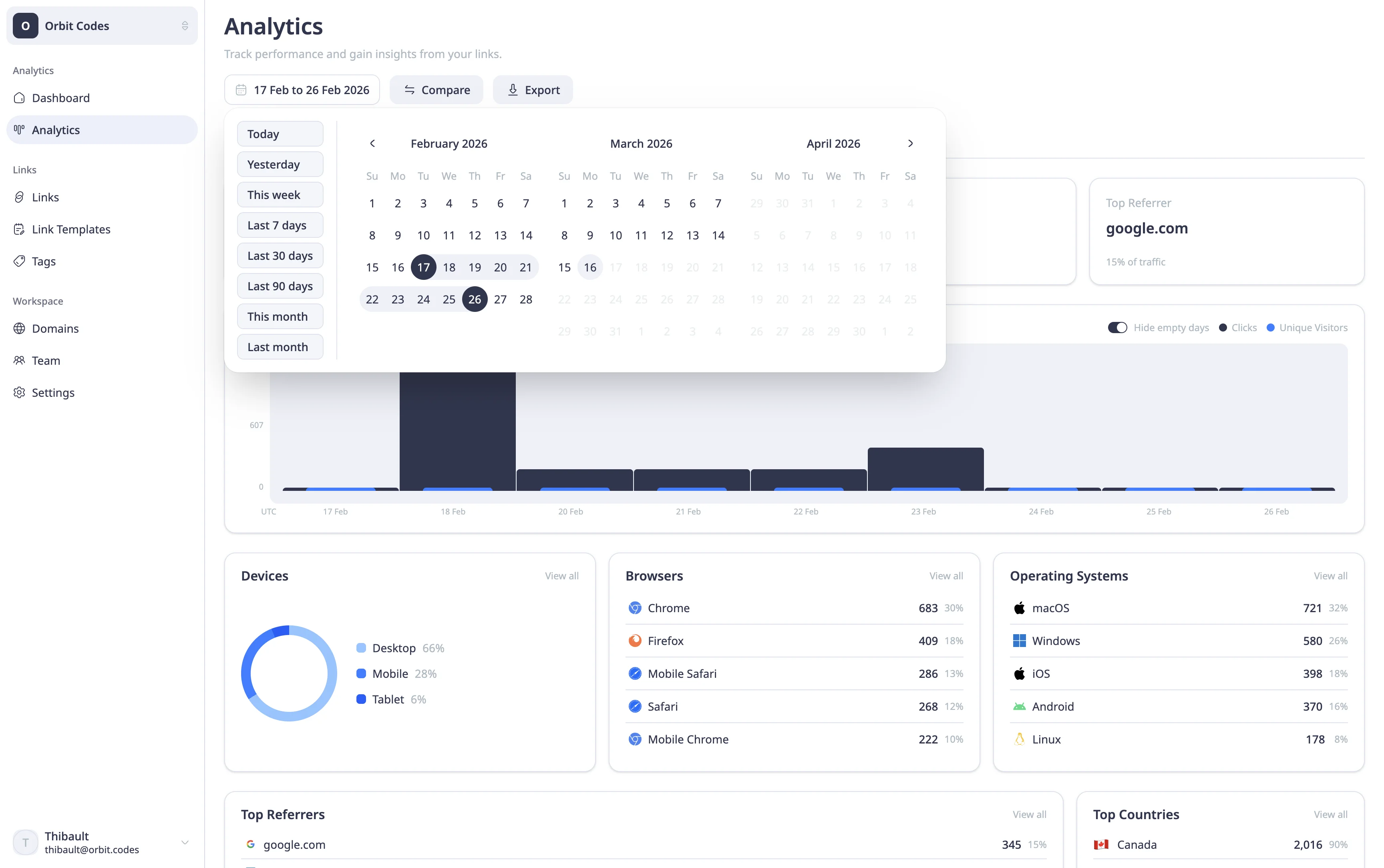
Klicken Sie in der linken Seitenleiste auf Dashboard oder Analytics unter dem Bereich Analytics. Dies öffnet die Workspace-weite Analyseansicht mit Daten über alle Ihre Links hinweg.
Um die Analysen für einen bestimmten Link anzuzeigen, klicken Sie auf die Klickanzahl in der Linktabelle — Sie werden zur Analyseseite weitergeleitet, gefiltert auf diesen einzelnen Link.
Oben finden Sie eine Datumsbereichsauswahl mit Schnellvorgaben (7 Tage, 14 Tage, 30 Tage, 90 Tage) und einer benutzerdefinierten Bereichsauswahl. Das Dashboard zeigt standardmäßig die letzten 30 Tage.
Schritt 2: Die Kennzahlen lesen
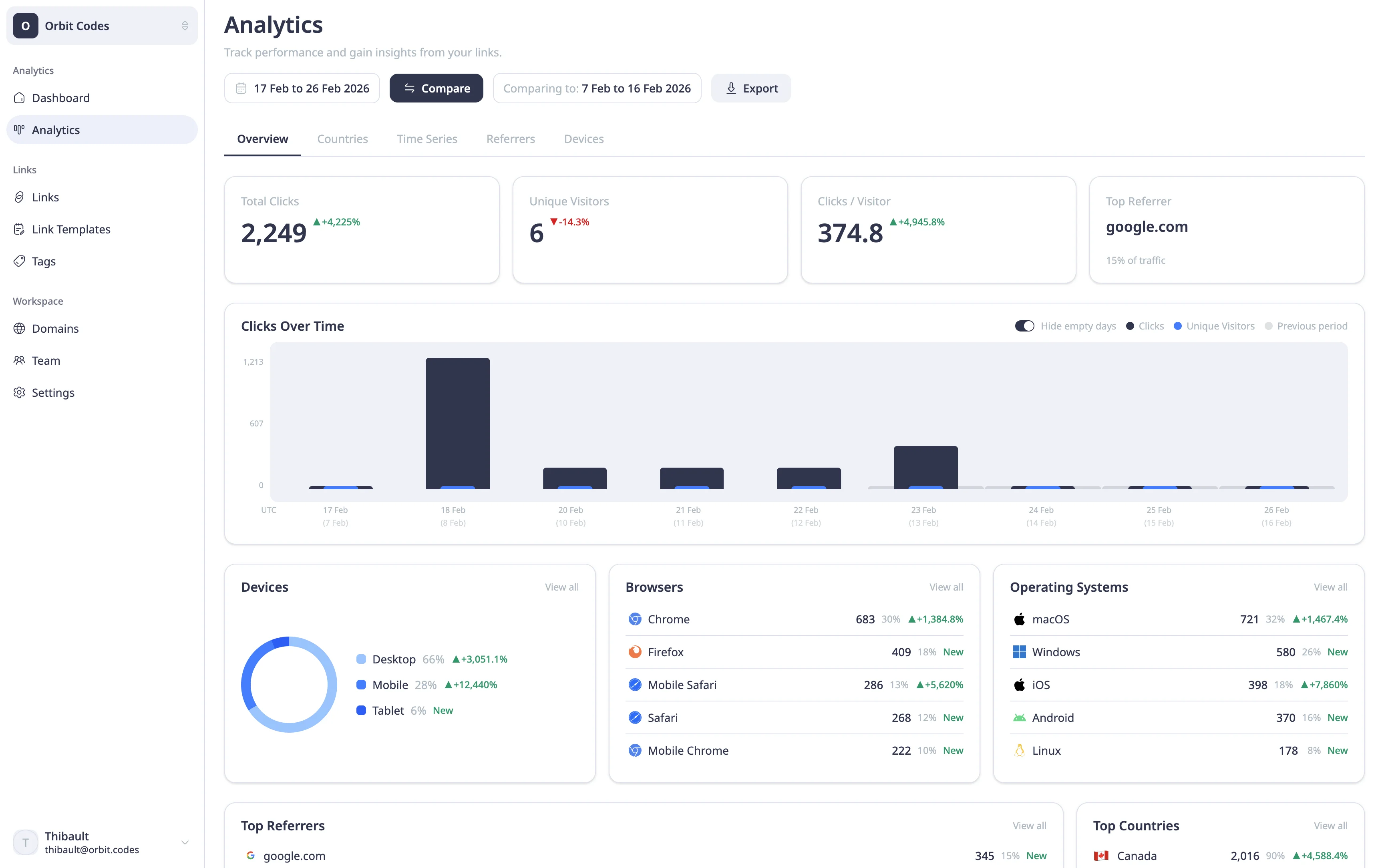
Der obere Bereich zeigt vier Statistikkarten, die Ihre Leistung zusammenfassen:
- Gesamtklicks — die Gesamtanzahl der Klicks auf Ihre Links im ausgewählten Zeitraum.
- Eindeutige Besucher — die Anzahl der unterschiedlichen Besucher (dedupliziert nach IP oder Fingerprint).
- Klicks/Besucher — wie oft jeder Besucher im Durchschnitt geklickt hat. Eine Zahl über 1 deutet auf wiederholtes Engagement hin.
- Top-Referrer — die Website oder Quelle, die den meisten Traffic zu Ihren Links gesendet hat.
Wenn Sie den Vergleichsmodus aktiviert haben (über den Vergleichen-Schalter), zeigt jede Karte zusätzlich die Veränderung gegenüber dem vorherigen Zeitraum als prozentuale Abweichung — grün für Wachstum, rot für Rückgang.
Schritt 3: Die Aufschlüsselungen erkunden
Unterhalb der Statistikkarten finden Sie detaillierte Aufschlüsselungen in visuellen Panels:
-
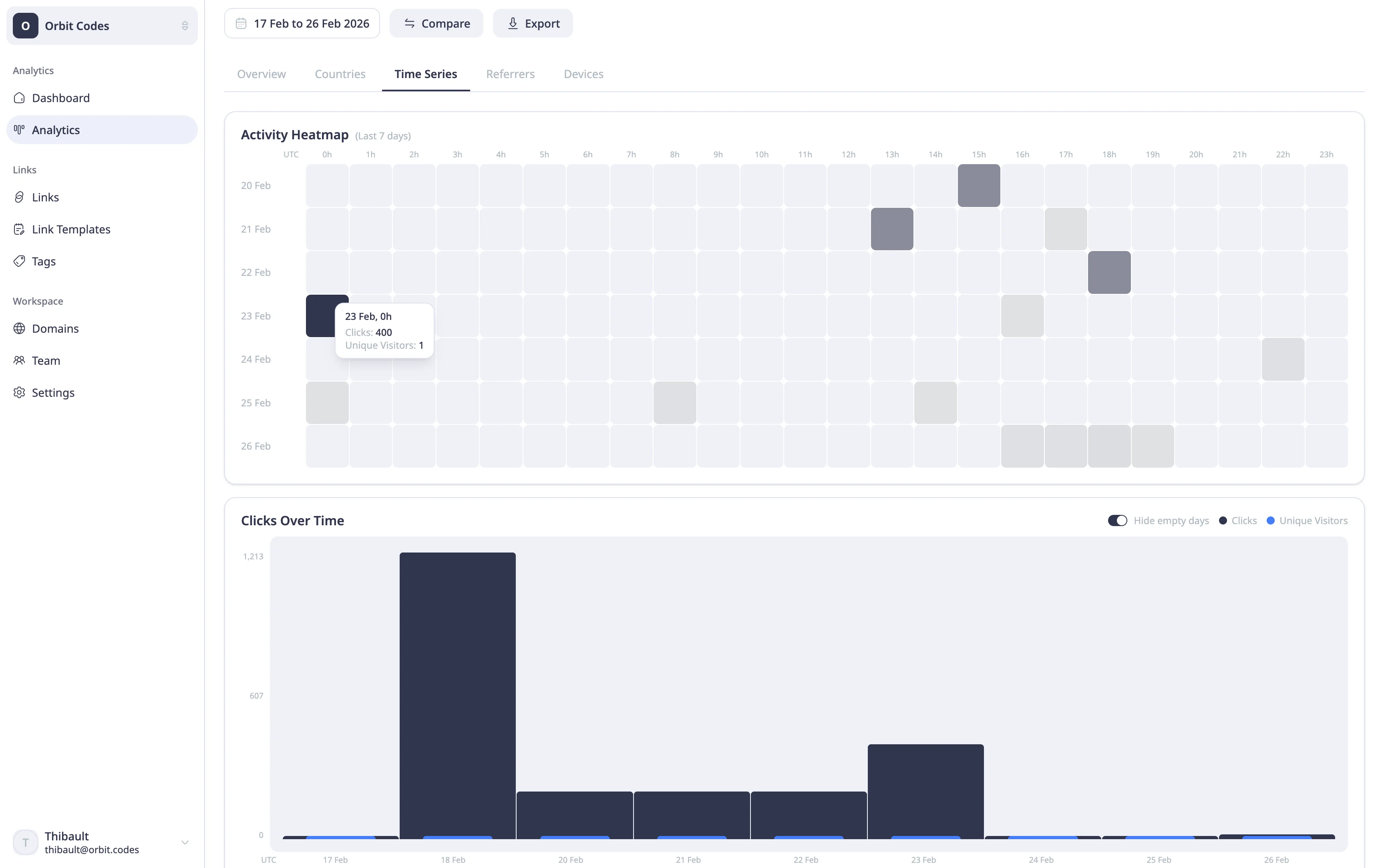
Klicks im Zeitverlauf — ein Liniendiagramm, das das Klickvolumen und die eindeutigen Besucher pro Tag zeigt (oder pro Stunde/Woche/Monat je nach Datumsbereich). Aktivieren Sie „Leere ausblenden", um Zeiträume ohne Daten für eine übersichtlichere Ansicht zu entfernen.
-
Geräte — eine Aufschlüsselung des Desktop-, Mobil- und Tablet-Traffics. Nützlich, um zu verstehen, ob Ihr Publikum unterwegs oder am Schreibtisch ist.
-
Browser & Betriebssysteme — welche Browser (Chrome, Safari, Firefox) und Betriebssysteme (Windows, macOS, iOS, Android) Ihre Besucher verwenden.
-
Referrer — die wichtigsten Quellen, die Traffic zu Ihren Links leiten. Dies umfasst direkten Traffic, Social-Media-Plattformen, Websites und E-Mail-Clients.
-
Länder — eine geografische Verteilung, die zeigt, woher Ihre Klicks kommen, dargestellt neben einer Weltkarte.
Sie können die Zeitreihendaten als CSV für weitere Analysen über die Download-Schaltfläche im Diagramm-Header exportieren.
Vergleichsmodus verwenden
Klicken Sie auf den Vergleichen-Schalter, um die Zeitraum-über-Zeitraum-Analyse zu aktivieren. Middlewr wählt automatisch einen passenden Vergleichszeitraum — wenn Sie die letzten 30 Tage betrachten, wird mit den 30 Tagen davor verglichen. Sie können die Vergleichsdaten bei Bedarf manuell anpassen.
Vergleichsdaten erscheinen als gestrichelte Überlagerung im Zeitreihendiagramm und als prozentuale Abweichungen auf jeder Statistikkarte, sodass Trends leicht zu erkennen sind.
Weiterführende Themen
- UTM-Tracking einrichten — fügen Sie Ihren Links UTM-Parameter hinzu, damit Sie Middlewr-Daten mit Ihren externen Analysetools abgleichen können
- A/B-Testing mit Split-Routing — führen Sie Experimente durch und verfolgen Sie, welche Variante mehr Klicks erhält
- Abrechnung und Pläne verwalten — die Aufbewahrungsdauer der Analysedaten hängt von Ihrem Plan ab — aktualisieren Sie für längeren Zugriff auf historische Daten