UTM-Tracking einrichten

UTM-Parameter sind der Standardweg, um die Herkunft Ihres Traffics zu verfolgen. Wenn Sie UTM-Tags zu einem Kurzlink hinzufügen, trägt jeder Klick Kampagnen-Metadaten zu Ihren Analysetools weiter — Google Analytics, Plausible, Mixpanel oder welche Plattform Sie auch verwenden. Middlewr ermöglicht es Ihnen, UTM-Parameter direkt über den visuellen Graph-Editor an Ihre Links anzuhängen, sodass die Parameter automatisch zum Zeitpunkt der Weiterleitung angehängt werden, ohne Ihre ursprüngliche Ziel-URL zu überladen. Diese Anleitung führt Sie durch den Prozess.
Voraussetzungen
Bevor Sie beginnen, stellen Sie sicher, dass Sie Folgendes haben:
- Ein Middlewr-Konto
- Einen Workspace mit der Berechtigung Links verwalten
- Mindestens einen vorhandenen Link (oder erstellen Sie einen — siehe So erstellen Sie Ihren ersten Kurzlink)
Eine kurze Auffrischung zu UTM-Parametern
UTM-Parameter sind Query-String-Tags, die an eine URL angehängt werden. Es gibt fünf Standardparameter:
| Parameter | Zweck | Beispiel |
|---|---|---|
| utm_source | Woher der Traffic kommt | newsletter, google, facebook |
| utm_medium | Der Marketingkanal | email, cpc, social |
| utm_campaign | Der spezifische Kampagnenname | fruehlings_promo_2026, product_launch |
| utm_term | Bezahlte Suchbegriffe (optional) | laufschuhe |
| utm_content | Unterscheidet Anzeigenvarianten (optional) | header_link, cta_button |
Füllen Sie mindestens source und medium aus — diese beiden liefern die aussagekräftigsten Daten. Campaign, term und content bieten zusätzliche Granularität, wenn Sie sie benötigen.
Schritt 1: Öffnen Sie den Link-Editor und wenden Sie ein UTM-Preset an
Navigieren Sie zu Ihrer Links-Seite und klicken Sie auf das Bearbeitungssymbol des Links, den Sie tracken möchten. Dies öffnet die Link-Detailansicht mit dem visuellen Graph-Editor.
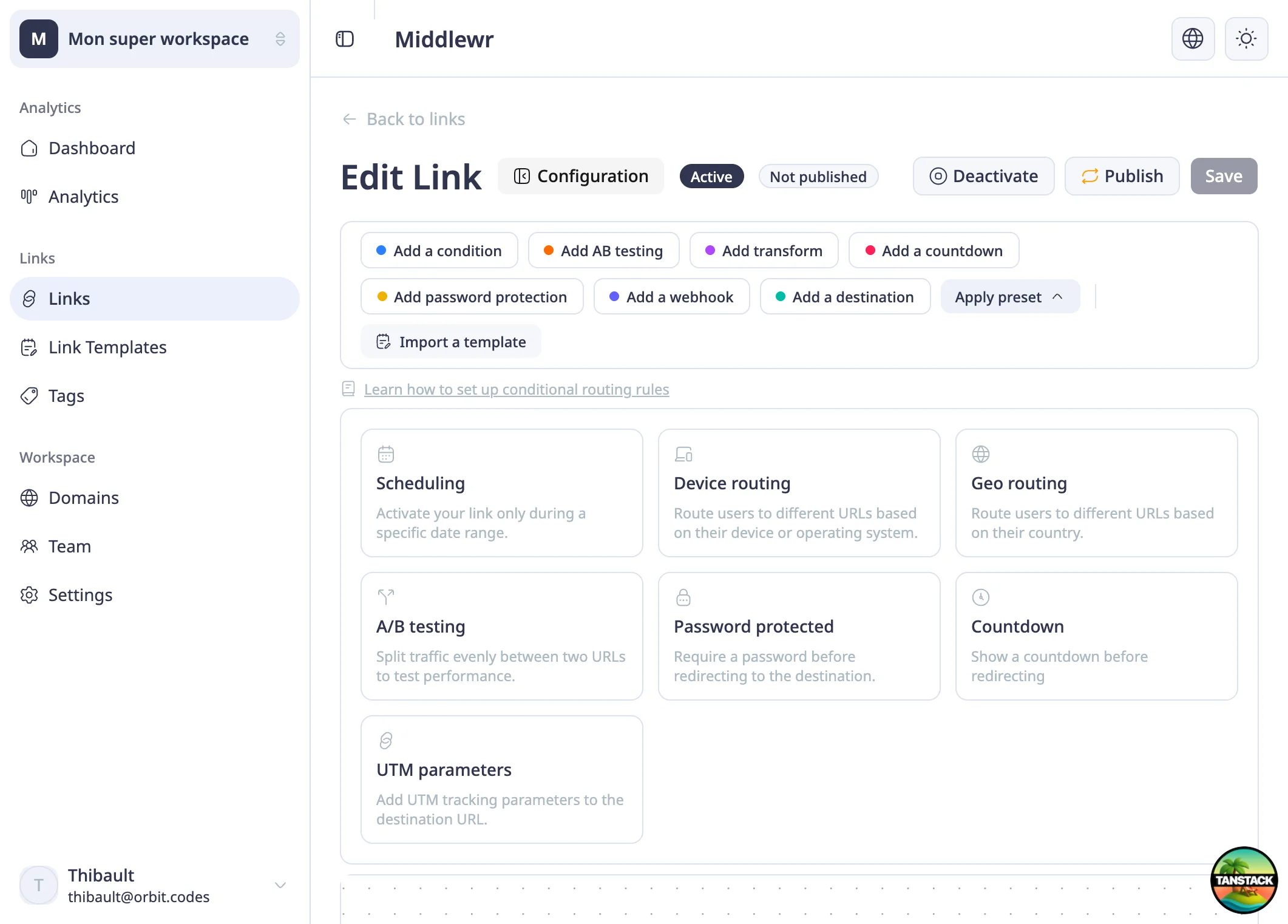
Klicken Sie in der Symbolleiste auf Preset anwenden, um die verfügbaren Preset-Karten anzuzeigen. Sie sehen Optionen wie Zeitplanung, Geräte-Routing, Geo-Routing und mehr. Klicken Sie auf die Karte UTM-Parameter.
Schritt 2: Füllen Sie Ihre UTM-Werte aus
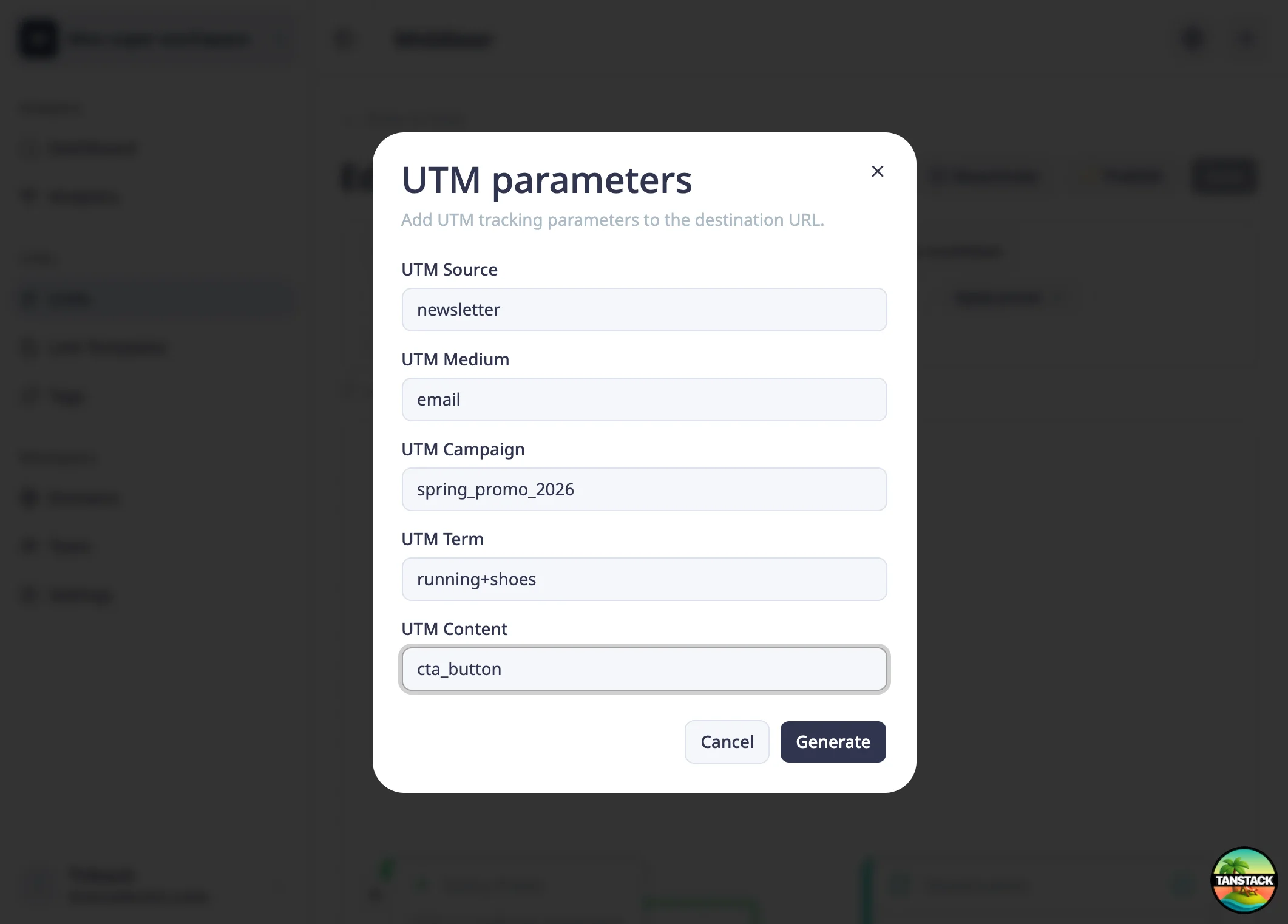
Ein Dialogfenster erscheint mit fünf Feldern — eines für jeden UTM-Parameter. Füllen Sie mindestens das Feld Source oder Medium aus (mindestens eines ist erforderlich), und ergänzen Sie so viele der anderen, wie Sie benötigen.
Wenn Sie diesen Link beispielsweise in einem E-Mail-Newsletter für eine Frühlingskampagne teilen:
- UTM Source:
newsletter - UTM Medium:
email - UTM Campaign:
fruehlings_promo_2026 - UTM Content:
cta_button
Wenn Sie mit den Werten zufrieden sind, klicken Sie auf Generieren.
Schritt 3: Überprüfen und Graphen speichern
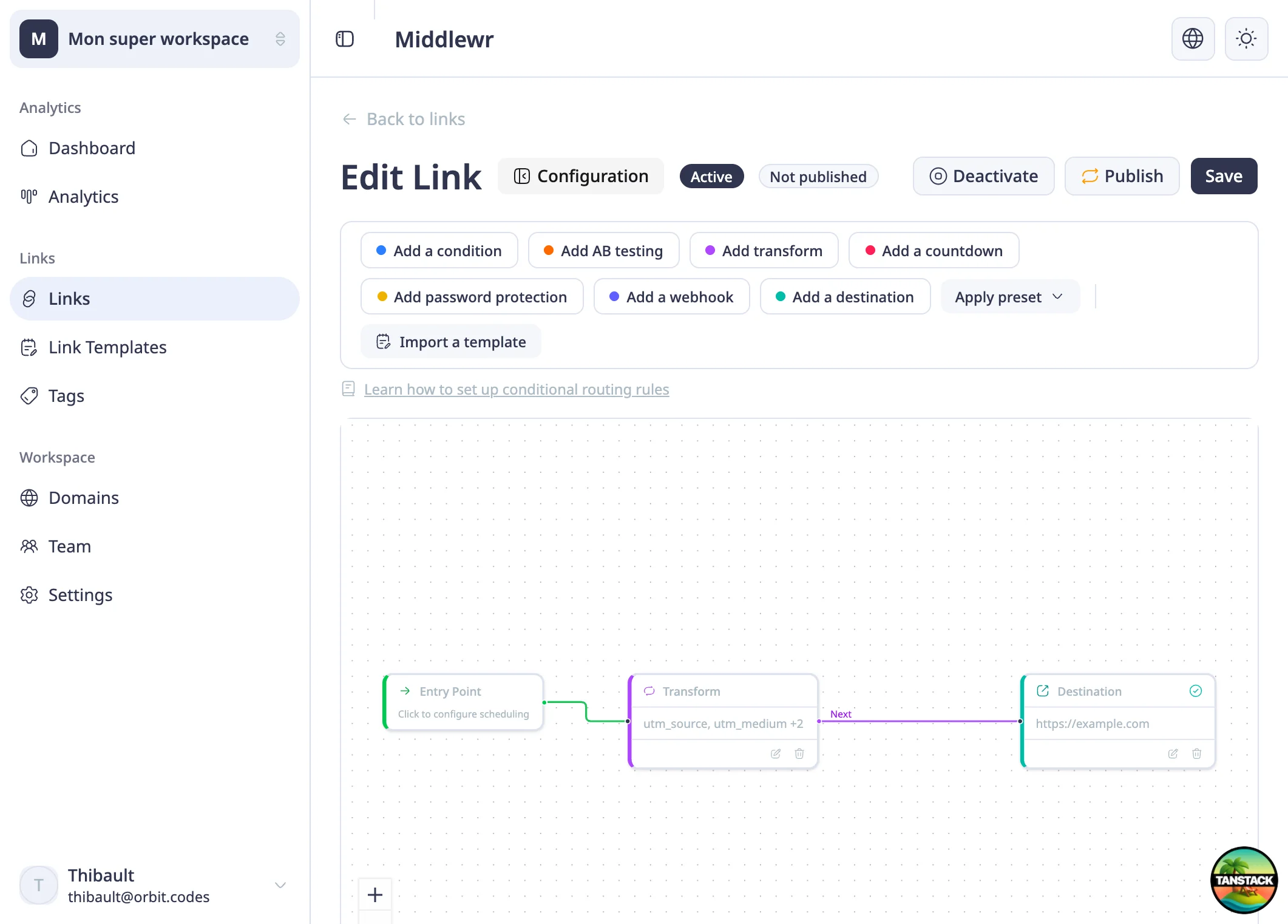
Nach dem Klick auf Generieren erstellt Middlewr einen Transform-Knoten im Graphen Ihres Links. Dieser Knoten befindet sich zwischen dem Einstiegspunkt und dem Ziel und hängt Ihre UTM-Parameter zum Zeitpunkt der Weiterleitung an die Ziel-URL an.
Sie können die Parameter auf dem Knoten zusammengefasst sehen — zum Beispiel bedeutet „utm_source, utm_medium +2", dass vier UTM-Parameter konfiguriert sind. Klicken Sie oben rechts auf Speichern, um den Graphen zu sichern, und dann auf Veröffentlichen, um die Änderungen live zu schalten.
Ab sofort wird jeder Klick auf diesen Kurzlink auf der Ziel-URL mit Ihren UTM-Parametern automatisch ankommen.
Tipps für konsistentes UTM-Tracking
- Verwenden Sie konsequent Kleinbuchstaben —
Newsletterundnewsletterwerden in den meisten Analysetools als unterschiedliche Quellen behandelt. - Verwenden Sie Unterstriche statt Leerzeichen —
fruehlings_promoist sauberer und portabler alsfruehlings promo. - Dokumentieren Sie Ihre Namenskonventionen — vereinbaren Sie im Team standardisierte Source- und Medium-Werte, damit Berichte konsistent sind.
- Verwenden Sie keine UTM-Parameter für interne Links — UTM-Parameter sind für externen Traffic konzipiert. Die Verwendung bei internen Links kann den ursprünglichen Referrer in Ihren Analysen überschreiben.
Weiterführende Themen
- Ihr Analytics-Dashboard verstehen — sehen Sie, wie UTM-getaggte Klicks in Middlewrs integrierter Analyse erscheinen
- Bedingtes Routing einrichten — kombinieren Sie UTM-Tracking mit Geräte- oder Geo-Routing für gezielte Kampagnen
- A/B-Testing mit Split-Routing — testen Sie verschiedene Ziele und halten Sie dabei das UTM-Tracking konsistent