Configurare il tracciamento UTM

I parametri UTM sono il metodo standard per tracciare la provenienza del vostro traffico. Quando aggiungete tag UTM a un link breve, ogni clic trasporta i metadati della campagna fino ai vostri strumenti di analisi — Google Analytics, Plausible, Mixpanel o qualsiasi piattaforma utilizziate. Middlewr vi permette di allegare i parametri UTM direttamente ai vostri link tramite l'editor visuale del grafo, così i parametri vengono aggiunti automaticamente al momento del redirect senza appesantire l'URL di destinazione originale. Questa guida vi accompagna nel processo.
Prerequisiti
Prima di iniziare, assicuratevi di avere:
- Un account Middlewr
- Uno spazio di lavoro con il permesso Manage Links
- Almeno un link esistente (oppure createne uno — vedete Come creare il primo link breve)
Un breve ripasso sui parametri UTM
I parametri UTM sono tag nella stringa di query aggiunti a un URL. Ce ne sono cinque standard:
| Parametro | Scopo | Esempio |
|---|---|---|
| utm_source | Da dove proviene il traffico | newsletter, google, facebook |
| utm_medium | Il canale di marketing | email, cpc, social |
| utm_campaign | Il nome specifico della campagna | promo_primavera_2026, lancio_prodotto |
| utm_term | Parole chiave della ricerca a pagamento (opzionale) | scarpe+da+corsa |
| utm_content | Differenzia le varianti degli annunci (opzionale) | link_header, pulsante_cta |
Come minimo, compilate source e medium — sono quelli che forniscono i dati più utili. Campaign, term e content aggiungono granularità extra quando ne avete bisogno.
Passaggio 1: Aprire l'editor del link e applicare un preset UTM
Andate alla pagina Links e cliccate sull'icona di modifica del link che volete tracciare. Si apre la vista di dettaglio del link con l'editor visuale del grafo.
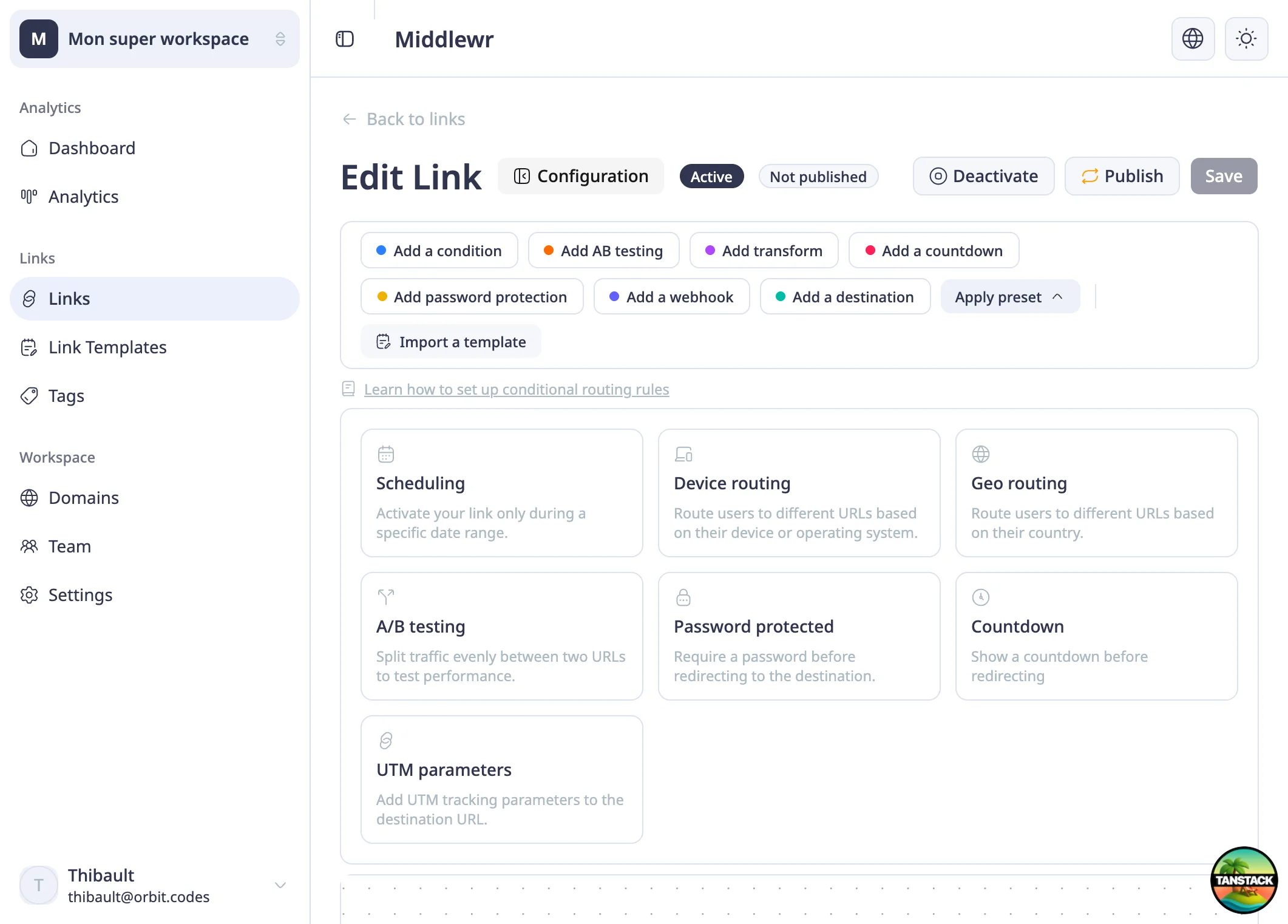
Nella barra degli strumenti, cliccate su Apply preset per mostrare le schede preset disponibili. Vedrete opzioni come Scheduling, Device routing, Geo routing e altre. Cliccate sulla scheda UTM parameters.
Passaggio 2: Compilare i valori UTM
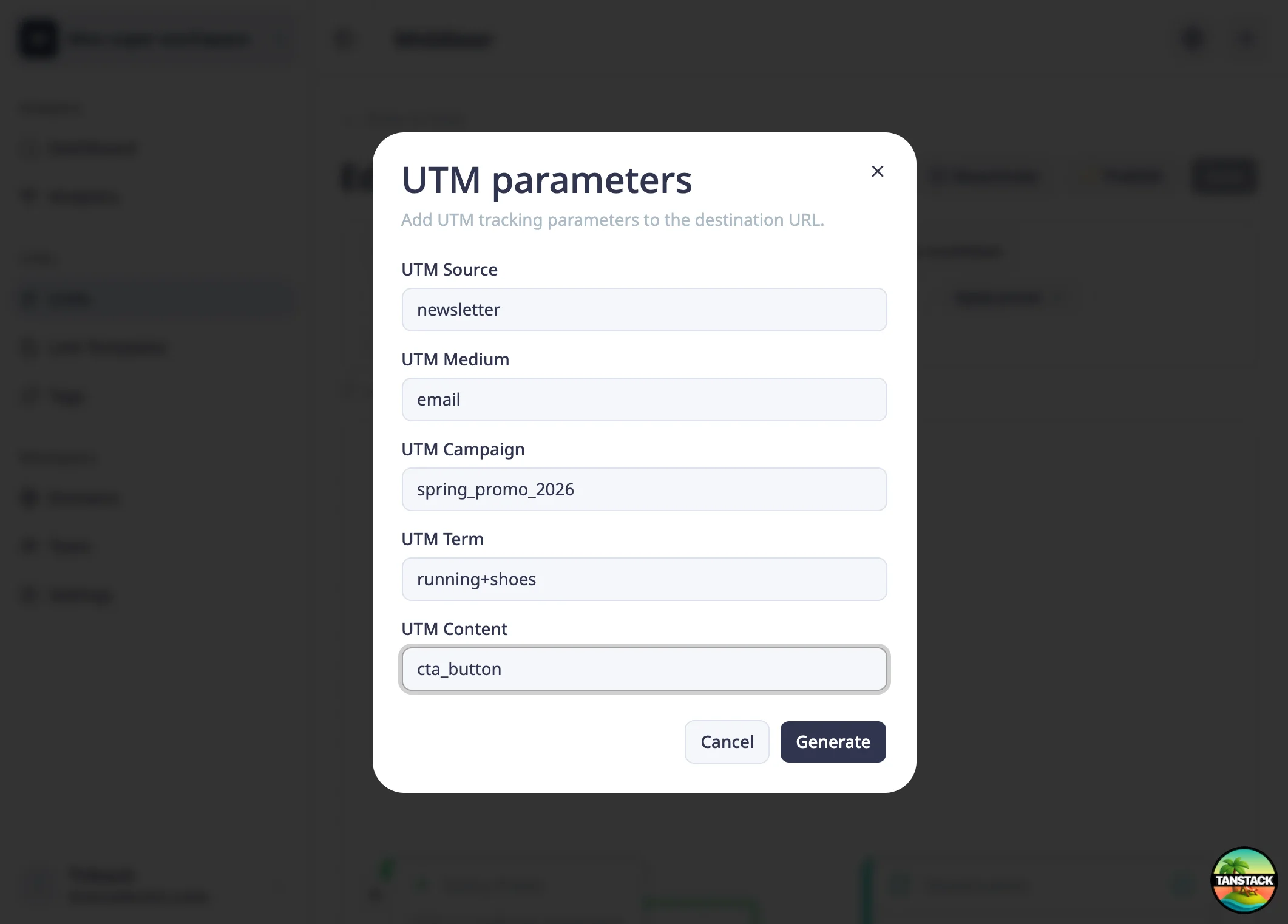
Appare una finestra modale con cinque campi — uno per ogni parametro UTM. Compilate almeno il campo Source o Medium (almeno uno è obbligatorio), poi aggiungete tutti gli altri di cui avete bisogno.
Ad esempio, se state condividendo questo link in una newsletter email per promuovere una campagna primaverile:
- UTM Source:
newsletter - UTM Medium:
email - UTM Campaign:
promo_primavera_2026 - UTM Content:
pulsante_cta
Una volta soddisfatti dei valori, cliccate su Generate.
Passaggio 3: Rivedere e salvare il grafo
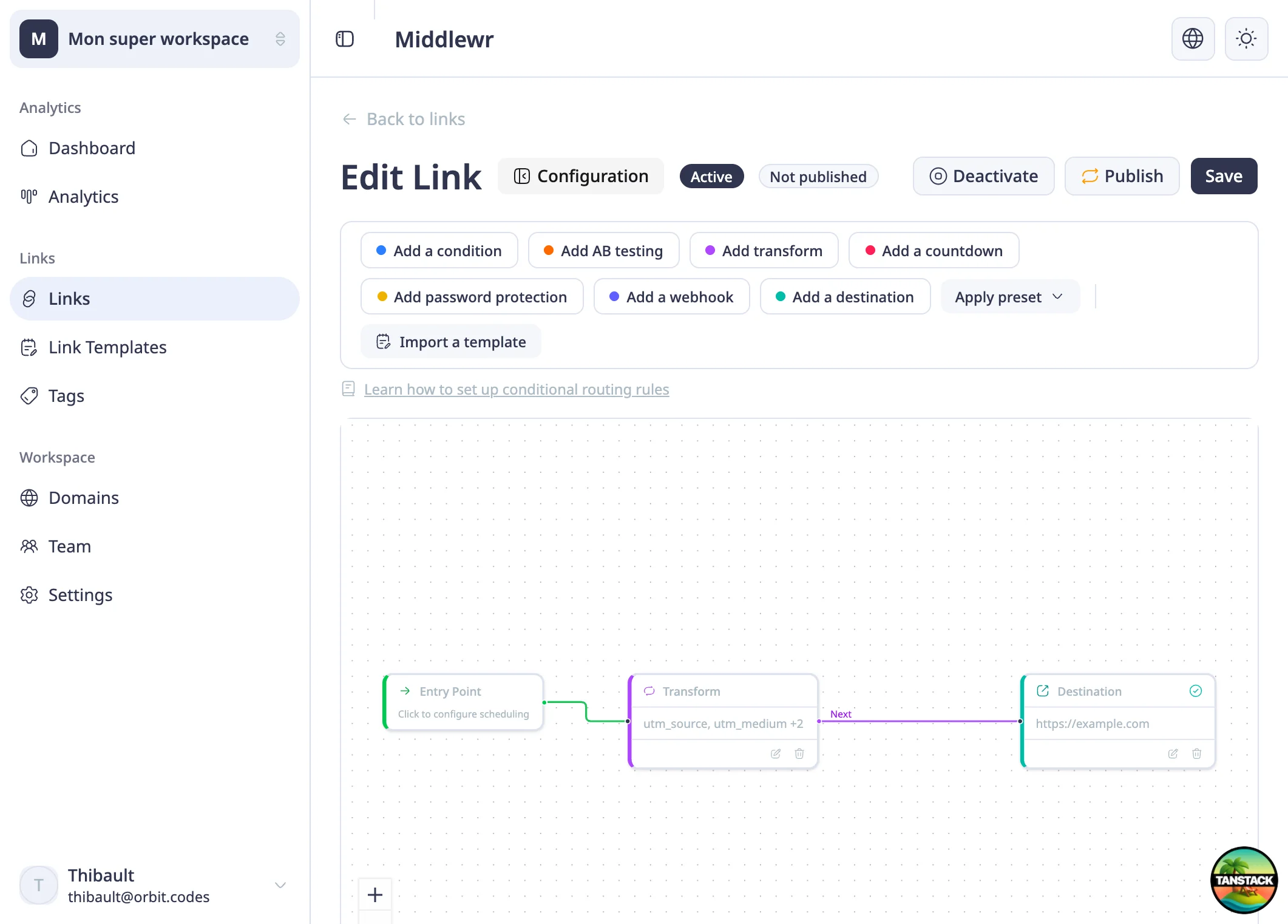
Dopo aver cliccato su Generate, Middlewr crea un nodo Transform nel grafo del vostro link. Questo nodo si posiziona tra l'Entry Point e la Destination, e aggiunge i vostri parametri UTM all'URL di destinazione al momento del redirect.
Potete vedere i parametri riepilogati sul nodo — ad esempio, "utm_source, utm_medium +2" significa che sono configurati quattro parametri UTM. Cliccate su Save in alto a destra per salvare il grafo, poi su Publish per rendere le modifiche operative.
Da questo momento, ogni clic su questo link breve atterrerà sull'URL di destinazione con i vostri parametri UTM allegati automaticamente.
Suggerimenti per un tracciamento UTM coerente
- Usate sempre le minuscole —
Newsletterenewslettersono trattati come sorgenti diverse nella maggior parte degli strumenti di analisi. - Usate gli underscore al posto degli spazi —
promo_primaveraè più pulito e portabile dipromo primavera. - Documentate le vostre convenzioni di denominazione — concordate valori standard per source e medium nel vostro team per avere report coerenti.
- Non usate UTM per i link interni — I parametri UTM sono progettati per il traffico esterno. Usarli sui link interni può sovrascrivere il referrer originale nelle vostre analisi.
Per approfondire
- Comprendere la dashboard analytics — vedete come i clic con tag UTM appaiono nelle analisi integrate di Middlewr
- Configurare il routing condizionale — combinate il tracciamento UTM con il routing per dispositivo o geolocalizzazione per campagne mirate
- A/B testing con split routing — testate destinazioni diverse mantenendo il tracciamento UTM coerente