Configurar el seguimiento UTM

Los parámetros UTM son el estándar para identificar la procedencia de su tráfico. Al añadir etiquetas UTM a un enlace corto, cada clic transmite los metadatos de la campaña a sus herramientas de análisis — Google Analytics, Plausible, Mixpanel o cualquier plataforma que utilice. Middlewr le permite añadir parámetros UTM directamente a sus enlaces a través del editor visual de grafos, de modo que los parámetros se agregan automáticamente en el momento de la redirección sin sobrecargar su URL de destino original. Esta guía le acompaña paso a paso.
Requisitos previos
Antes de comenzar, asegúrese de tener:
- Una cuenta Middlewr
- Un espacio de trabajo con el permiso Gestionar enlaces
- Al menos un enlace existente (o cree uno — consulte Cómo crear su primer enlace corto)
Repaso rápido sobre los parámetros UTM
Los parámetros UTM son etiquetas añadidas como query string a una URL. Existen cinco estándar:
| Parámetro | Función | Ejemplo |
|---|---|---|
| utm_source | De dónde viene el tráfico | newsletter, google, facebook |
| utm_medium | El canal de marketing | email, cpc, social |
| utm_campaign | El nombre de la campaña | spring_promo_2026, product_launch |
| utm_term | Palabras clave (búsqueda de pago, opcional) | running+shoes |
| utm_content | Diferencia variantes (opcional) | header_link, cta_button |
Como mínimo, complete source y medium — estos dos campos proporcionan los datos más útiles. Campaign, term y content añaden granularidad adicional cuando sea necesario.
Paso 1: Abrir el editor de enlace y aplicar un preset UTM
Navegue a la página de Enlaces y haga clic en el icono de edición del enlace que desea rastrear. Accederá a la vista detallada del enlace con el editor visual de grafos.
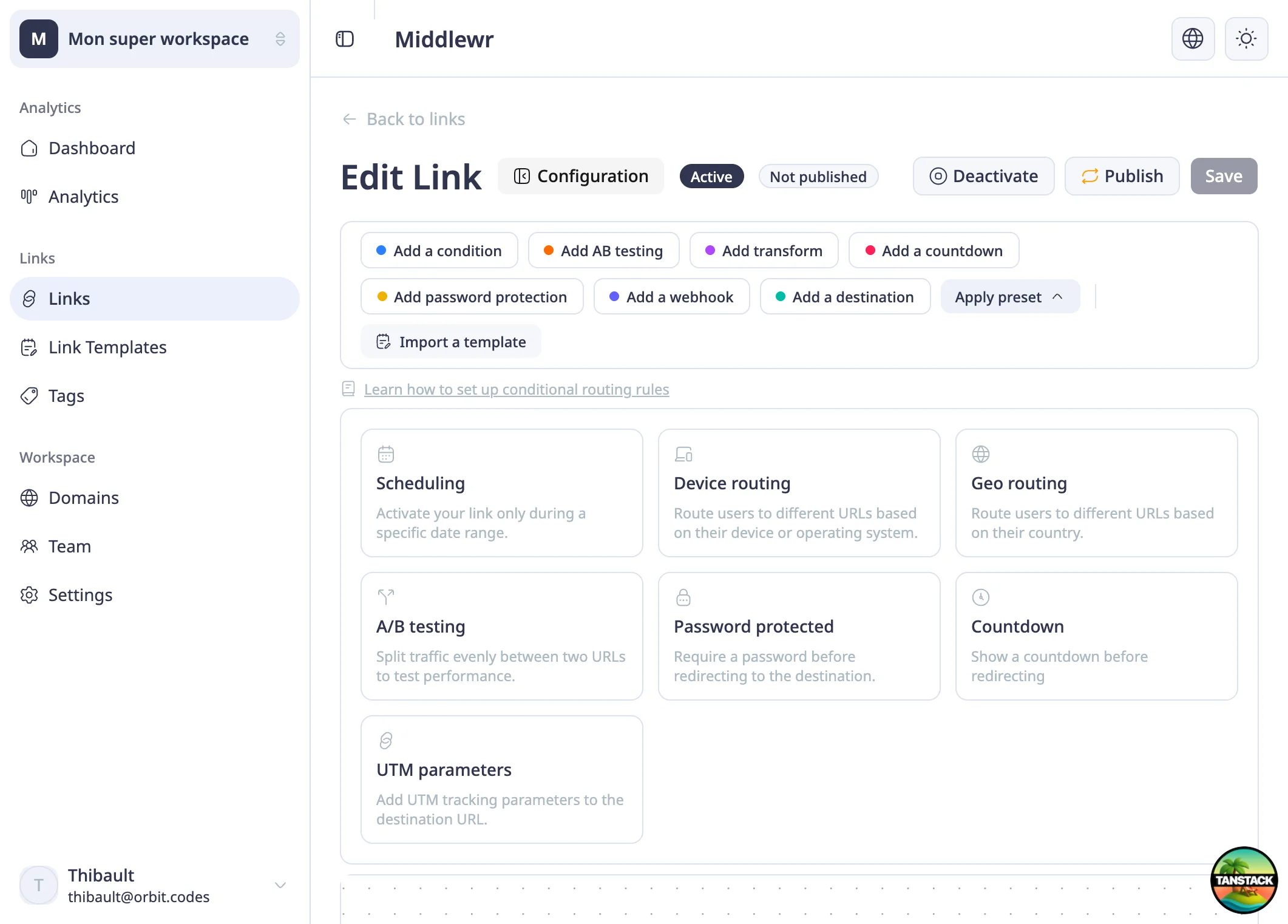
En la barra de herramientas, haga clic en Aplicar preset para mostrar las tarjetas de presets disponibles. Verá opciones como Programación, Enrutamiento por dispositivo, Enrutamiento geográfico y más. Haga clic en la tarjeta Parámetros UTM.
Paso 2: Completar sus valores UTM
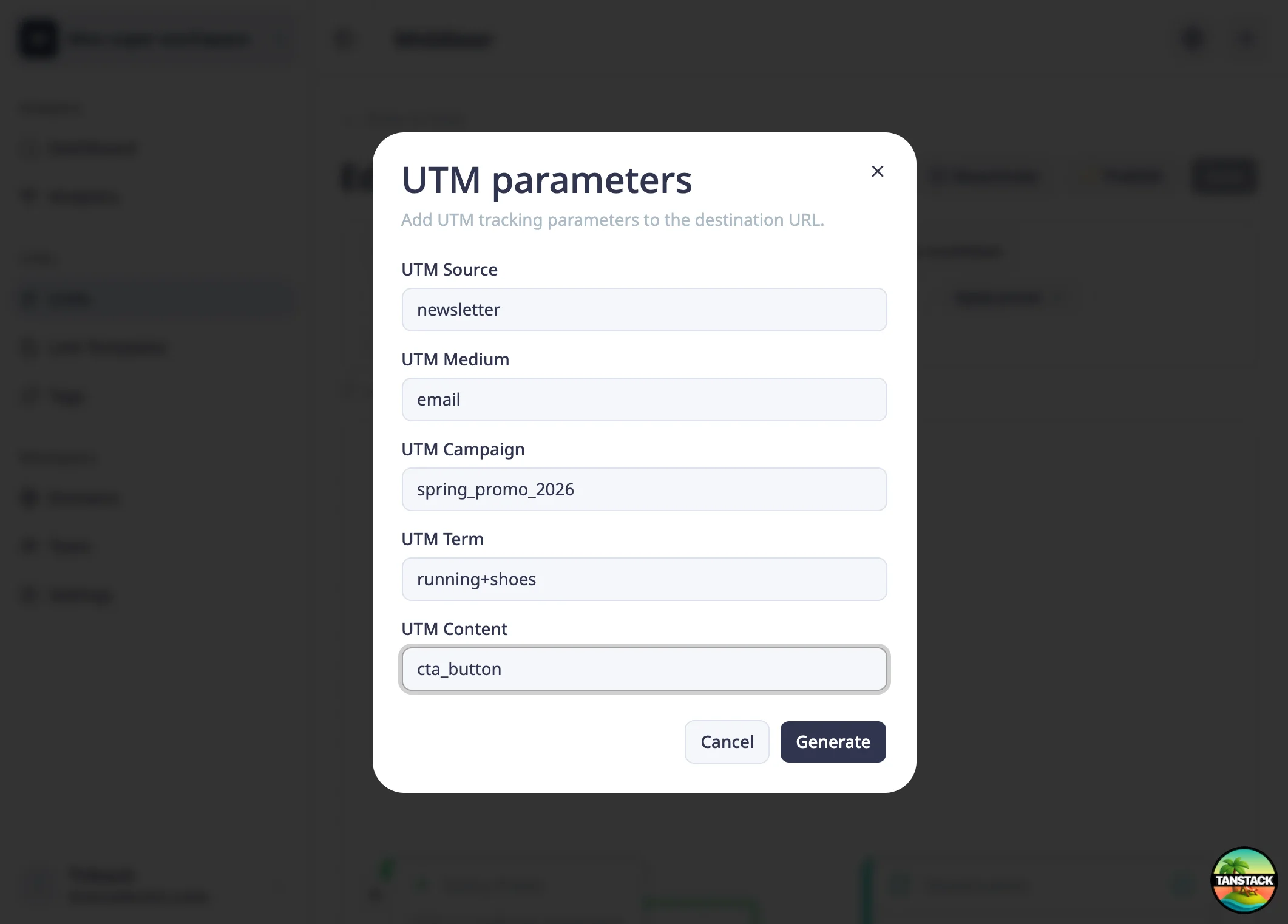
Aparecerá una ventana modal con cinco campos — uno para cada parámetro UTM. Complete al menos el campo Source o Medium (al menos uno es obligatorio), luego añada tantos parámetros adicionales como necesite.
Por ejemplo, si está compartiendo este enlace en una newsletter para promocionar una campaña de primavera:
- UTM Source:
newsletter - UTM Medium:
email - UTM Campaign:
spring_promo_2026 - UTM Content:
cta_button
Una vez satisfecho con los valores, haga clic en Generar.
Paso 3: Revisar y guardar el grafo
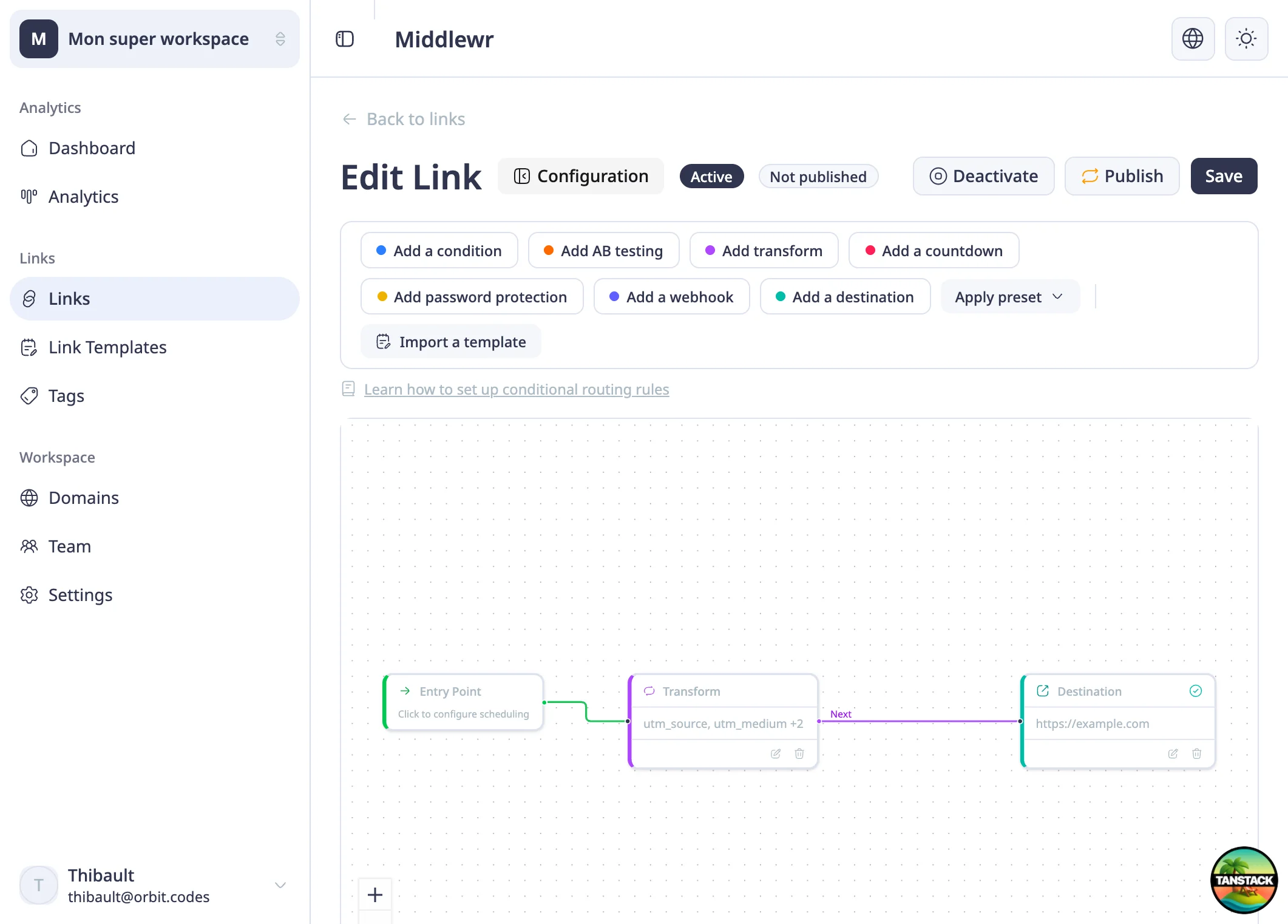
Después de hacer clic en Generar, Middlewr crea un nodo Transform en el grafo de su enlace. Este nodo se sitúa entre el punto de entrada y el destino, y añade sus parámetros UTM a la URL de destino en el momento de la redirección.
Puede ver los parámetros resumidos en el nodo — por ejemplo, "utm_source, utm_medium +2" significa que hay cuatro parámetros UTM configurados. Haga clic en Guardar en la esquina superior derecha para guardar el grafo, luego en Publicar para aplicar los cambios.
A partir de ahora, cada clic en este enlace corto añadirá automáticamente sus parámetros UTM a la URL de destino.
Consejos para un seguimiento UTM consistente
- Use minúsculas de forma sistemática —
Newsletterynewsletterse tratan como fuentes diferentes en la mayoría de las herramientas de análisis. - Use guiones bajos en lugar de espacios —
spring_promoes más limpio y portable quespring promo. - Documente sus convenciones de nomenclatura — acuerde valores estándar para source y medium dentro de su equipo para obtener informes consistentes.
- No use UTM en enlaces internos — los parámetros UTM están diseñados para tráfico externo. Usarlos en enlaces internos puede sobrescribir el referrer original en sus estadísticas.
Para ir más lejos
- Comprender el panel de Analytics — descubra cómo aparecen los clics con UTM en las estadísticas integradas de Middlewr
- Configurar el enrutamiento condicional — combine el seguimiento UTM con el enrutamiento por dispositivo o geográfico para campañas segmentadas
- A/B testing con split routing — pruebe diferentes destinos manteniendo un seguimiento UTM consistente