Cómo crear su primer enlace corto

Los enlaces cortos son el corazón de todo lo que hace en Middlewr. En esta guía, aprenderá a crear su primer enlace de principio a fin — desde la introducción del título y la URL de destino hasta la creación y la prueba de la redirección. También cubriremos los ajustes opcionales disponibles, como los códigos cortos personalizados y las etiquetas, para que pueda sacar el máximo partido de cada enlace desde el primer día.
Requisitos previos
Antes de comenzar, asegúrese de tener:
- Una cuenta Middlewr — si aún no se ha registrado, visite middlewr.com y cree una cuenta gratuita. Se crea un espacio de trabajo predeterminado automáticamente al registrarse.
Una vez que haya iniciado sesión y esté dentro de su espacio de trabajo, estará listo para comenzar.
Paso 1: Navegar a la página de Enlaces
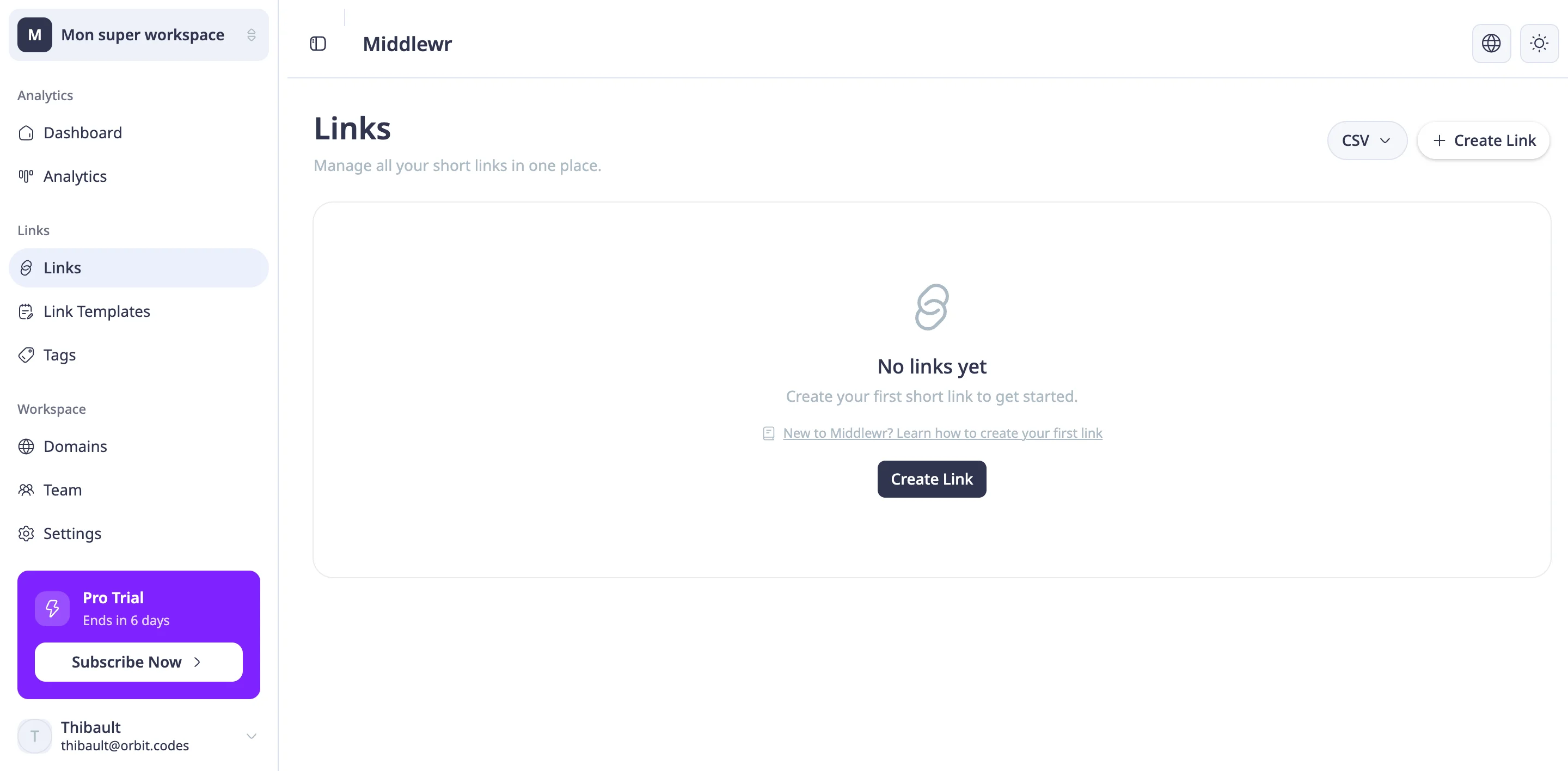
En la barra lateral izquierda, haga clic en Enlaces. Este es su centro principal de gestión de enlaces — aquí es donde se encuentran todos sus enlaces cortos y donde pasará la mayor parte del tiempo.
Si es su primera visita, verá un estado vacío con una breve descripción y un botón Crear enlace destacado en el centro. No se preocupe — eso no durará mucho.
Paso 2: Abrir el formulario de creación de enlace
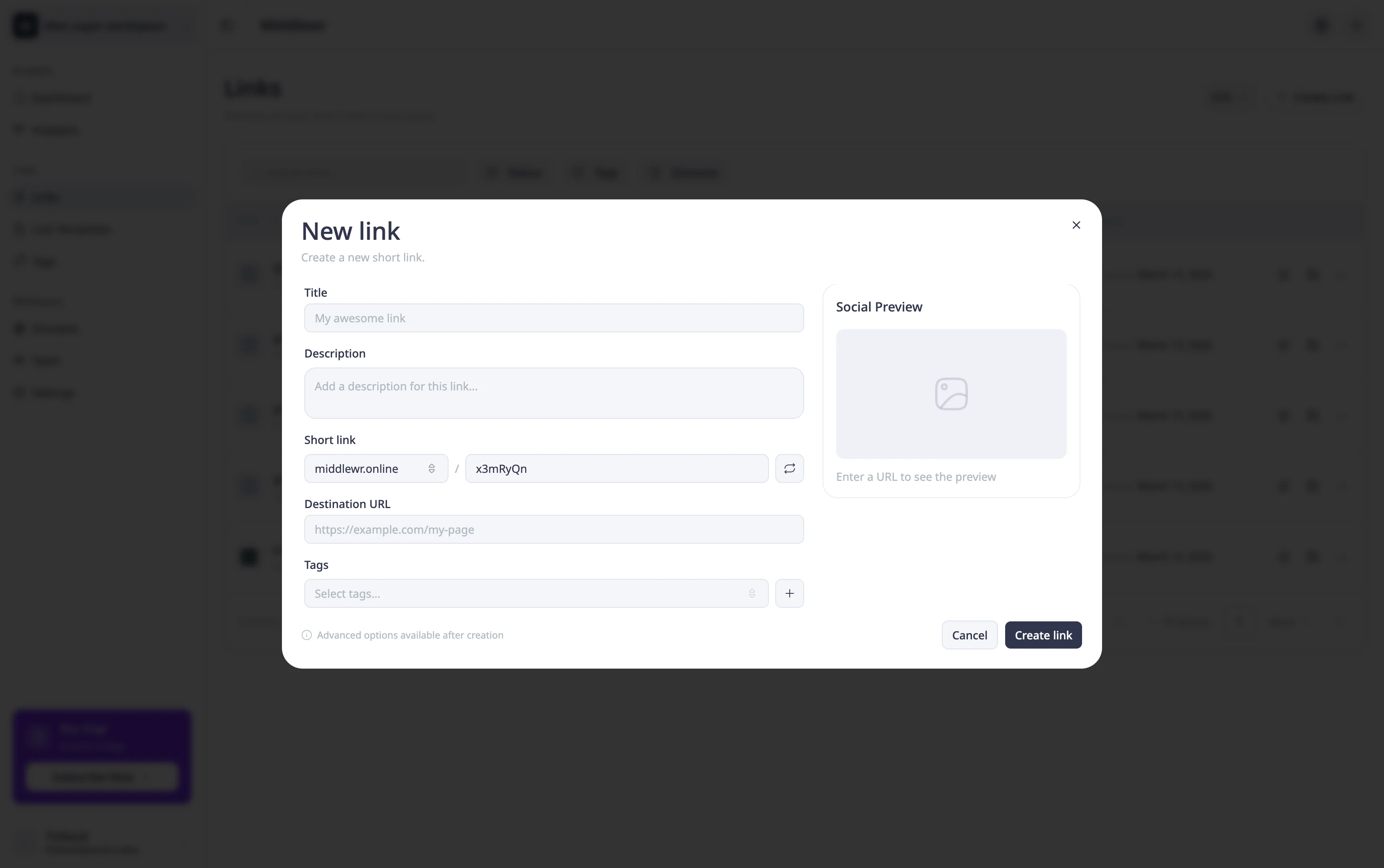
Haga clic en el botón Crear enlace. Aparecerá un cuadro de diálogo modal con un formulario que contiene tres campos principales:
- Título (opcional) — una etiqueta legible para identificar fácilmente el enlace en su panel de control.
- Descripción (opcional) — una nota más detallada para dar contexto, útil cuando gestiona docenas de enlaces y necesita recordar para qué sirve cada uno.
- URL de destino — la URL completa a la que desea que apunte su enlace corto.
Paso 3: Configurar su enlace
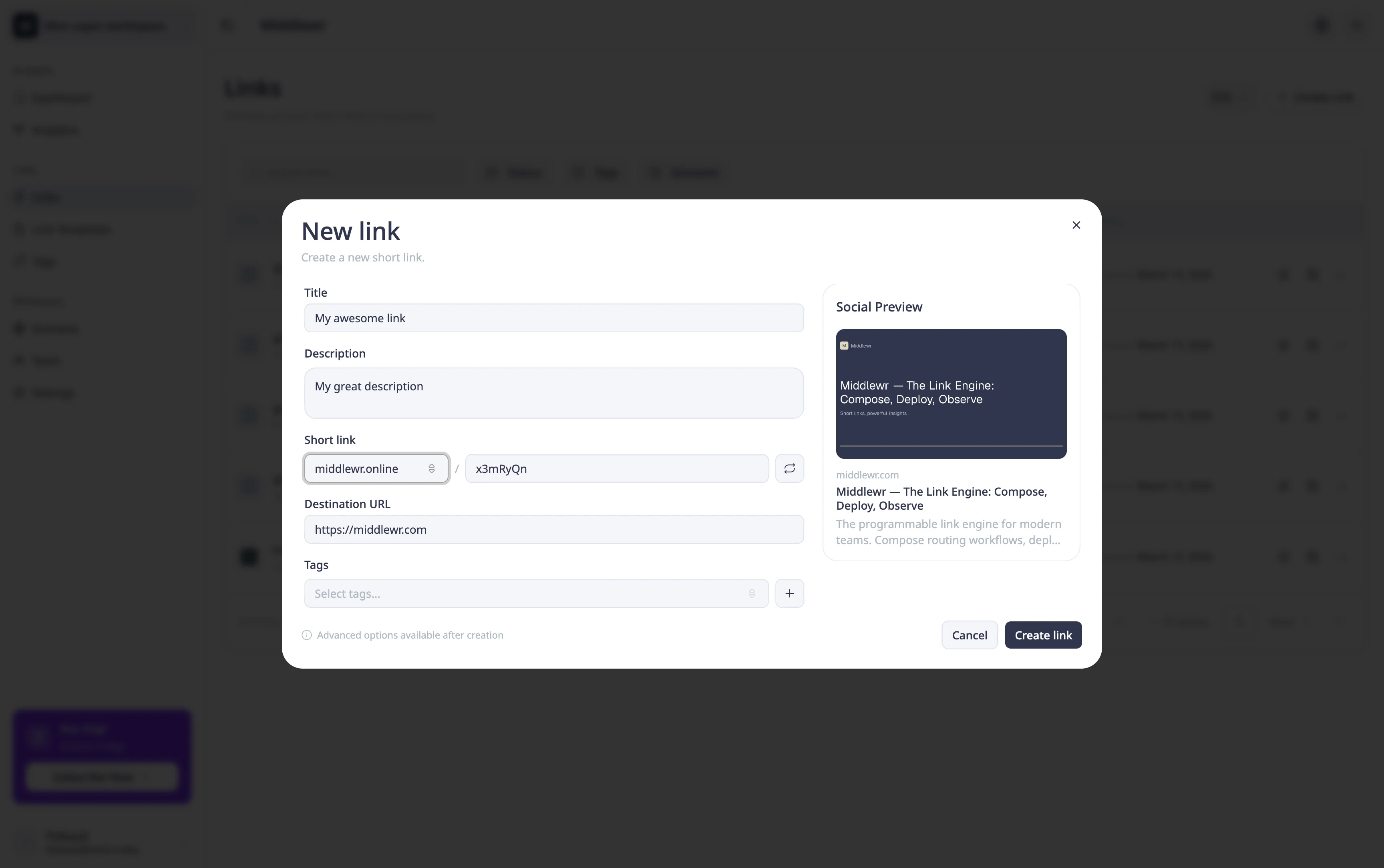
Comience dando un título a su enlace — algo como "Mi sitio web" — para encontrarlo fácilmente después. Luego introduzca la URL de destino — para este ejemplo, usemos https://example.com.
Debajo de los campos principales, también encontrará algunas opciones adicionales:
- Código corto personalizado — por defecto, Middlewr genera un código corto aleatorio (por ejemplo,
mwdr.co/xK3p). Si prefiere algo memorable, puede definir el suyo propio, comomwdr.co/landing. Los códigos cortos deben ser únicos por dominio. - Etiquetas — asigne una o más etiquetas para categorizar su enlace. Las etiquetas facilitan el filtrado y la organización de los enlaces posteriormente, especialmente cuando su biblioteca crece. Puede crear nuevas etiquetas sobre la marcha o seleccionar entre las existentes.
Paso 4: Crear el enlace
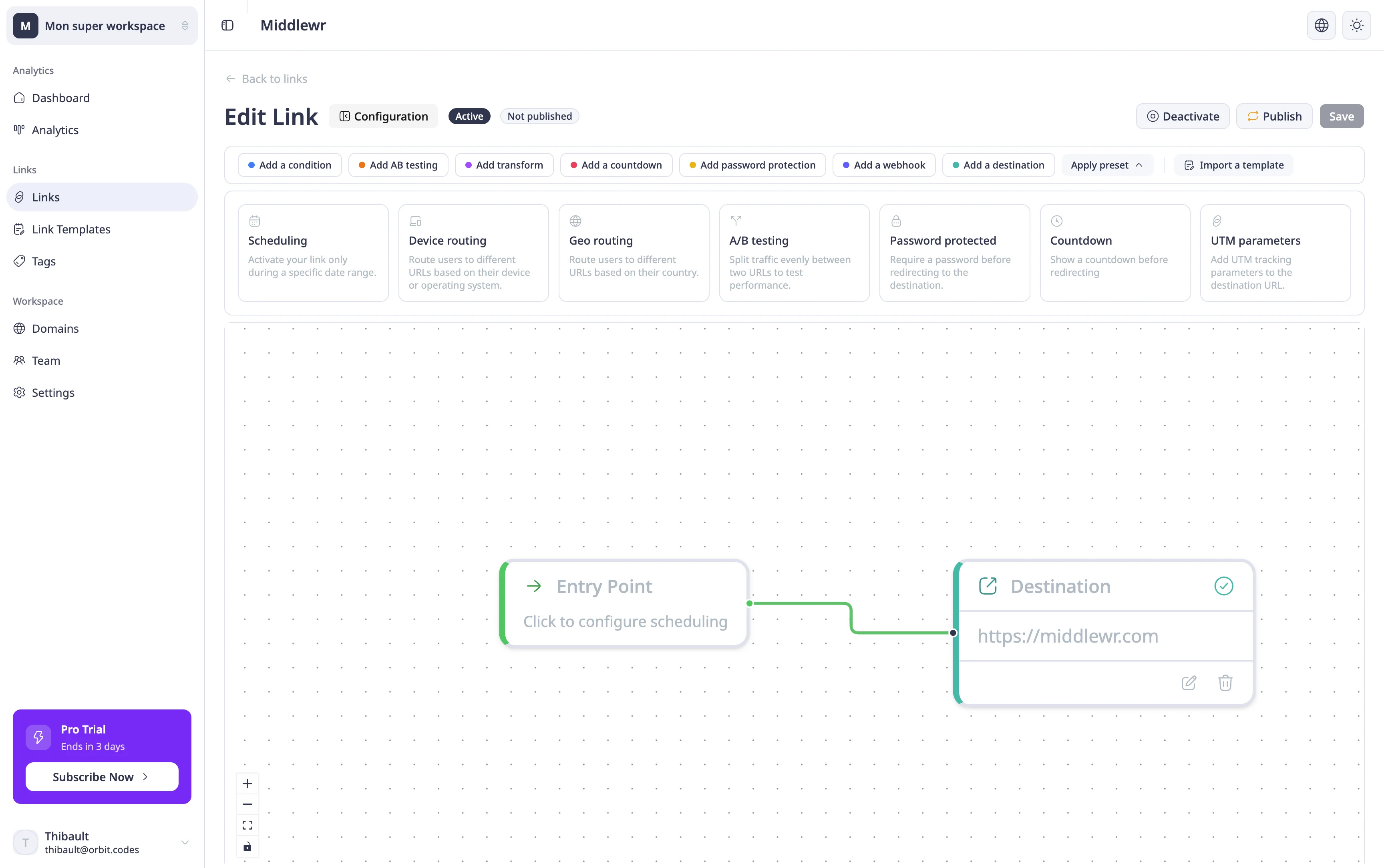
Una vez satisfecho con su configuración, haga clic en Crear enlace. Será redirigido directamente a la página de detalle del enlace. En este momento, su enlace está en borrador — aún no está activo y no redirigirá a nadie.
Paso 5: Publicar y verificar
Para activar su enlace, haga clic en el botón Publicar. Una vez publicado, el enlace estará activo y comenzará a redirigir a los visitantes a la URL de destino.
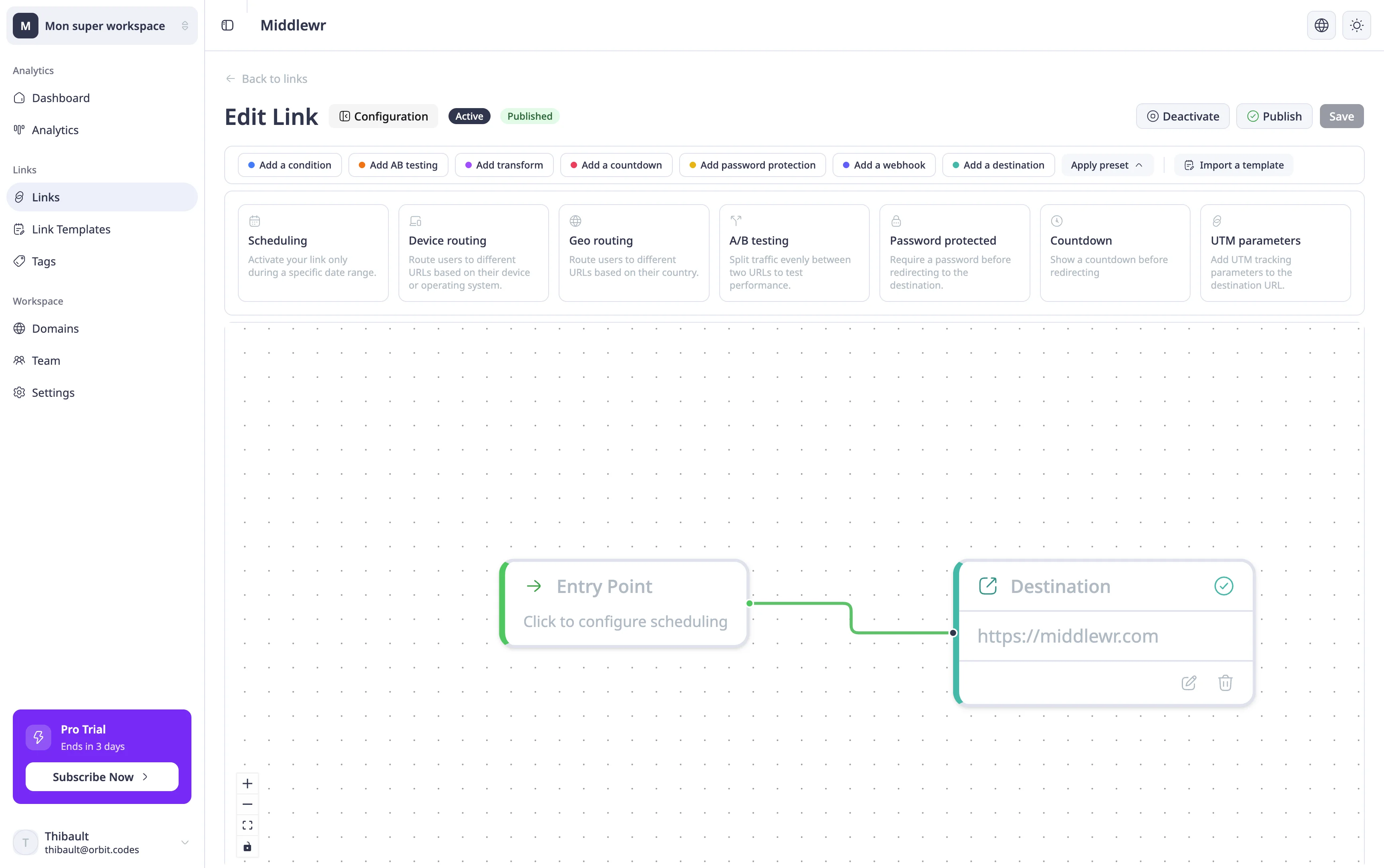
Para verificar que todo funciona, abra el panel de configuración para copiar su URL corta y péguela en una nueva pestaña del navegador. Debería redirigirle a la URL de destino que introdujo. Si la redirección llega correctamente, su enlace está listo para compartir.
¡Felicidades — acaba de crear y publicar su primer enlace corto en Middlewr!
Para ir más lejos
Ahora que sabe cómo crear un enlace, aquí tiene algunas opciones para explorar a continuación:
- Configurar el enrutamiento condicional — redirija a los visitantes a diferentes destinos según su país, dispositivo u otros criterios.
- Configurar el seguimiento UTM — añada automáticamente parámetros UTM a sus enlaces y mida el rendimiento de sus campañas en sus herramientas de análisis.
- Generar códigos QR — convierta cualquier enlace corto en un código QR escaneable para impresión, eventos o campañas offline.
- Configurar un dominio personalizado — conecte su propio dominio para que cada enlace corto lleve su marca.