Como Criar Seu Primeiro Link Curto

Links curtos estão no centro de tudo o que você faz no Middlewr. Neste guia, você vai aprender a criar seu primeiro link — desde inserir o título e a URL de destino até criar e testar o redirecionamento. Também vamos cobrir as configurações opcionais disponíveis, como códigos curtos personalizados e tags, para que você aproveite ao máximo cada link desde o primeiro dia.
Pré-requisitos
Antes de começar, certifique-se de que você tem:
- Uma conta Middlewr — se ainda não se cadastrou, acesse middlewr.com e crie uma conta gratuita. Um workspace padrão é criado automaticamente ao se cadastrar.
Depois de fazer login e entrar no seu workspace, você está pronto para começar.
Passo 1: Navegue até a página de Links
Na barra lateral esquerda, clique em Links. Este é o seu hub principal de gerenciamento de links — é onde todos os seus links curtos ficam e onde você passará a maior parte do seu tempo.
Se esta é a sua primeira vez, você verá um estado vazio com uma breve descrição e um botão Create Link em destaque no centro. Não se preocupe — isso não vai durar muito.
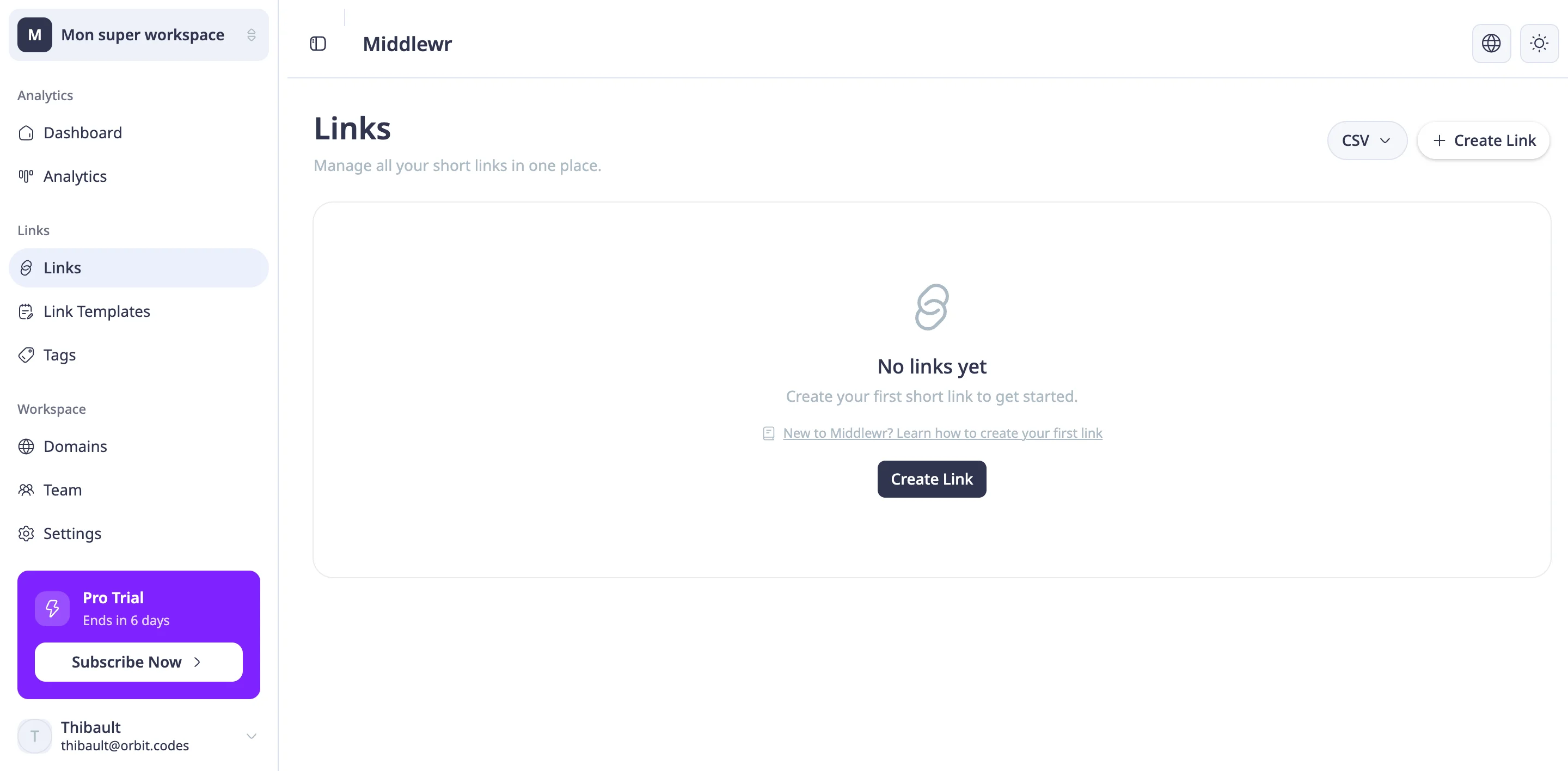
Passo 2: Abra o formulário de criação de link
Clique no botão Create Link. Um modal aparecerá com um formulário contendo três campos principais:
- Title (opcional) — um rótulo legível para ajudá-lo a identificar o link no seu painel.
- Description (opcional) — uma nota mais longa para contexto, útil quando você está gerenciando dezenas de links e precisa de um lembrete sobre a finalidade de cada um.
- Destination URL — a URL completa para onde seu link curto deve apontar.
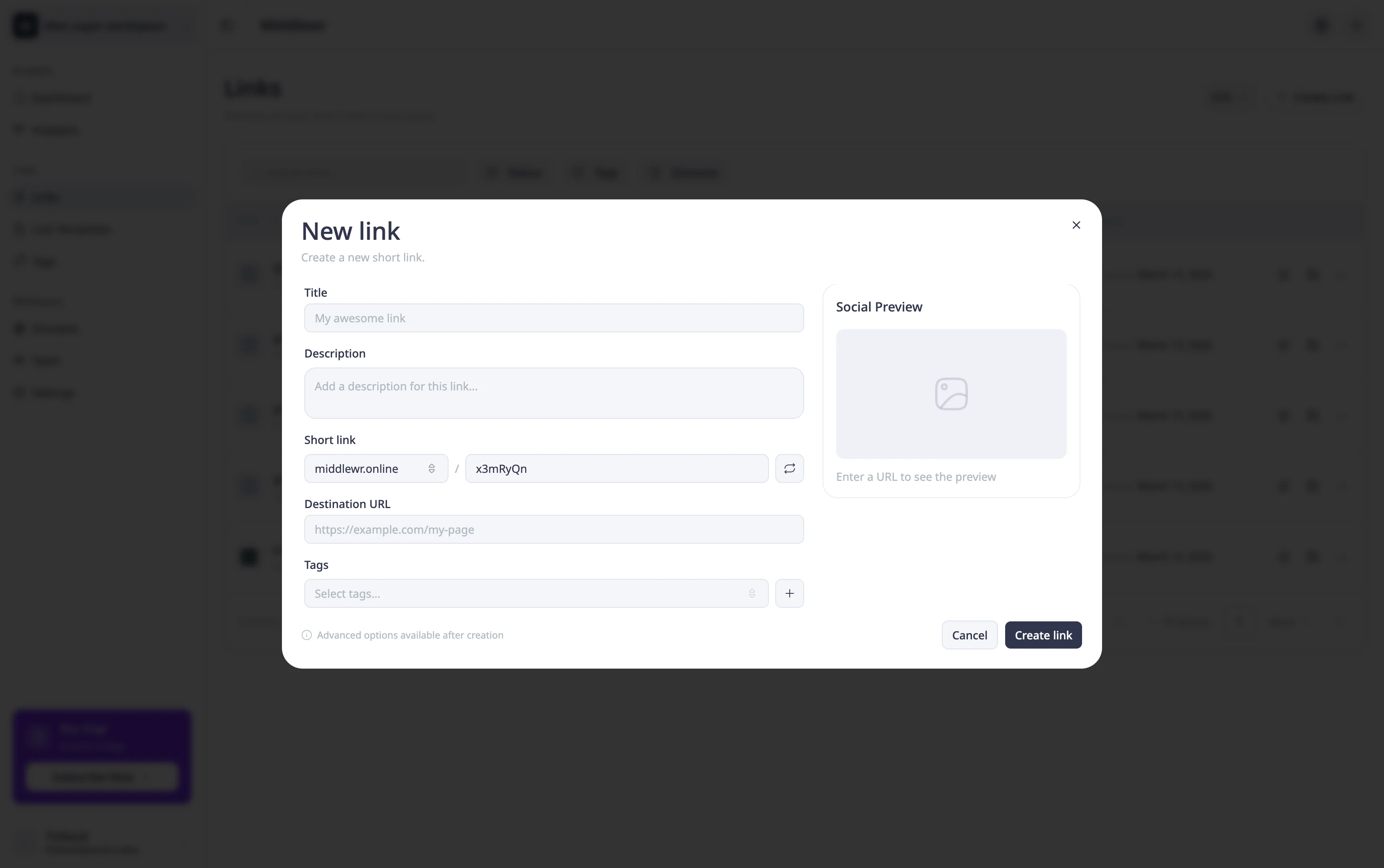
Passo 3: Configure seu link
Comece dando um título ao seu link — algo como "Meu site" — para que seja fácil encontrá-lo depois. Depois, insira a URL de destino — para este exemplo, vamos usar https://example.com.
Abaixo dos campos principais, você também encontrará algumas opções adicionais:
- Custom short code — por padrão, o Middlewr gera um código curto aleatório (ex.:
mwdr.co/xK3p). Se preferir algo memorável, você pode definir o seu próprio, comomwdr.co/landing. Os códigos personalizados devem ser únicos por domínio. - Tags — atribua uma ou mais tags para categorizar seu link. Tags facilitam a filtragem e organização dos links depois, especialmente quando sua biblioteca cresce. Você pode criar novas tags na hora ou escolher entre as existentes.
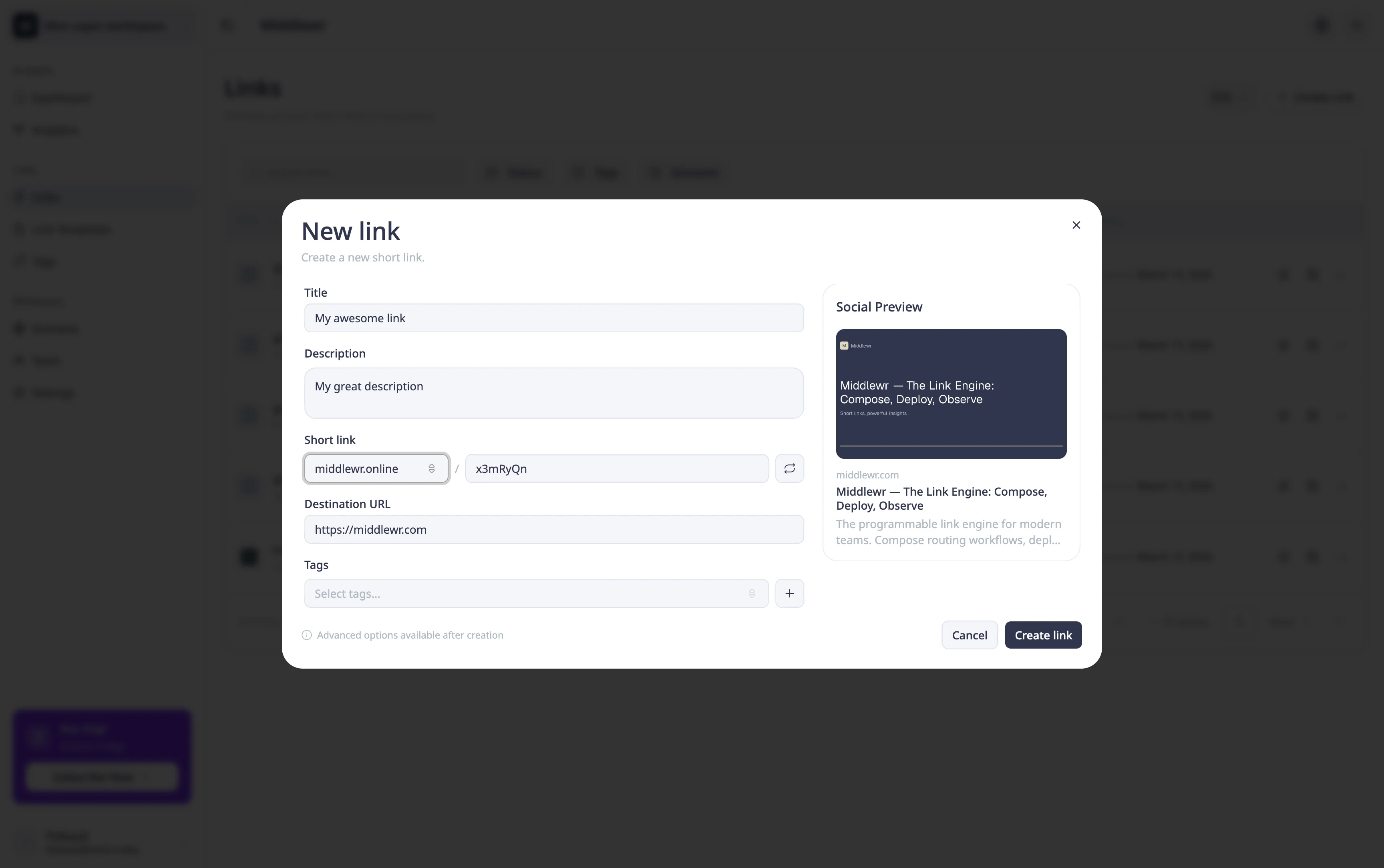
Passo 4: Criar o link
Quando estiver satisfeito com a configuração, clique em Create link. Você será redirecionado diretamente para a página de detalhes do link. Neste momento, seu link está em modo rascunho — ainda não está ativo e não redirecionará ninguém.
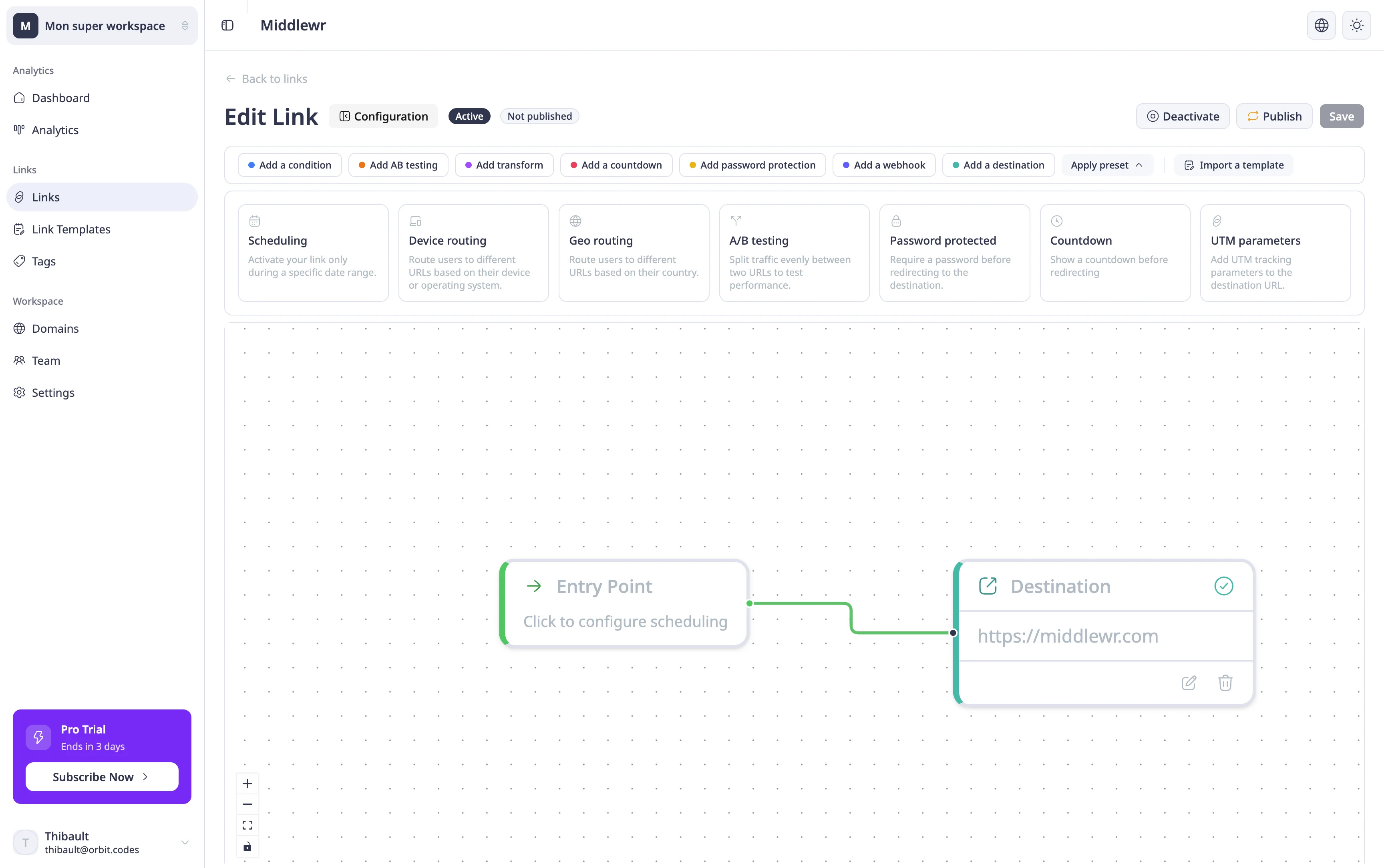
Passo 5: Publicar e verificar
Para ativar seu link, clique no botão Publish. Uma vez publicado, o link estará ativo e começará a redirecionar os visitantes para a URL de destino.
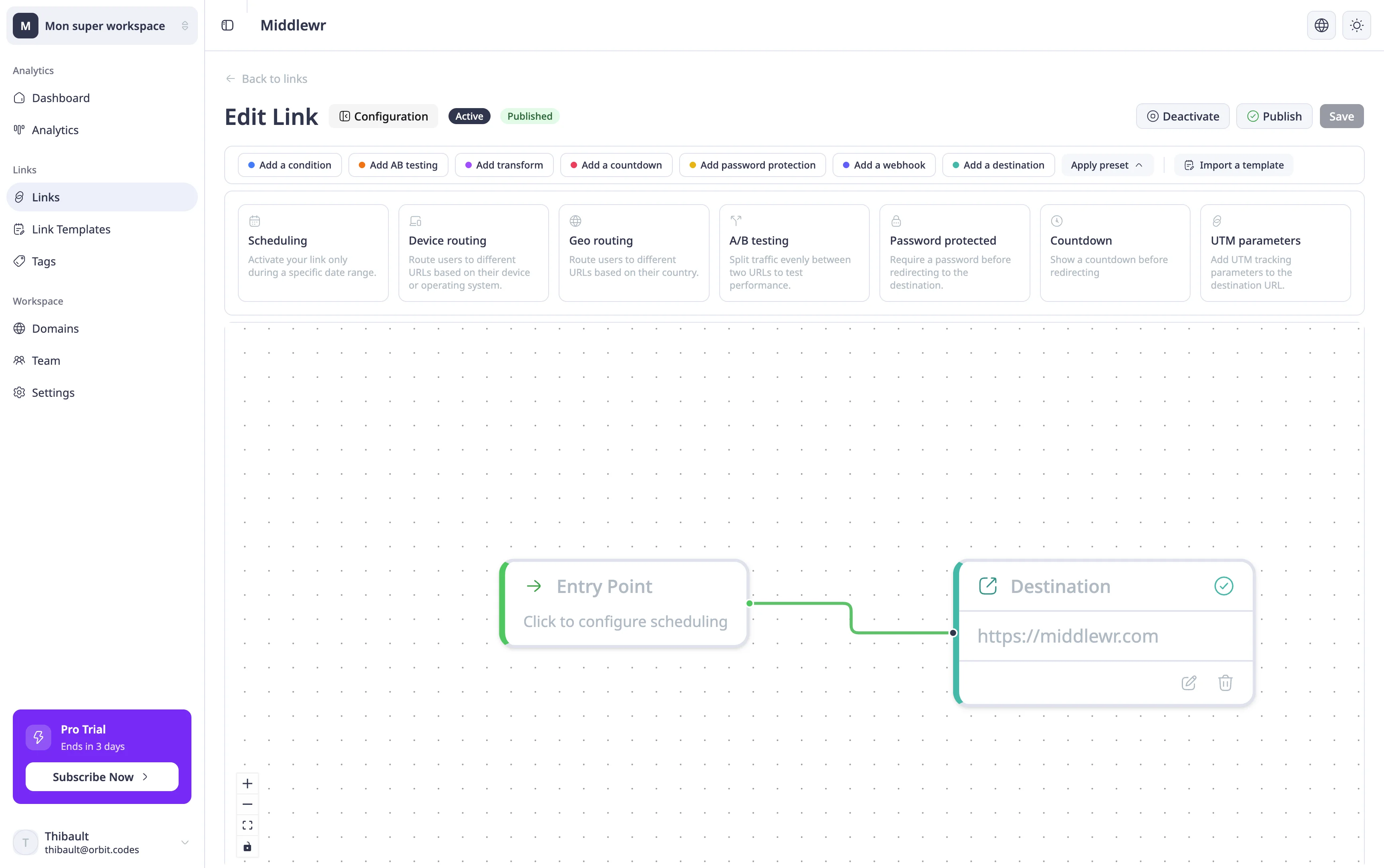
Para verificar se tudo funciona, abra o painel de configuração para copiar sua URL curta e cole-a em uma nova aba do navegador. Você deve ser redirecionado para a URL de destino que inseriu. Se o redirecionamento funcionar corretamente, seu link está pronto para ser compartilhado.
Parabéns — você acabou de criar e publicar seu primeiro link curto no Middlewr!
Para ir além
Agora que você sabe como criar um link, aqui estão algumas coisas para explorar em seguida:
- Configurar roteamento condicional — redirecione visitantes para destinos diferentes com base no país, dispositivo ou outros critérios.
- Configurar rastreamento UTM — adicione parâmetros UTM aos seus links automaticamente e meça o desempenho de campanhas nas suas ferramentas de analytics.
- Gerar QR codes — transforme qualquer link curto em um QR code escaneável para impressão, eventos ou campanhas offline.
- Configurar um domínio personalizado — conecte seu próprio domínio para que cada link curto carregue sua marca.