Generar y personalizar códigos QR

Los códigos QR conectan el mundo físico con el digital. Ya sea para un póster, una etiqueta de producto o una credencial de conferencia, Middlewr le permite generar un código QR totalmente personalizable para cualquier enlace corto — y rastrear cada escaneo en el mismo panel de analytics que ya utiliza. En esta guía, descubrirá cómo abrir el QR Code Studio, adaptar el diseño a su identidad visual y exportar el resultado para uso impreso o digital.
Requisitos previos
Antes de comenzar, asegúrese de tener:
- Una cuenta Middlewr
- Un espacio de trabajo en el que disponga del rol Editor o superior
- Al menos un enlace corto existente — si aún no ha creado uno, siga la guía Crear su primer enlace corto
Paso 1: Abrir el QR Code Studio
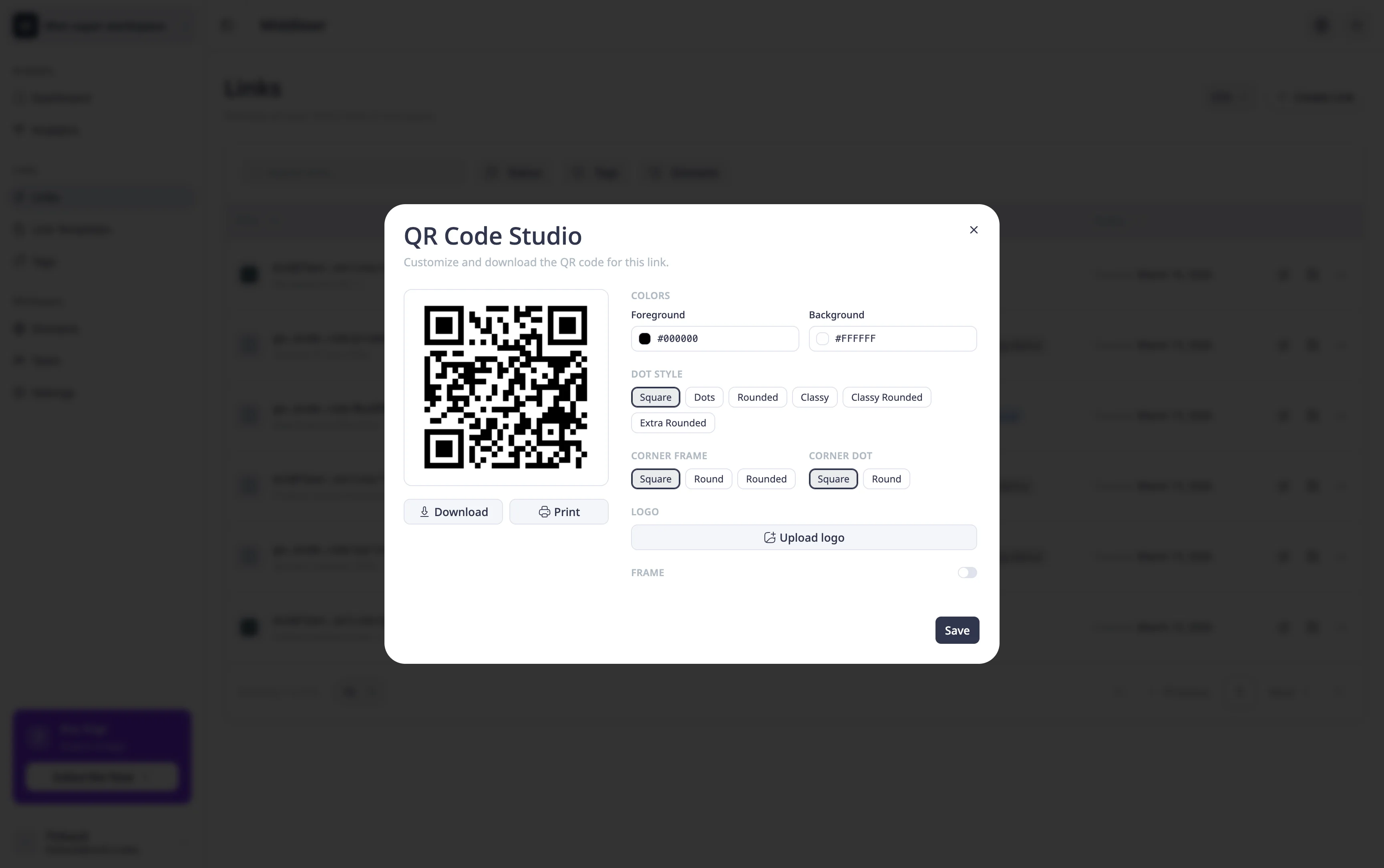
Navegue a la página de Enlaces y localice el enlace para el que desea generar un código QR. En la fila del enlace, haga clic en el icono de código QR en los botones de acción. Esto abre el modal QR Code Studio.
El modal se divide en dos zonas. A la izquierda, una vista previa en tiempo real muestra el código QR tal como aparecerá al exportarlo. A la derecha, el panel de personalización le da control sobre cada aspecto visual. Debajo de la vista previa, encontrará los botones Descargar e Imprimir para exportar el resultado final.
Cada cambio que realice a la derecha se refleja instantáneamente en la vista previa de la izquierda, lo que le permite experimentar libremente antes de proceder a la descarga.
Paso 2: Personalizar la apariencia
El panel de personalización está organizado en cinco secciones que le permiten ajustar cada detalle de su código QR.
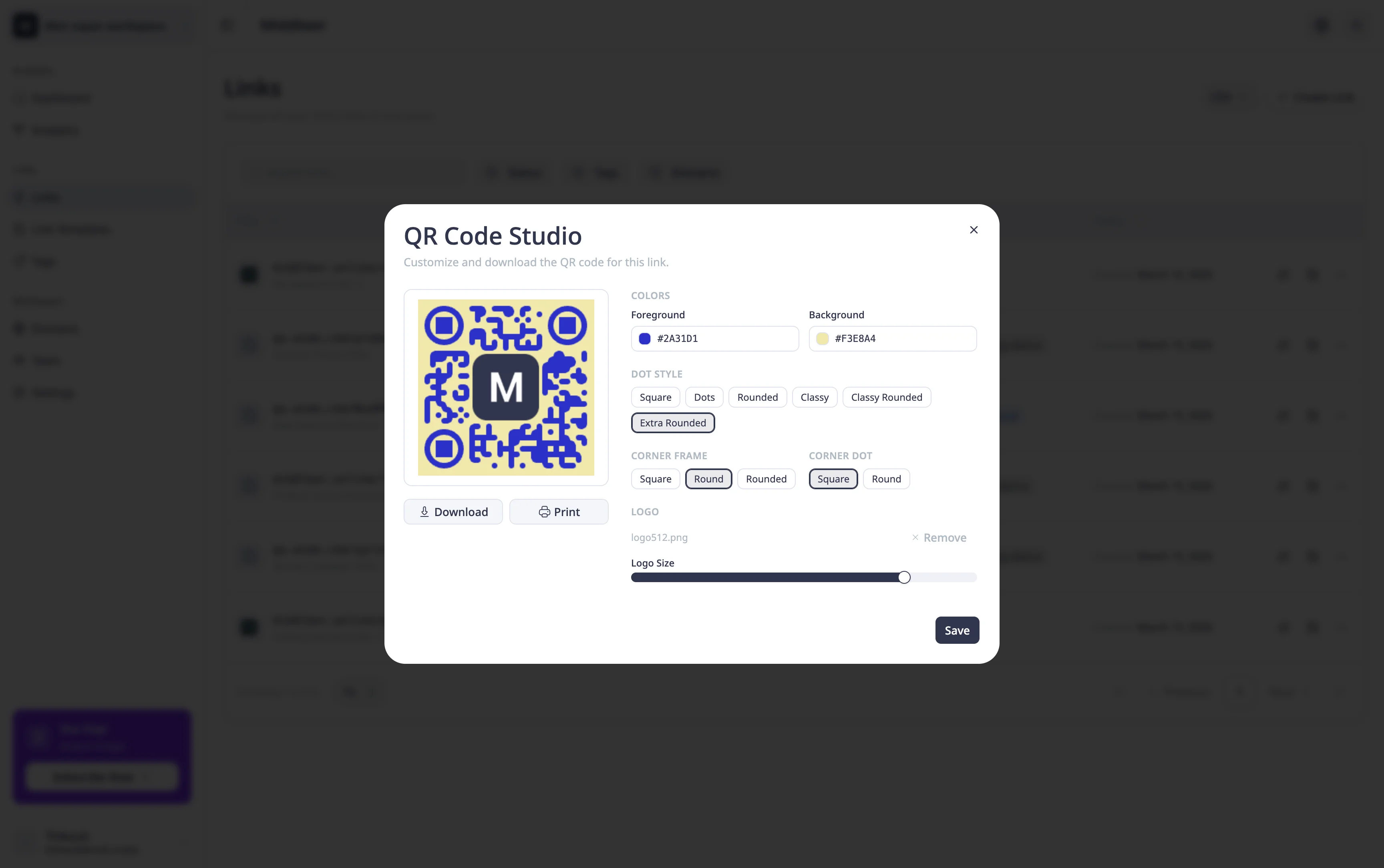
Colores — Elija un color de primer plano y un color de fondo mediante los selectores de colores hexadecimales. El color de primer plano se aplica a los puntos y los elementos de esquina, mientras que el fondo rellena el área detrás de ellos. Asegúrese de mantener suficiente contraste entre ambos para garantizar un escaneo fiable.
Estilo de puntos — Seleccione el patrón utilizado para los módulos de datos (las pequeñas formas que componen el código). Las opciones disponibles son: Cuadrado, Puntos, Redondeado, Clásico, Clásico redondeado y Extra redondeado. Cada uno da al código QR un carácter visual distinto sin dejar de ser perfectamente escaneable.
Estilos de esquina — Los tres cuadrados grandes en las esquinas de un código QR (llamados "ojos") pueden estilizarse de forma independiente a los puntos. Puede definir el marco exterior (Cuadrado, Punto o Extra redondeado) y el punto interior (Cuadrado o Punto) por separado, combinándolos para crear un aspecto único.
Logo — Suba una imagen para colocarla en el centro del código QR. Una vez cargado el archivo, un control deslizante de tamaño (10%–100%) le permite controlar el espacio que ocupa el logo. Los códigos QR tienen corrección de errores integrada: un logo de tamaño razonable no afectará la capacidad de escaneo. Haga clic en el botón de eliminación en cualquier momento para volver a un código sin logo.
Marco — Active el interruptor para rodear su código QR con un contenedor con borde. Una vez activado, puede definir un texto de acompañamiento (por ejemplo, "¡Escanéame!"), un color de fondo para el marco y un color de texto. Los marcos son especialmente útiles para materiales impresos cuando desea añadir una llamada a la acción clara alrededor del código.
Paso 3: Guardar, descargar o imprimir
Una vez finalizado el diseño, haga clic en Guardar para conservar sus ajustes de personalización en el enlace. De esta forma, la próxima vez que abra el QR Code Studio para este enlace, todo estará exactamente como lo dejó.
Para exportar, haga clic en el botón Descargar situado debajo de la vista previa. Un menú desplegable le ofrece dos formatos:
- PNG — una imagen rasterizada de 1024 px, ideal para uso digital: sitios web, correos electrónicos, publicaciones en redes sociales o presentaciones.
- SVG — un formato vectorial que se adapta a cualquier tamaño sin pérdida de calidad, perfecto para materiales impresos como tarjetas de visita, folletos o banners grandes.
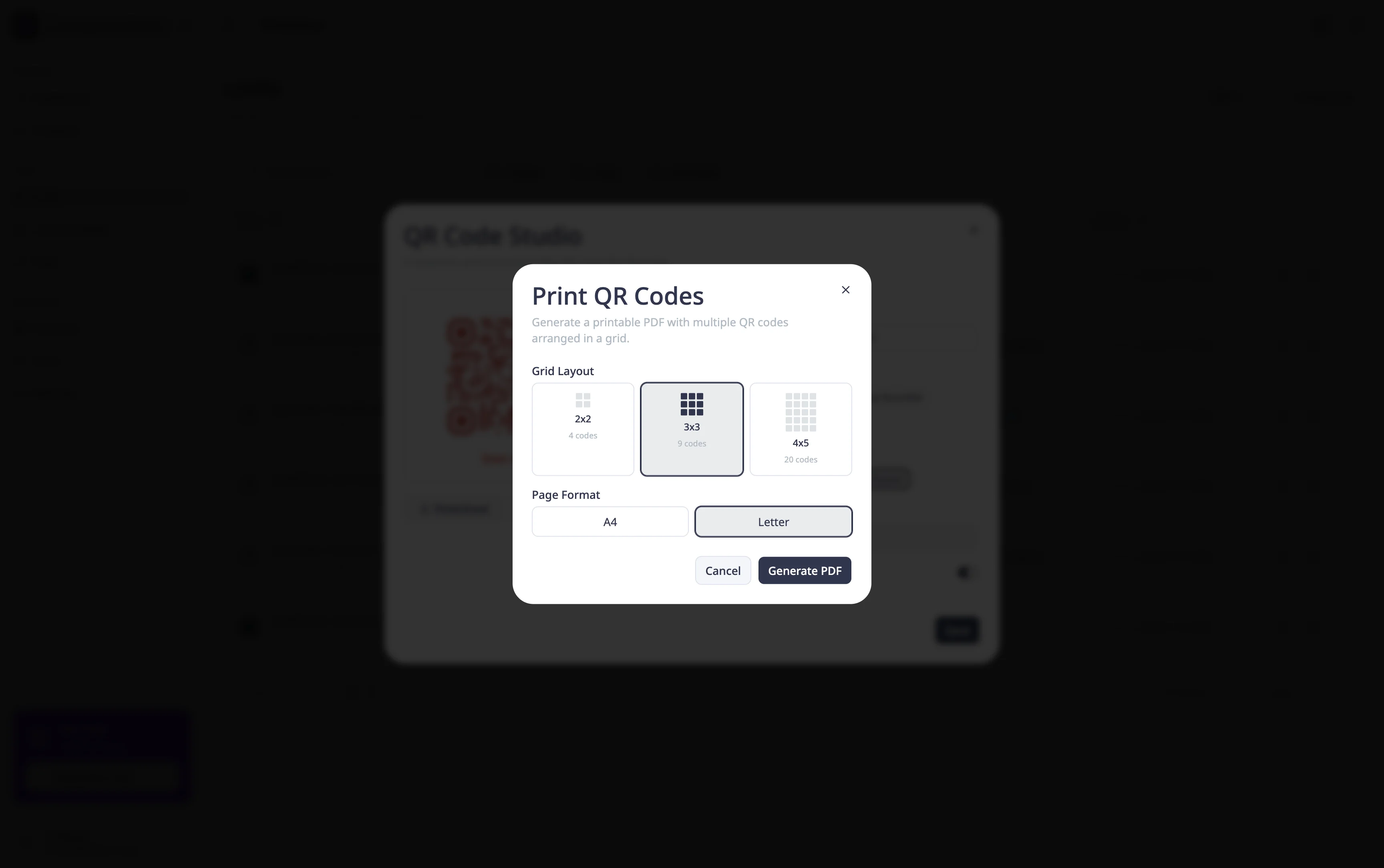
Si necesita una copia física de inmediato, haga clic en el botón Imprimir junto a Descargar. Se abrirá un cuadro de diálogo de impresión con una versión lista para imprimir de su código QR, marco incluido.
Para ir más lejos
- Crear su primer enlace corto — aprenda a crear y configurar los enlaces cortos que alimentan sus códigos QR
- Organizar sus enlaces con etiquetas — etiquete sus enlaces por campaña o canal para encontrar rápidamente el que necesita para generar un código QR
- Importar y exportar enlaces en CSV — gestione sus enlaces en masa cuando necesite códigos QR para un gran número de URLs