Importar y exportar enlaces en CSV

Los enlaces cortos a gran escala requieren herramientas de procesamiento masivo. La importación y exportación CSV de Middlewr le permite gestionar cientos de enlaces de una sola vez -- crearlos en bloque, actualizar los existentes o exportar su biblioteca para respaldo o análisis.
Requisitos previos
- Una cuenta Middlewr
- Un espacio de trabajo en el que disponga del rol Editor o superior
Exportar enlaces
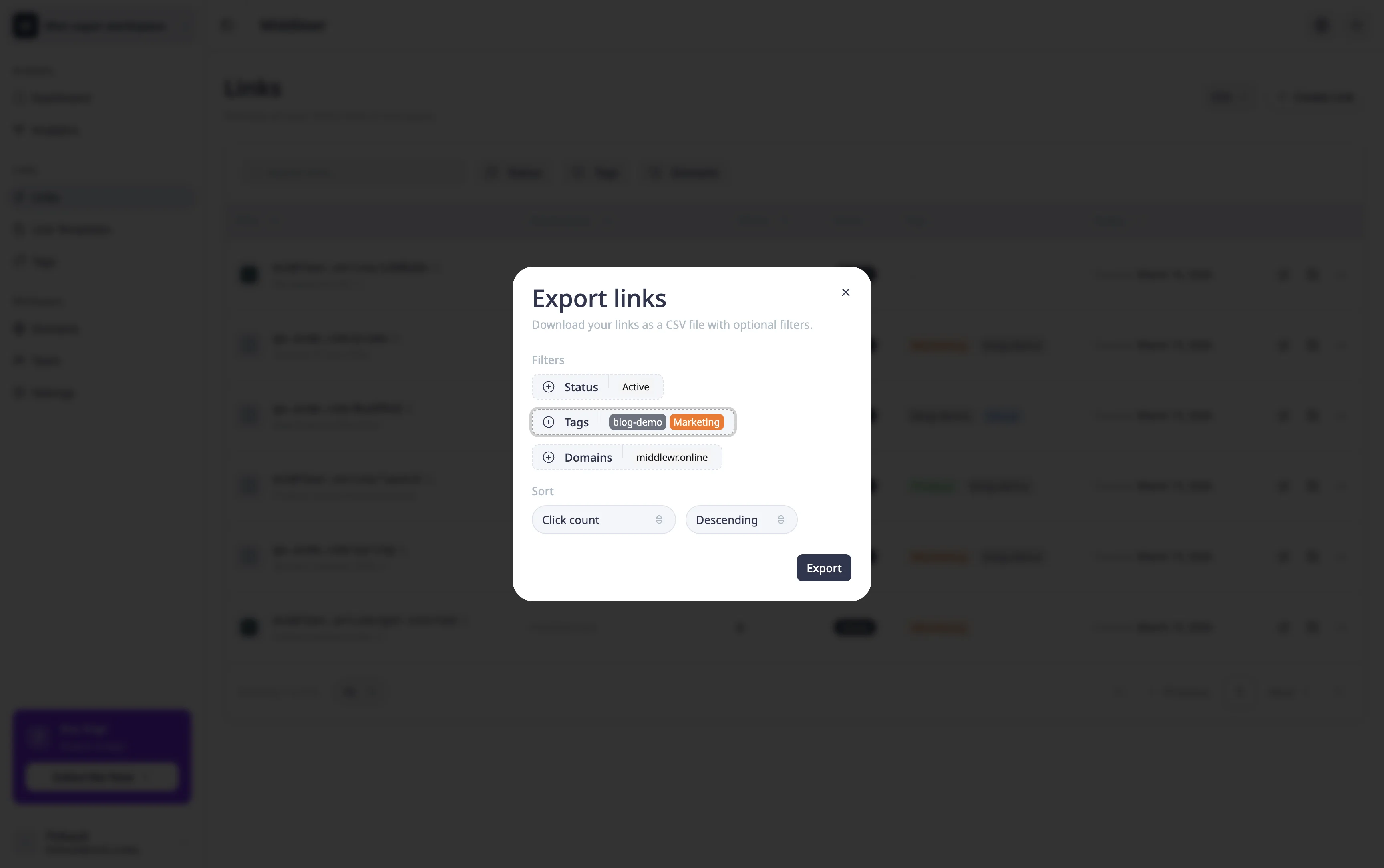
Desde la página de Enlaces, haga clic en el botón desplegable CSV en la barra de herramientas y seleccione Exportar.
Se abre un modal con opciones de filtrado precargadas desde su vista actual:
- Estado -- filtrar por enlaces activos o inactivos
- Etiquetas -- filtrar por una o más etiquetas
- Dominios -- filtrar por dominios específicos
También puede elegir el orden de clasificación (por fecha de creación, título, número de clics o URL de destino) y la dirección (ascendente o descendente).
Haga clic en Exportar para descargar el archivo. El CSV se llama middlewr-{workspace}-{date}.csv.
Consejo: La exportación también es una excelente manera de obtener un archivo CSV de plantilla con el formato de columnas correcto para la importación.
Importar enlaces
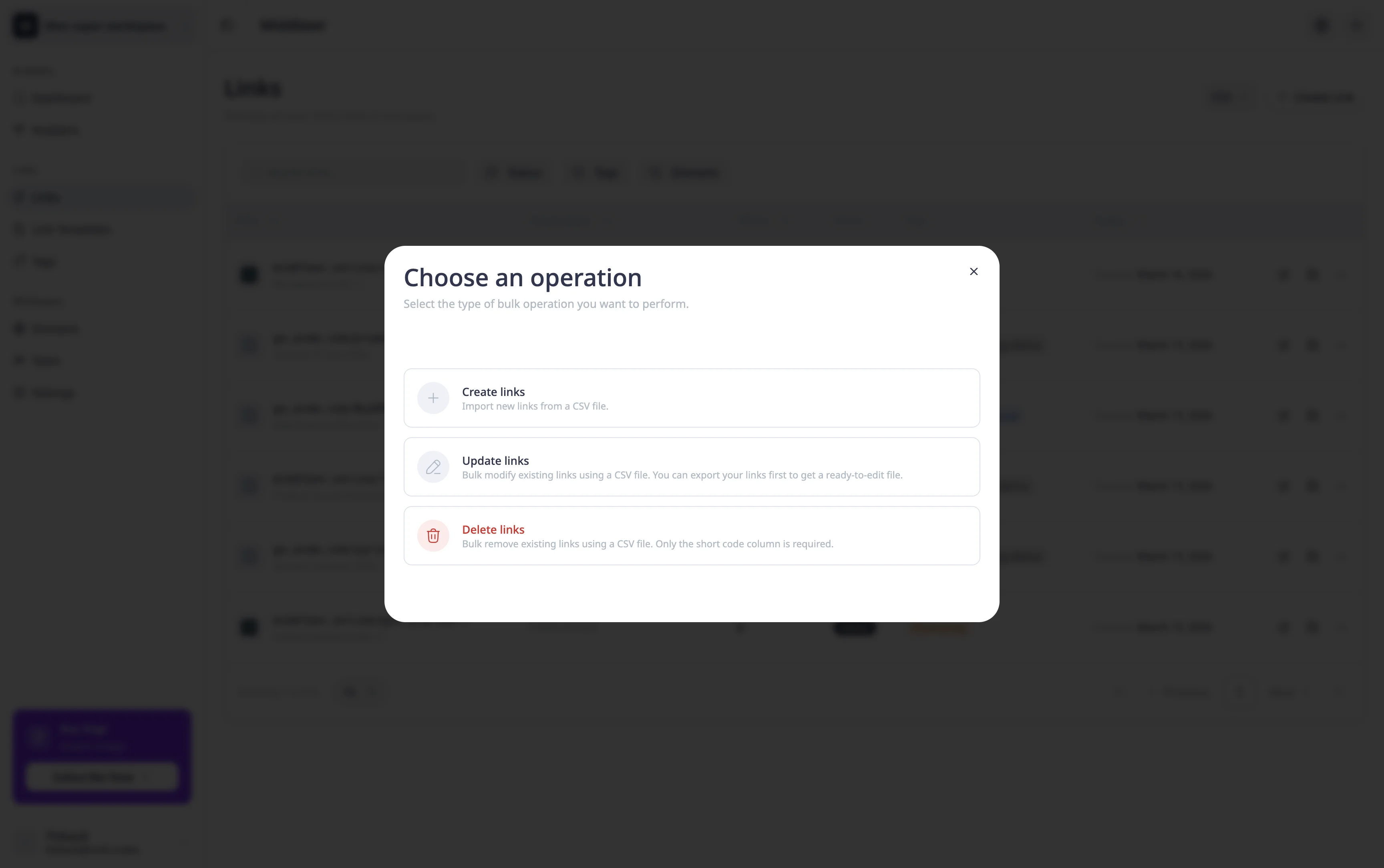
Haga clic en el menú desplegable CSV y seleccione Importar. Un asistente paso a paso le guía a lo largo del proceso.
Paso 1: Elegir una operación
Elija qué desea hacer con los datos cargados:
- Crear -- añadir nuevos enlaces a partir de las filas del CSV
- Actualizar -- modificar enlaces existentes identificados por su código corto
- Eliminar -- eliminar enlaces existentes identificados por su código corto
Paso 2: Cargar su CSV
Arrastre y suelte su archivo CSV o haga clic para examinar. Los archivos deben pesar menos de 5 MB.
Un botón Descargar plantilla en la parte inferior le permite descargar un CSV vacío con las cabeceras correctas para la operación elegida -- útil si empieza desde cero.
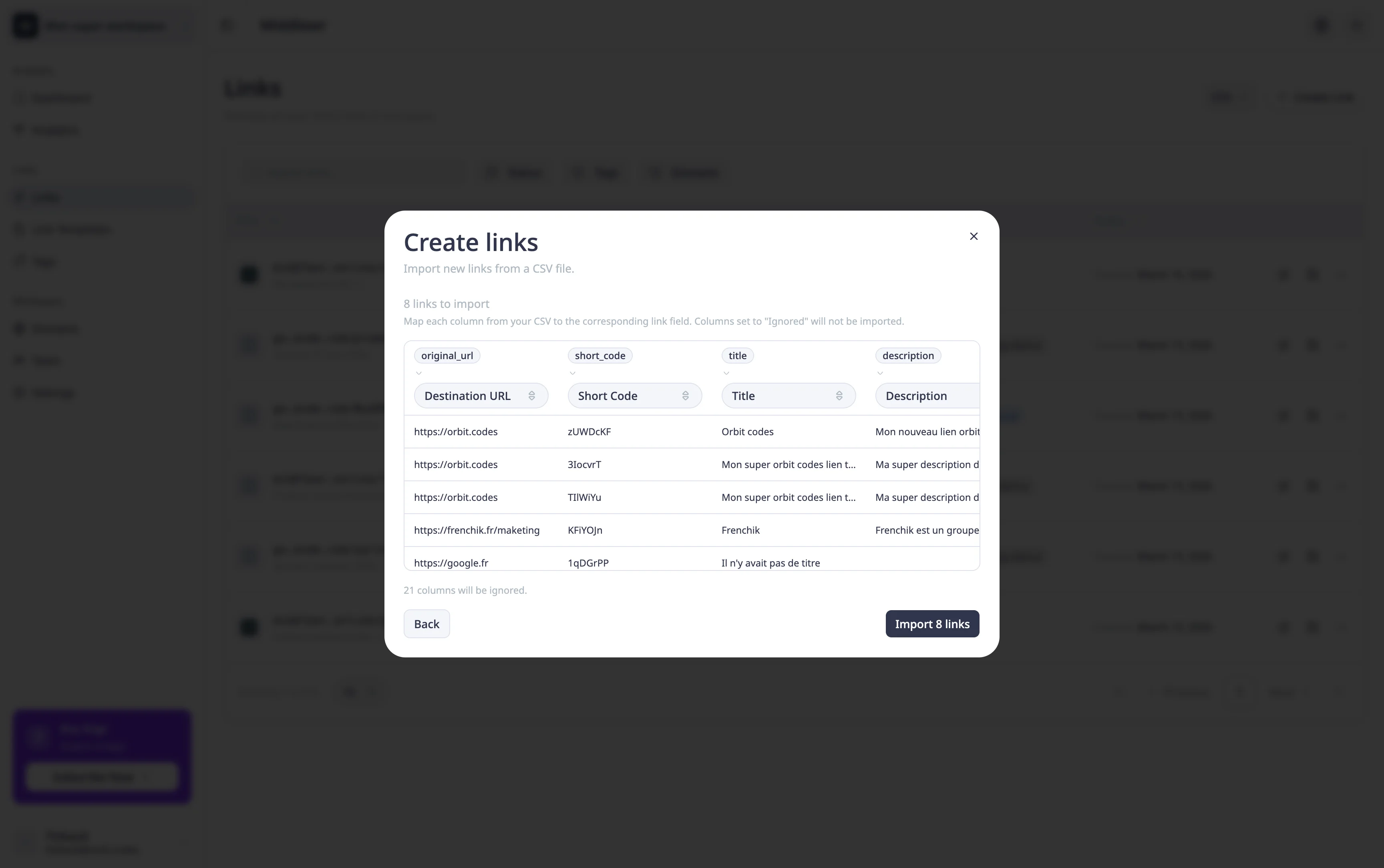
Paso 3: Previsualizar y mapear columnas
Una tabla de previsualización muestra sus datos. Cada cabecera de columna tiene un menú desplegable donde puede asociarla a un campo de Middlewr o marcarla como ignorada. El sistema detecta automáticamente los nombres de columna habituales.
Campos soportados:
| Campo | Descripción |
|---|---|
original_url |
URL de destino (obligatorio para crear) |
short_code |
Código corto personalizado (obligatorio para actualizar/eliminar, generado automáticamente si está vacío al crear) |
title |
Título del enlace |
description |
Descripción del enlace |
domain |
Dominio del enlace corto |
tags |
Lista de nombres de etiquetas separados por comas |
is_active |
Si el enlace está activo (true/false) |
Para las operaciones de creación, si no se mapea ninguna columna short_code, los códigos cortos se generan automáticamente.
Para las operaciones de actualización y eliminación, aparece un diálogo de confirmación antes de continuar.
Paso 4: Progreso de la importación
La importación se ejecuta en segundo plano. Una barra de progreso muestra el estado en tiempo real. Al completarse, verá el recuento de filas exitosas y fallidas. Si alguna fila falló, puede descargar un informe de errores o volver atrás para corregir y reintentar.
Para ir más lejos
- Crear su primer enlace corto -- aprenda los fundamentos de la creación de enlaces si está comenzando
- Organizar sus enlaces con etiquetas -- categorice sus enlaces importados con etiquetas para facilitar el filtrado
- Crear y gestionar claves API -- automatice la creación de enlaces programáticamente cuando el CSV no sea suficiente