Importar e Exportar Links via CSV

Links curtos em escala precisam de ferramentas de processamento em massa. A importação e exportação CSV do Middlewr permite gerenciar centenas de links de uma só vez -- criá-los em massa, atualizar os existentes ou exportar sua biblioteca para backup ou análise.
Pré-requisitos
- Uma conta Middlewr
- Um workspace onde você possui o papel de Editor ou superior
Exportando Links
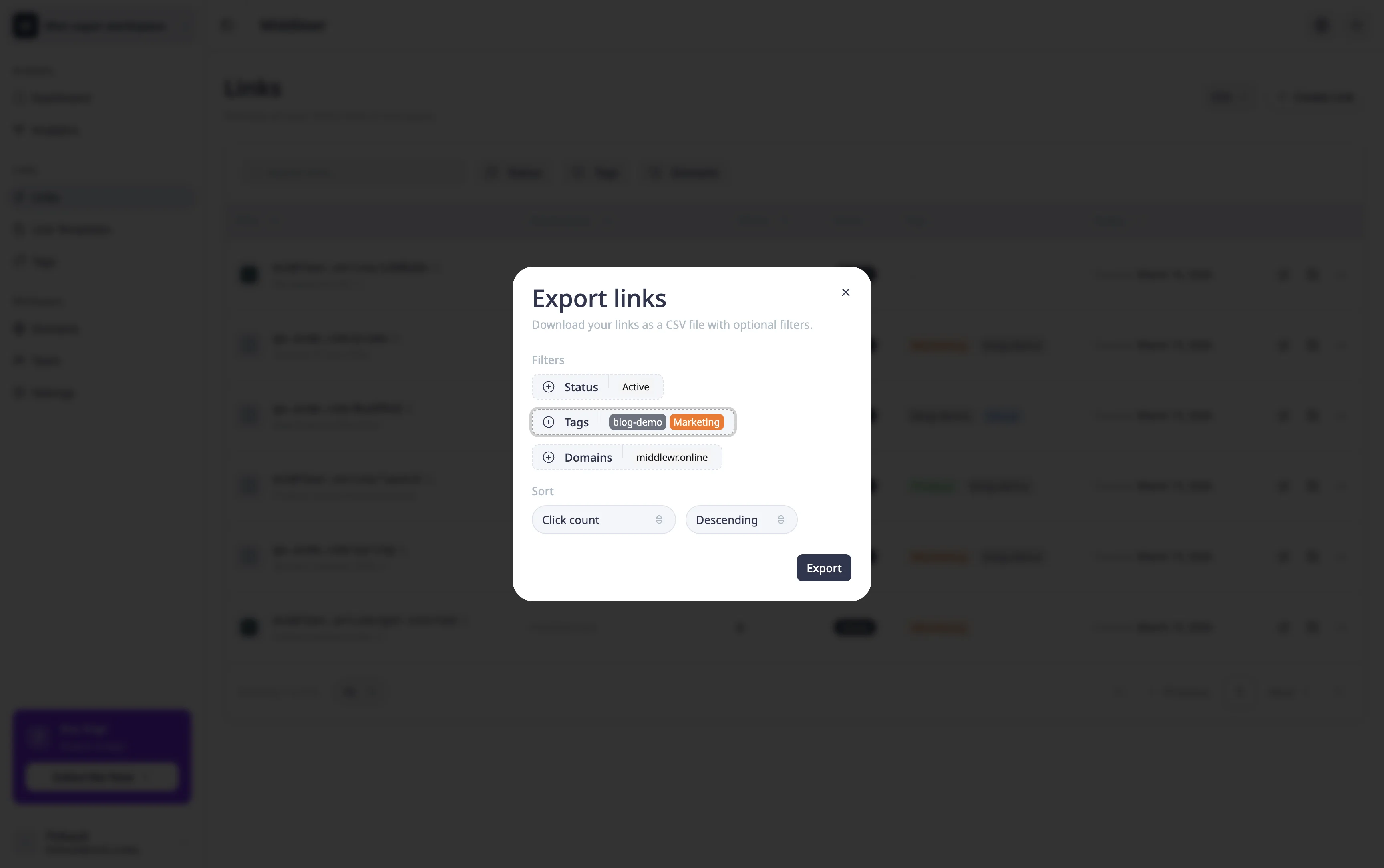
Na página de Links, clique no botão dropdown CSV na barra de ferramentas e selecione Export.
Um modal é aberto com opções de filtro preenchidas a partir da sua visualização atual:
- Status -- filtrar por links ativos ou inativos
- Tags -- filtrar por uma ou mais tags
- Domínios -- filtrar por domínios específicos
Você também pode escolher a ordem de classificação (por data de criação, título, contagem de cliques ou URL de destino) e a direção (crescente ou decrescente).
Clique em Export para baixar o arquivo. O CSV é nomeado middlewr-{workspace}-{date}.csv.
Dica: A exportação também é uma ótima maneira de obter um arquivo CSV modelo com o formato de colunas correto para importação.
Importando Links
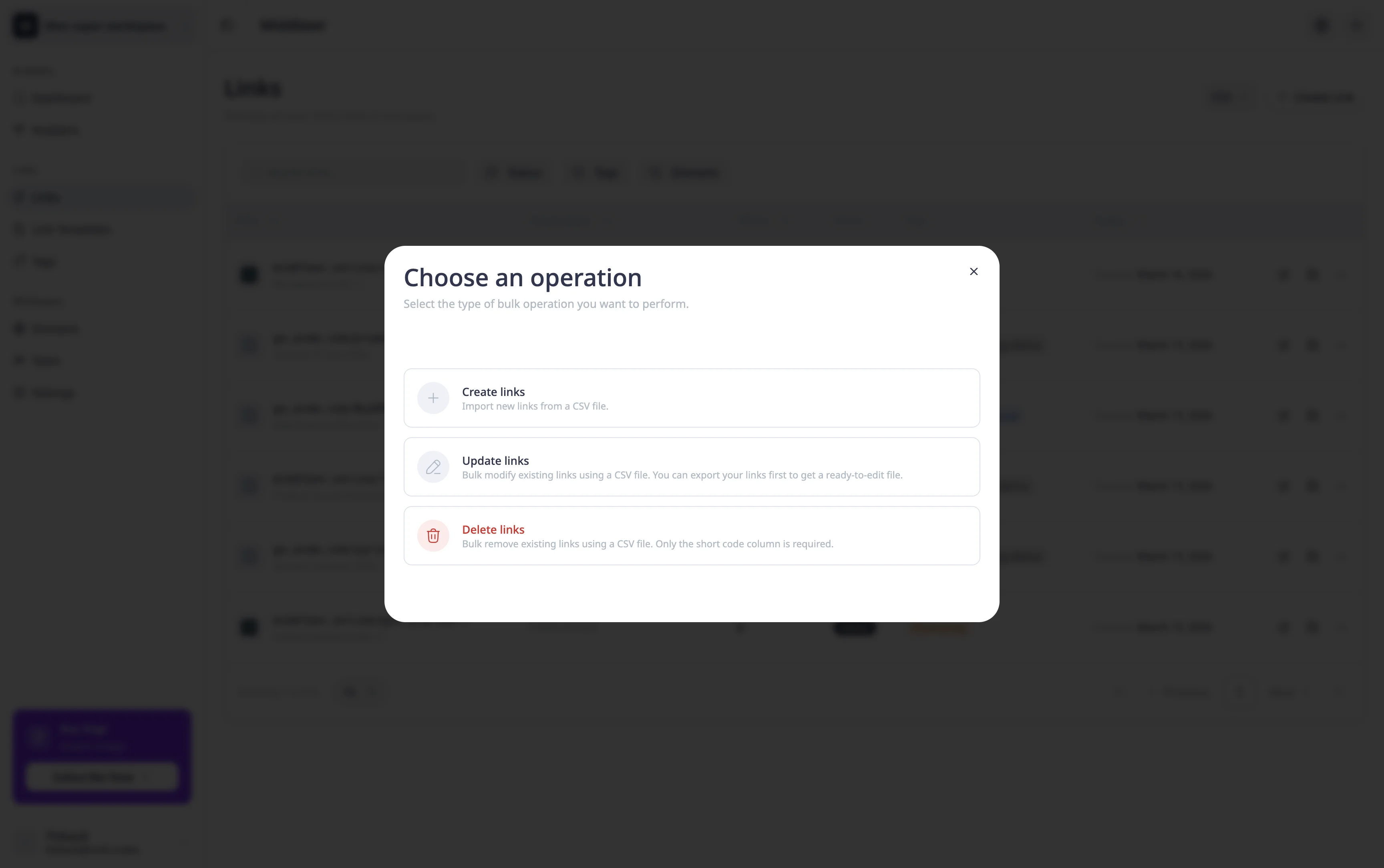
Clique no dropdown CSV e selecione Import. Um assistente passo a passo guia você pelo processo.
Passo 1: Escolher uma operação
Escolha o que deseja fazer com os dados enviados:
- Criar -- adicionar novos links a partir das linhas do CSV
- Atualizar -- modificar links existentes identificados pelo código curto
- Excluir -- remover links existentes identificados pelo código curto
Passo 2: Fazer upload do CSV
Arraste e solte seu arquivo CSV ou clique para navegar. Os arquivos devem ter menos de 5 MB.
Um botão Baixar modelo na parte inferior permite baixar um CSV vazio com os cabeçalhos corretos para a operação escolhida -- útil se você está começando do zero.
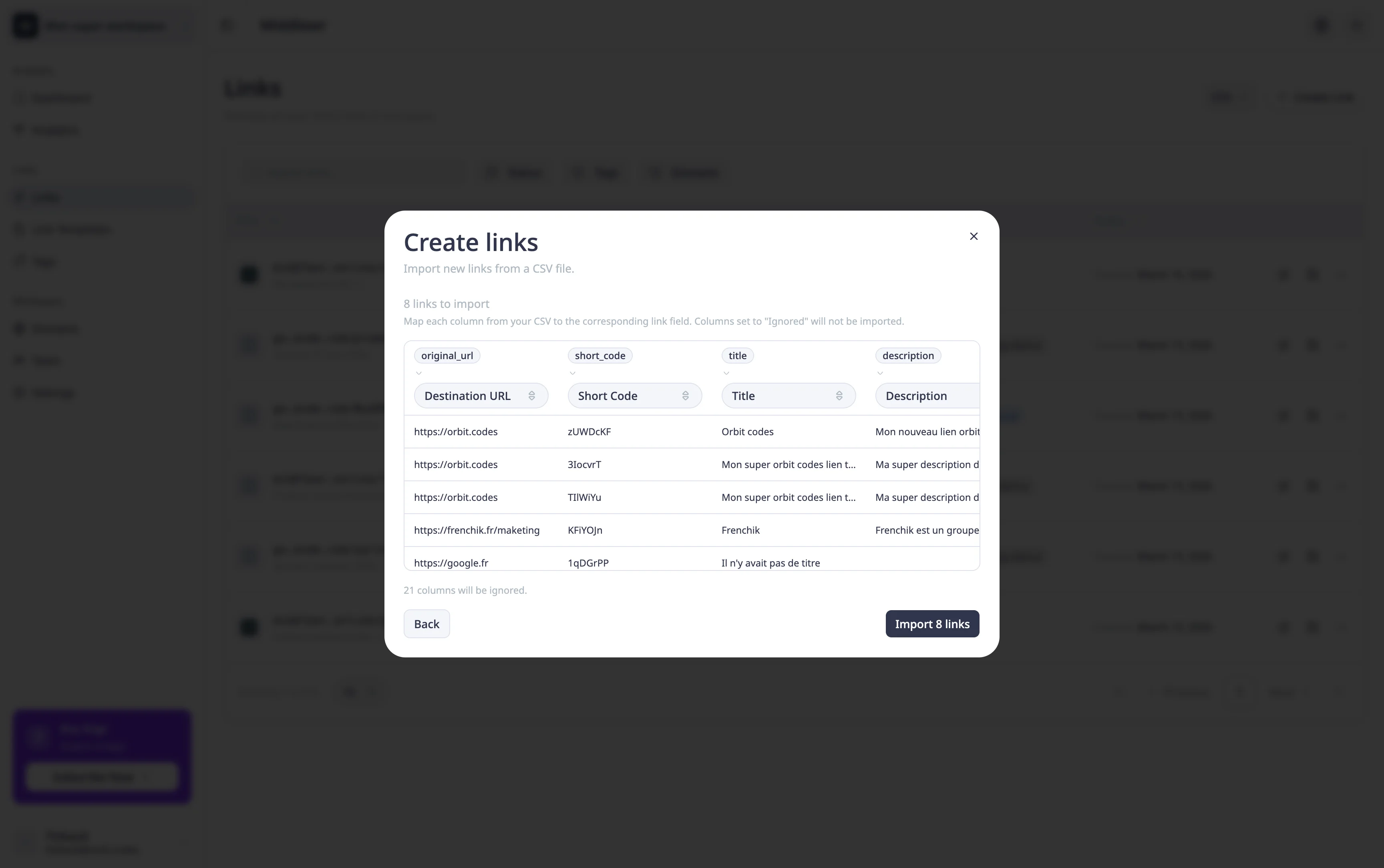
Passo 3: Pré-visualizar e mapear colunas
Uma tabela de pré-visualização exibe seus dados. Cada cabeçalho de coluna tem um dropdown onde você pode mapeá-lo para um campo do Middlewr ou marcá-lo como ignorado. O sistema detecta automaticamente nomes de colunas comuns.
Campos suportados:
| Campo | Descrição |
|---|---|
original_url |
URL de destino (obrigatório para criação) |
short_code |
Código curto personalizado (obrigatório para atualização/exclusão, gerado automaticamente se vazio na criação) |
title |
Título do link |
description |
Descrição do link |
domain |
Domínio para o link curto |
tags |
Lista de nomes de tags separados por vírgula |
is_active |
Se o link está ativo (true/false) |
Para operações de criação, se nenhuma coluna short_code for mapeada, os códigos curtos são gerados automaticamente.
Para operações de atualização e exclusão, um diálogo de confirmação aparece antes de prosseguir.
Passo 4: Progresso da importação
A importação é executada em segundo plano. Uma barra de progresso mostra o status em tempo real. Ao concluir, você vê a contagem de linhas bem-sucedidas e com falha. Se alguma linha falhou, você pode baixar um relatório de erros ou voltar para corrigir e tentar novamente.
Para ir além
- Crie seu primeiro link curto -- aprenda o básico da criação de links se está apenas começando
- Organize seus links com tags -- categorize seus links importados com tags para filtragem fácil
- Criar e gerenciar chaves API -- automatize a criação de links programaticamente quando CSV não for suficiente