Organize Seus Links com Tags

Conforme sua biblioteca de links cresce, encontrar o link certo rapidamente se torna um desafio. Tags no Middlewr permitem que você categorize seus links curtos por campanha, canal, equipe ou qualquer agrupamento que faça sentido para seu fluxo de trabalho. Uma vez etiquetados, você pode filtrar sua lista de links com um único clique para ver exatamente o que precisa. Este guia o acompanha na criação de tags, atribuição a links e uso delas para manter seu workspace organizado.
Pré-requisitos
Antes de começar, certifique-se de que você tem:
- Uma conta Middlewr
- Um workspace onde você possui o papel Editor ou superior
Passo 1: Navegue até a página de Tags
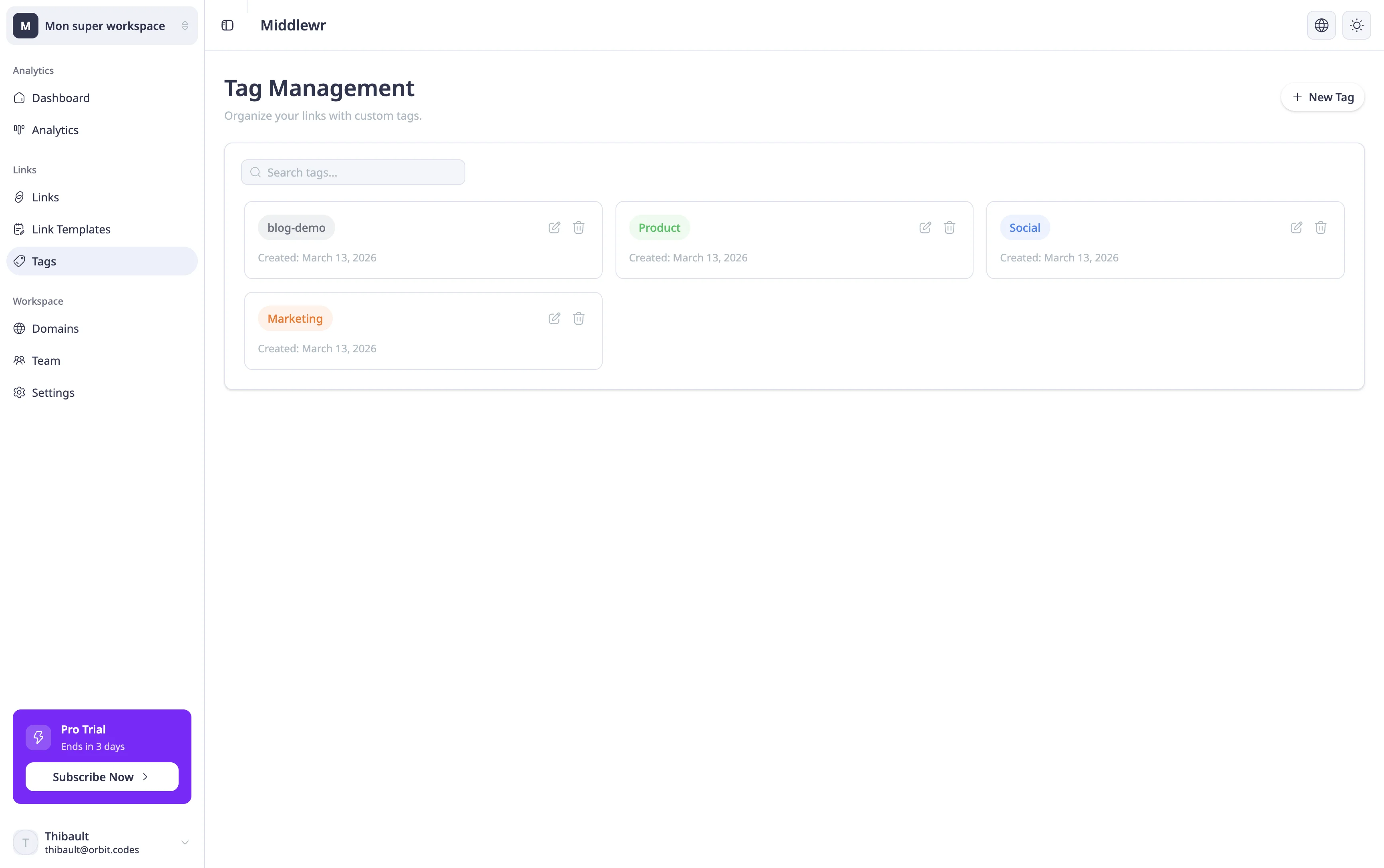
Na barra lateral esquerda, encontre a seção Links e clique em Tags. É aqui que você gerencia todas as tags disponíveis no seu workspace.
Se você ainda não criou nenhuma tag, verá um estado vazio convidando-o a criar a primeira. Se já existirem tags, elas aparecem em uma grade mostrando o nome e a cor de cada tag.
Nesta página, você pode criar novas tags, editar as existentes (renomear ou alterar a cor) e excluir tags que não precisa mais.
Passo 2: Crie uma nova tag
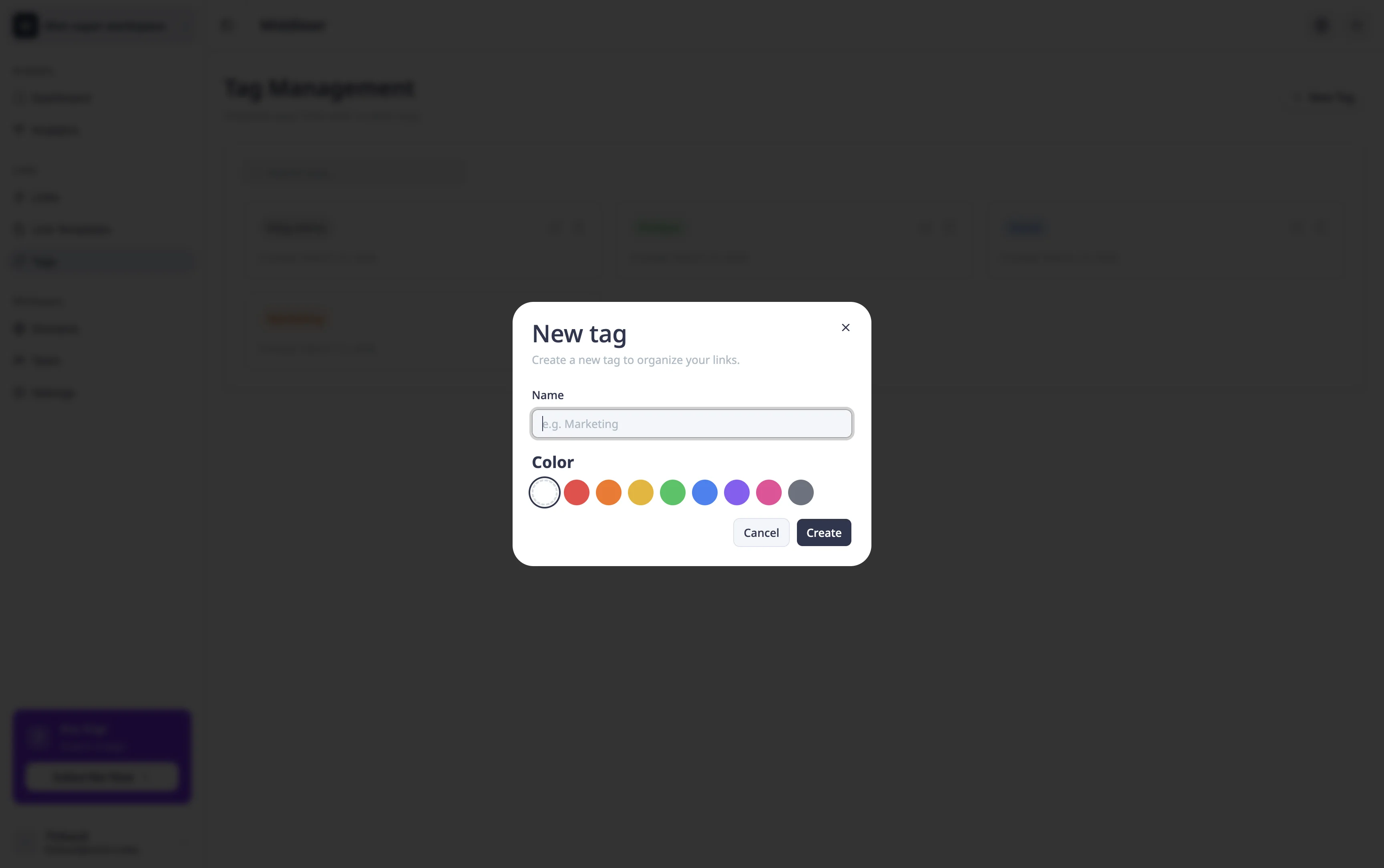
Clique em New Tag no canto superior direito. Um modal aparece com dois campos:
- Name — um rótulo curto e descritivo para sua tag. Mantenha conciso: "marketing", "social", "Q1-campaign" ou "product" funcionam bem. Nomes podem ter até 50 caracteres.
- Color — escolha uma cor da paleta para distinguir visualmente esta tag das outras. Tags com cores codificadas facilitam a varredura rápida da lista de links.
Clique em Save e a tag estará imediatamente disponível em todo o workspace. Repita isso para quantas tags precisar — não há limite.
Passo 3: Atribua tags aos seus links
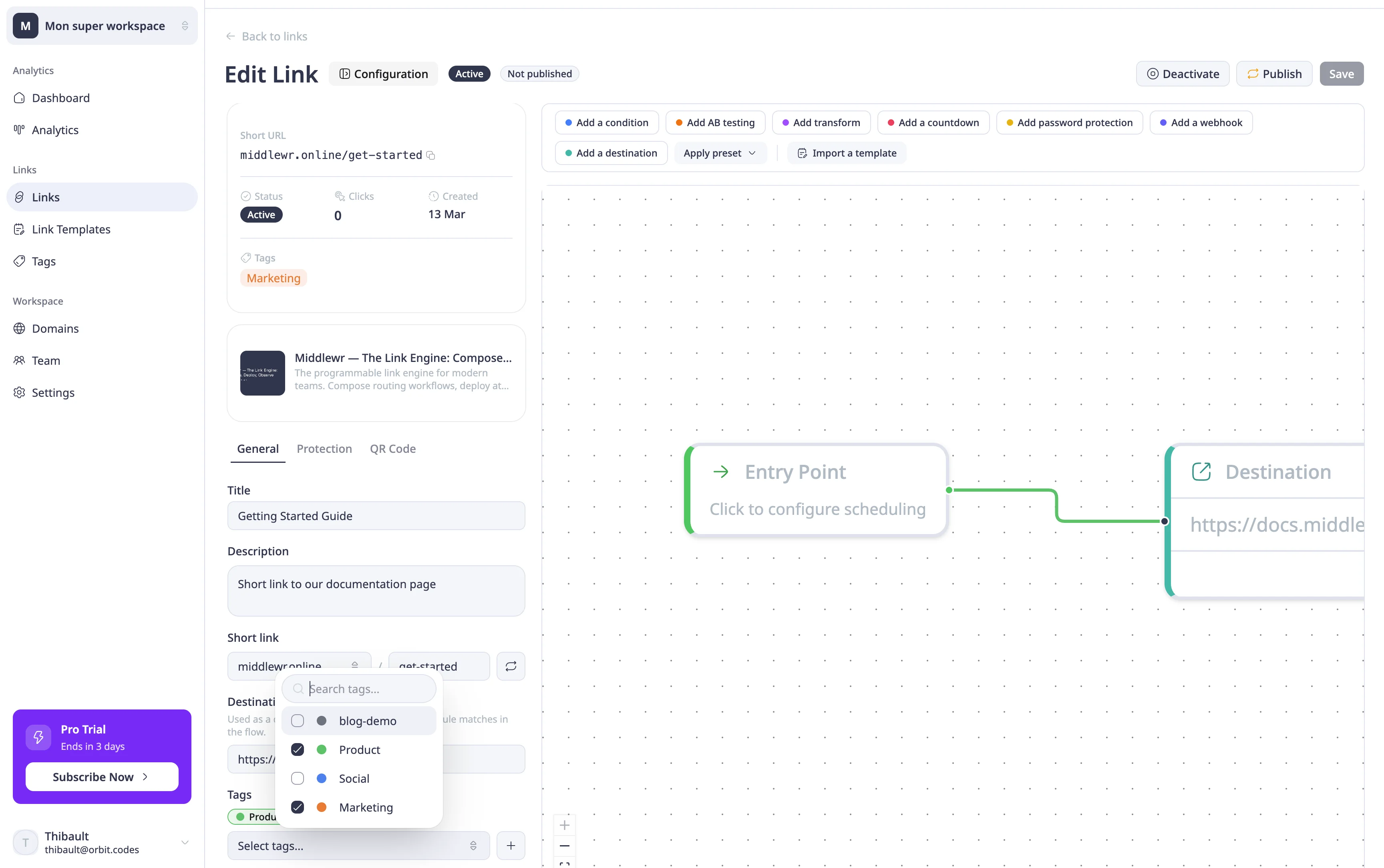
Agora que suas tags existem, você pode atribuí-las aos links. Vá até a página de detalhes de um link e abra o painel de configuração. Você encontrará um campo Tags que funciona como um seletor múltiplo: clique para abrir o dropdown, pesquise uma tag pelo nome e marque as que deseja aplicar. As tags selecionadas aparecem como badges coloridos acima do dropdown.
Você pode atribuir múltiplas tags a um único link — por exemplo, um link pode ser etiquetado como "marketing" e "social" se se aplicar a ambas as categorias.
Precisa de uma nova tag enquanto edita um link? Clique em Create new tag diretamente dentro do dropdown. A nova tag é criada e automaticamente atribuída ao seu link em um passo — sem precisar sair do painel.
Filtrando links por tag
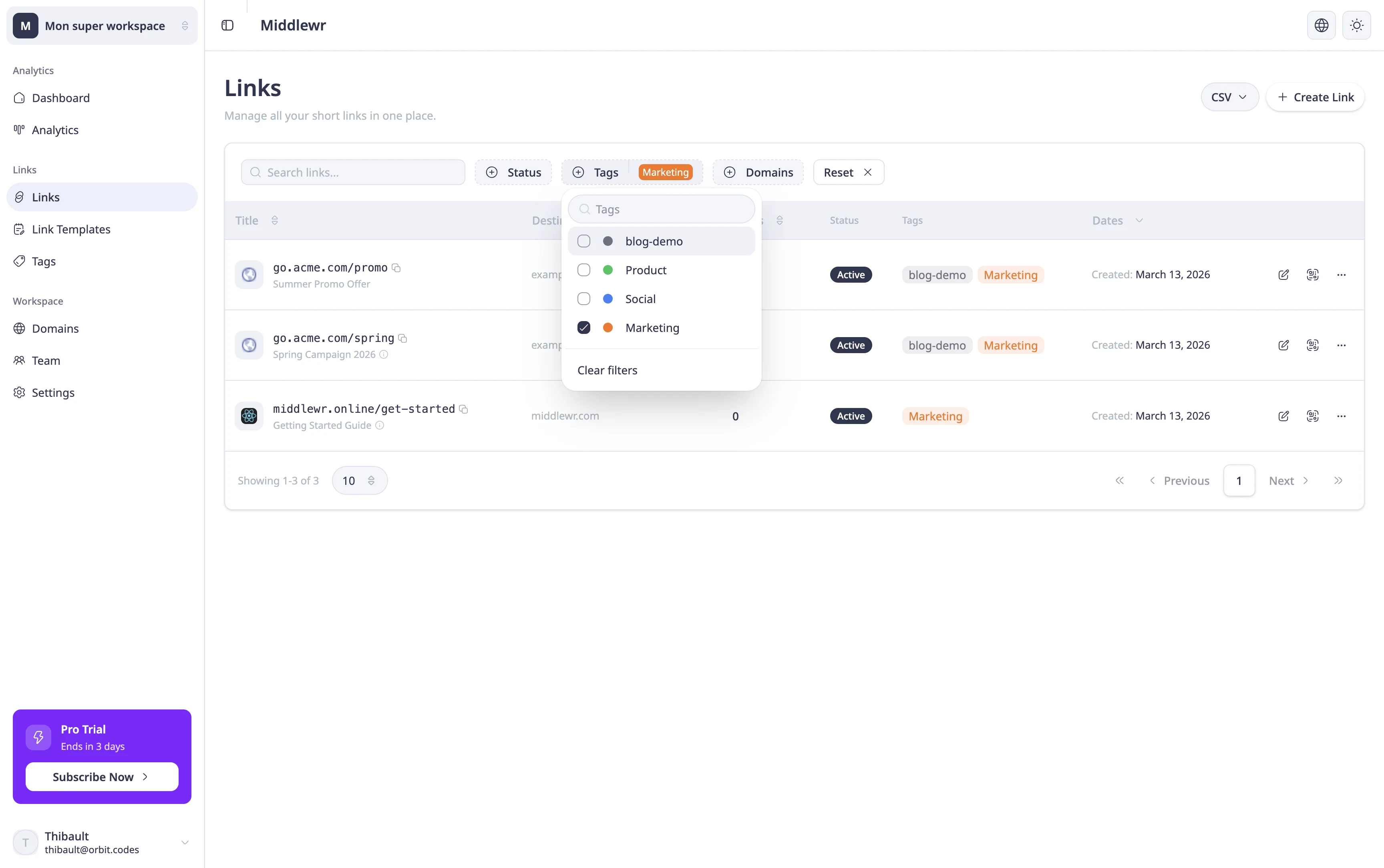
Quando seus links estiverem etiquetados, volte para a página de Links. Você notará um filtro Tags na barra de ferramentas acima da tabela de links. Clique nele para ver todas as tags disponíveis, depois selecione uma ou mais para refinar a lista. Apenas links que correspondam às tags selecionadas serão exibidos.
Isso é especialmente útil quando você está gerenciando dezenas ou centenas de links e precisa focar em uma campanha, equipe ou canal específico. As tags também aparecem como badges coloridos na tabela de links, para que você possa identificar visualmente a categoria de um link sem abri-lo.
Dica: Você pode clicar diretamente em um badge de tag na tabela de links para filtrar instantaneamente a lista por essa tag.
Para ir além
- Configurar rastreamento UTM — combine tags com parâmetros UTM para rastrear tanto a organização interna quanto o desempenho de campanhas externas
- Criar e usar modelos de links — economize tempo criando modelos com tags pré-atribuídas para padrões de links recorrentes
- Importar e exportar links via CSV — gerencie seus links e suas tags em massa através de importação e exportação CSV