Organisera dina länkar med taggar

När ditt länkbibliotek växer blir det en utmaning att snabbt hitta rätt länk. Taggar i Middlewr låter dig kategorisera dina kortlänkar efter kampanj, kanal, team eller vilken gruppering som helst som passar ditt arbetsflöde. När länkarna är taggade kan du filtrera din länklista med ett enda klick för att se exakt det du behöver. Den här guiden tar dig igenom att skapa taggar, tilldela dem till länkar och använda dem för att hålla din arbetsyta organiserad.
Förutsättningar
Innan du börjar, se till att du har:
- Ett Middlewr-konto
- En arbetsyta där du har rollen Editor eller högre
Steg 1: Navigera till sidan Taggar
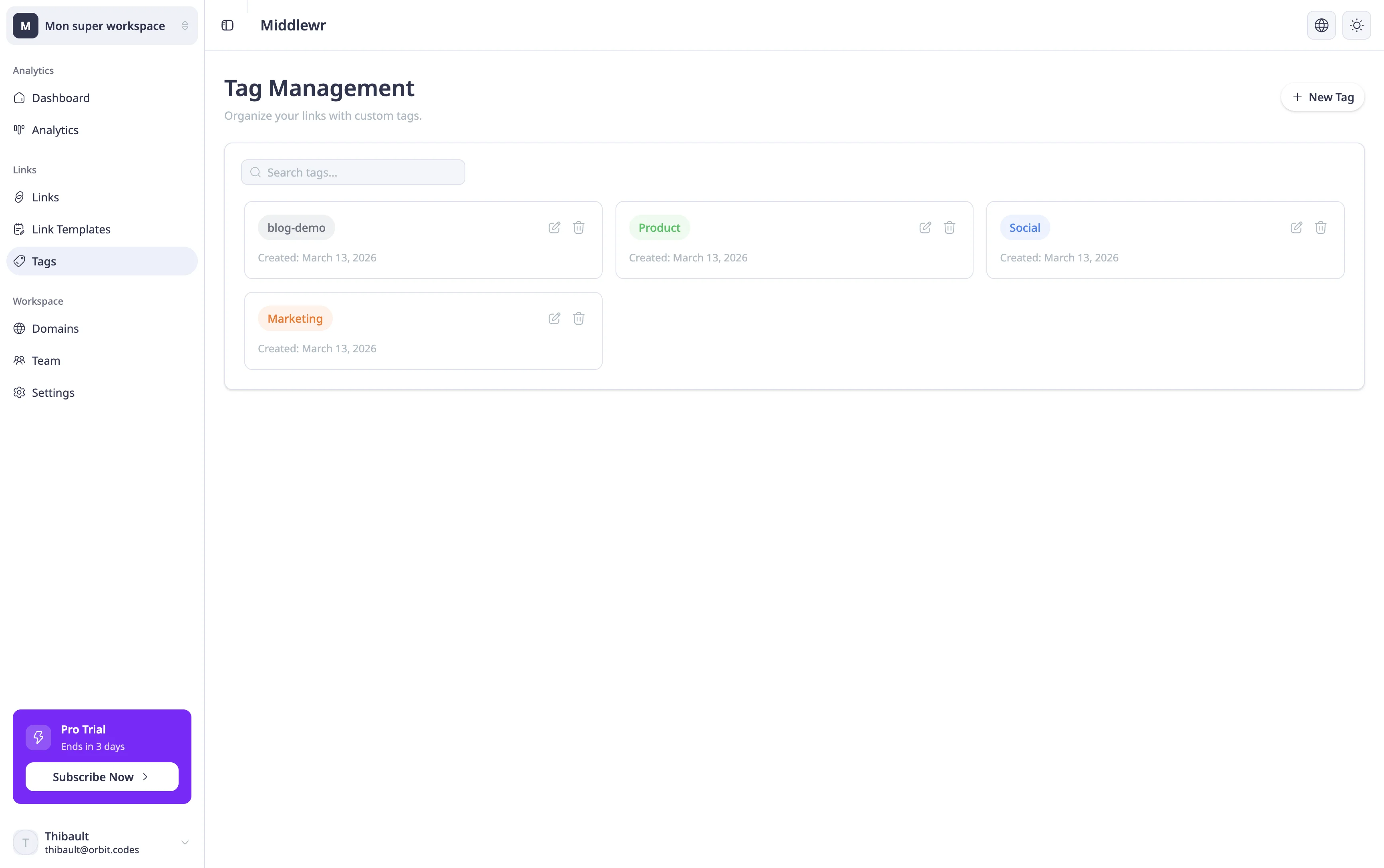
I det vänstra sidofältet, hitta sektionen Links och klicka på Tags. Här hanterar du alla taggar som är tillgängliga i din arbetsyta.
Om du inte har skapat några taggar ännu ser du ett tomt tillstånd som uppmanar dig att skapa din första. Om taggar redan finns visas de i ett rutnät med varje taggs namn och färg.
Från den här sidan kan du skapa nya taggar, redigera befintliga (byta namn eller ändra färg) och ta bort taggar du inte längre behöver.
Steg 2: Skapa en ny tagg
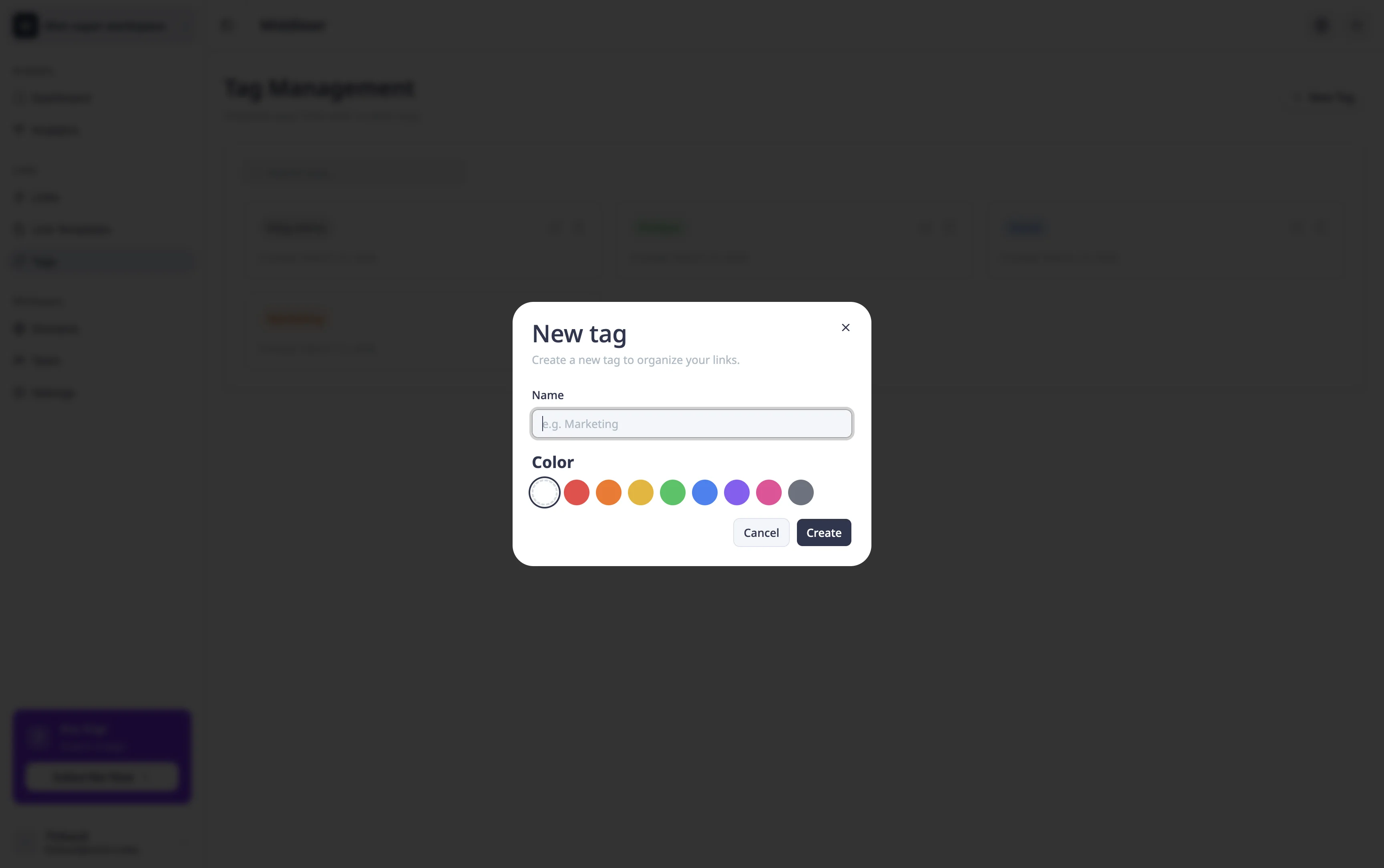
Klicka på New Tag i övre högra hörnet. En modal visas med två fält:
- Name — en kort, beskrivande etikett för din tagg. Håll den kortfattad: "marketing", "social", "Q1-kampanj" eller "produkt" fungerar bra. Namn kan vara upp till 50 tecken.
- Color — välj en färg från paletten för att visuellt skilja den här taggen från andra. Färgkodade taggar gör det lätt att snabbt skanna din länklista.
Klicka på Save och taggen är omedelbart tillgänglig i hela din arbetsyta. Upprepa för så många taggar du behöver — det finns ingen gräns.
Steg 3: Tilldela taggar till dina länkar
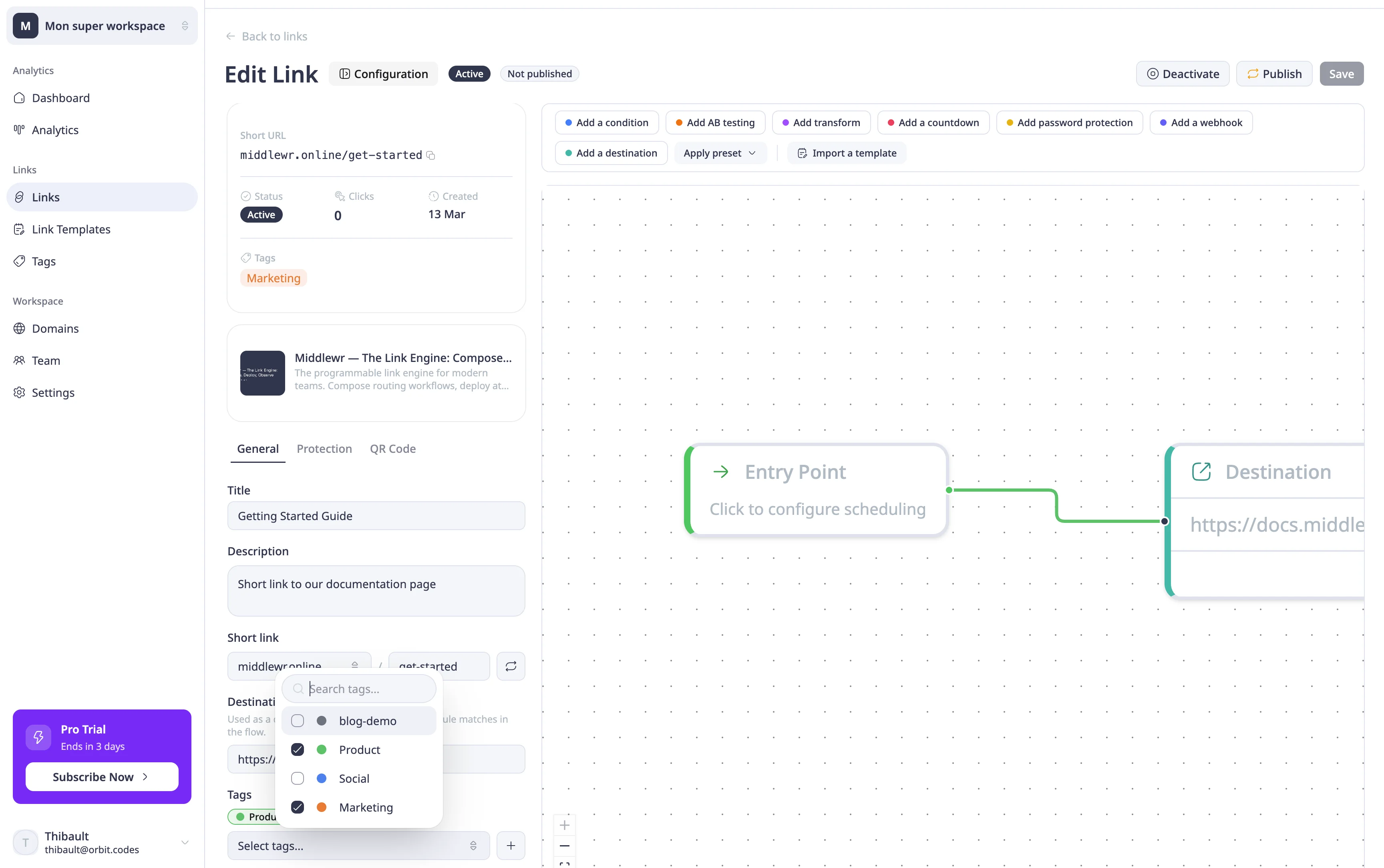
Nu när dina taggar finns kan du tilldela dem till länkar. Gå till en länks detaljsida och öppna konfigurationspanelen. Där hittar du ett Tags-fält som fungerar som ett flerval: klicka för att öppna rullgardinsmenyn, sök efter en tagg med namn och markera de du vill använda. Valda taggar visas som färgade märken ovanför rullgardinsmenyn.
Du kan tilldela flera taggar till en enda länk — till exempel kan en länk vara taggad både "marketing" och "social" om den tillhör båda kategorierna.
Behöver du en ny tagg medan du redigerar en länk? Klicka på Create new tag direkt i rullgardinsmenyn. Den nya taggen skapas och tilldelas automatiskt till din länk i ett steg — du behöver inte lämna panelen.
Filtrera länkar efter tagg
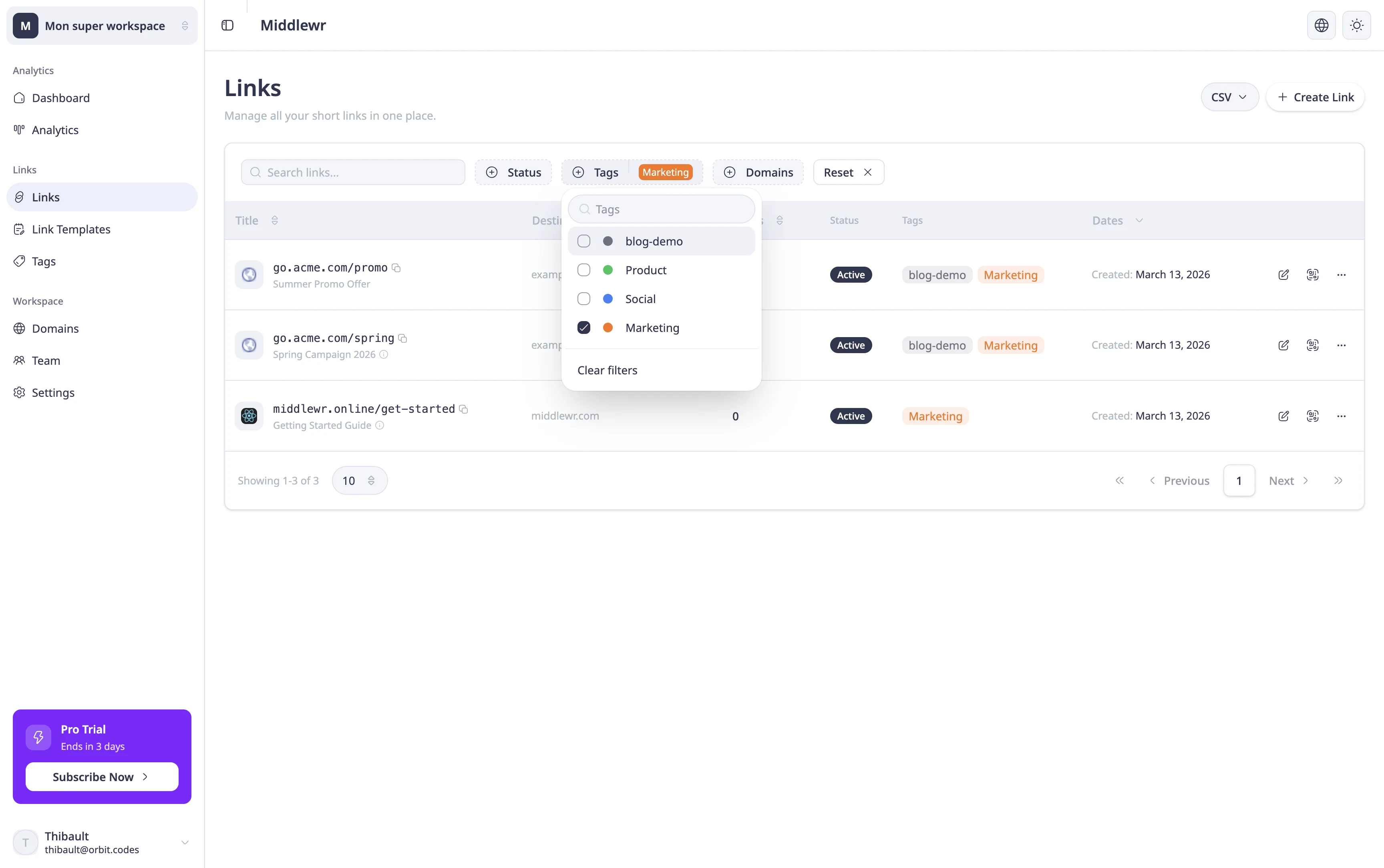
När dina länkar är taggade, gå tillbaka till sidan Links. Du ser ett Tags-filter i verktygsfältet ovanför länktabellen. Klicka på det för att se alla tillgängliga taggar och välj sedan en eller flera för att begränsa listan. Endast länkar som matchar de valda taggarna visas.
Det är särskilt användbart när du hanterar dussintals eller hundratals länkar och behöver fokusera på en specifik kampanj, ett team eller en kanal. Taggar visas också som färgade märken i länktabellen, så du kan visuellt identifiera en länks kategori utan att öppna den.
Tips: Du kan klicka direkt på ett taggmärke i länktabellen för att omedelbart filtrera listan efter den taggen.
Gå vidare
- Konfigurera UTM-spårning — kombinera taggar med UTM-parametrar för att spåra både intern organisation och extern kampanjprestanda
- Skapa och använda länkmallar — spara tid genom att skapa mallar med förtilldelade taggar för återkommande länkmönster
- Importera och exportera länkar via CSV — masshantera dina länkar och deras taggar genom CSV-import och -export