Skapa och anvanda lankmallar

Nar du hanterar manga kortlankar kommer du ofta att bygga samma routinglogik om och om igen — samma villkor, samma split-konfigurationer, samma kedja av transforms. Lankmallar later dig spara en regelgrafskonfiguration en gang och ateranvanda den pa hur manga lankar som helst. Istallet for att bygga fran grunden varje gang importerar du en mall och borjar med en beprovad konfiguration.
Den har guiden tar dig igenom att skapa en mall, hantera ditt mallbibliotek och tillampea en mall pa en lank.
Forutsattningar
Innan du borjar, se till att du har:
- Ett Middlewr-konto (gratis eller betalt)
- En arbetsyta där du har rollen Editor eller högre
- Kansla for regelgrafredigeraren (om du ar ny, las Villkorlig routing: hur du konfigurerar smarta omdirigeringar forst)
Steg 1: Navigera till sidan Mallar
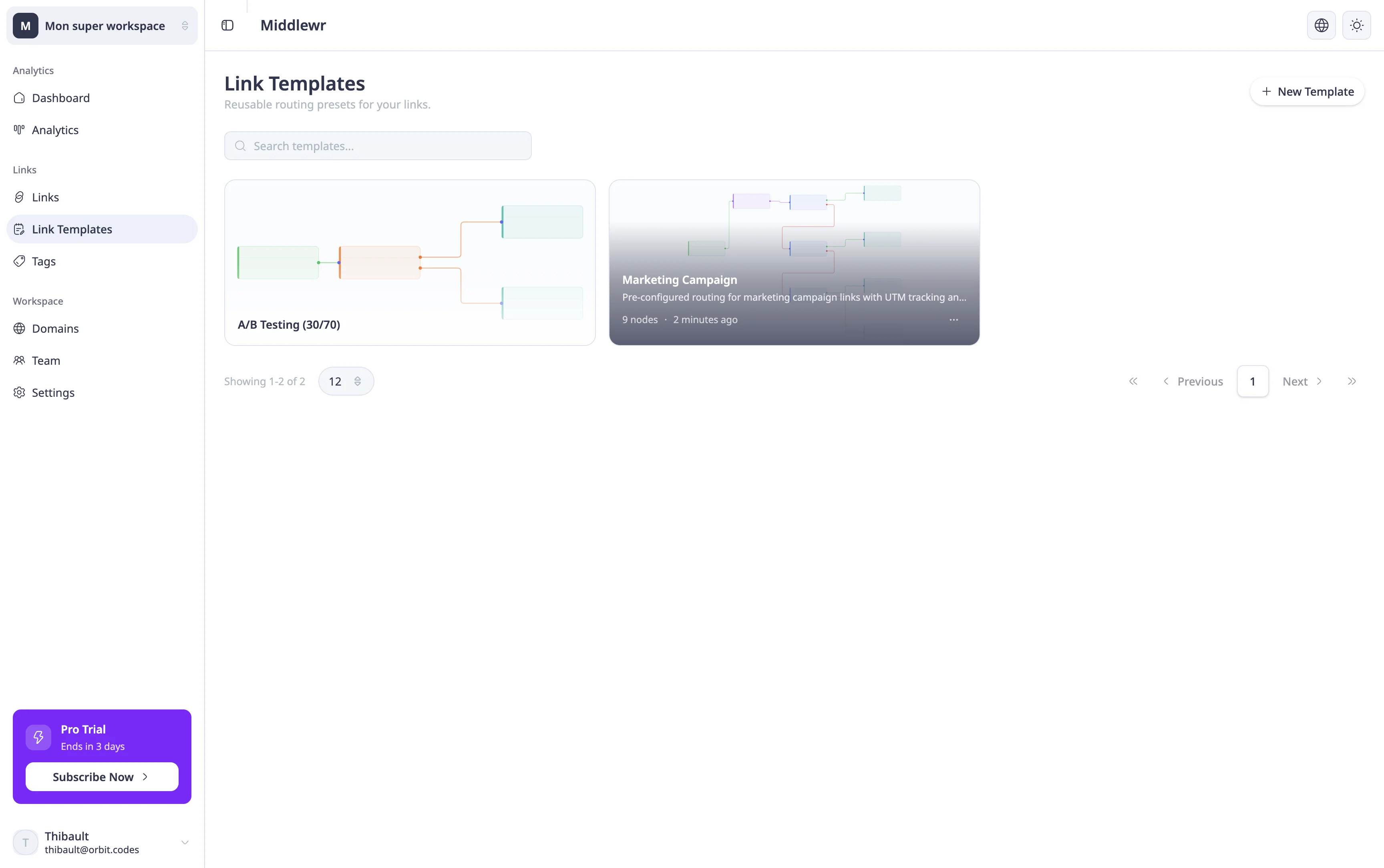
I det vanstra sidofaltet, hitta sektionen Links och klicka pa Link Templates. Den har sidan ar dar du hanterar alla mallar som ar tillgangliga i din arbetsyta.
Om du inte har skapat nagra mallar annu ser du ett tomt tillstand som uppmanar dig att skapa din forsta. Om mallar redan finns visas de som kort i en rutnatsvy. Varje kort visar mallens titel, beskrivning, en miniatyrforhandsvisning av dess regelgraf, antalet noder den innehaller och nar den senast uppdaterades. Du kan soka mallar efter titel med hjalpea v sokfaltet langst upp.
Steg 2: Skapa en ny mall
Klicka pa New Template i ovre hogra hornet. Ett formular visas med tva falt:
- Titel — ett kort, beskrivande namn for din mall. Valj nagot som beskriver routingmonstret: "Mobilomdirigering", "Regionbaserat A/B-test" eller "UTM-berikad kampanj" fungerar bra.
- Beskrivning (valfritt) — en langre forklaring av vad mallen gor och nar den bor anvandas. Det hjalper teammedlemmar att forsta syftet vid forsta anblicken.
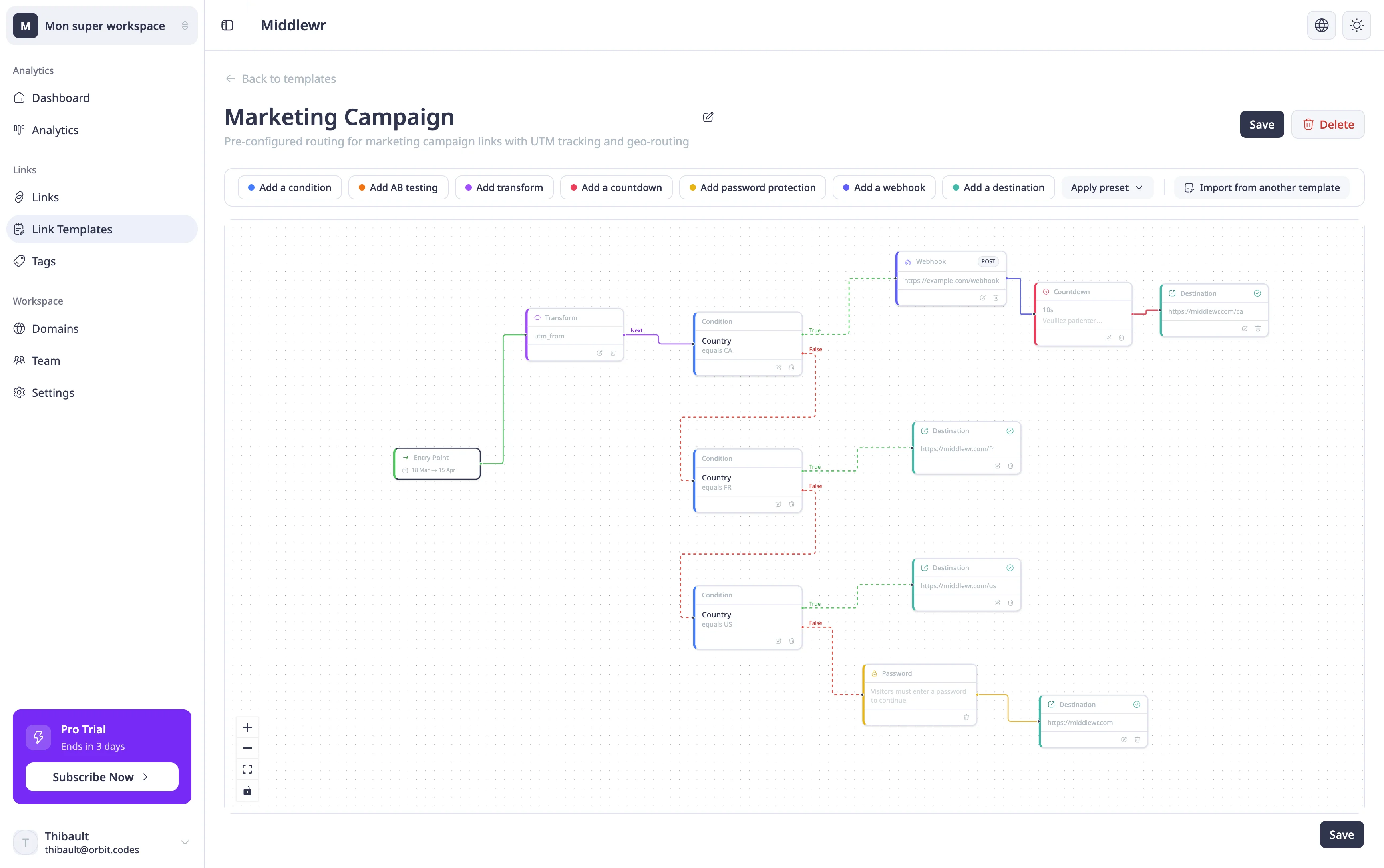
Efter att ha fyllt i detaljerna, klicka pa Create. Det oppnar mallredigeraren, som ar samma visuella regelgrafsarbetsyta du redan kanner fran lankredigeraren.
Designa din routinglogik genom att lagga till noder fran verktygfaltet: Entry, Condition, Destination, Split, Transform och andra nodtyper som din plan kraver. Koppla ihop dem for att bygga det flode du vill ateranvanda. Redigeraren validerar grafen i realtid — los eventuella roda indikatorer innan du sparar.
Nar du ar nojd, klicka pa Save. Din mall ar nu sparad och redo att tillampaes pa vilken lank som helst.
Steg 3: Tillampea en mall pa en lank
Nu kommer utdelningen. Oppna vilken lank som helst i din arbetsyta — antingen en befintlig lank eller en nyss skapad — och navigera till dess regelgrafsektion.
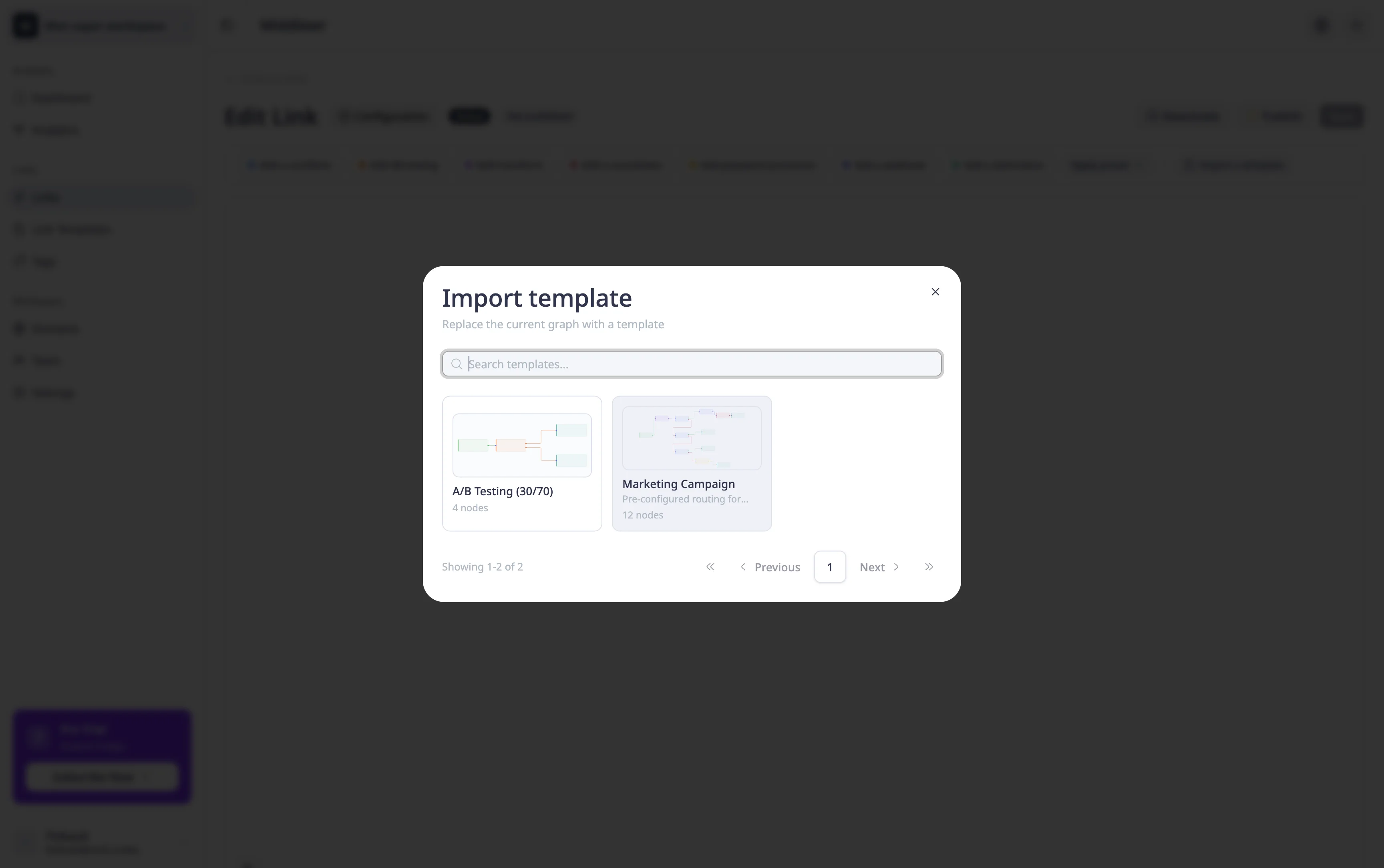
I verktygfaltet ovanfor grafarbetsytan klickar du pa Import a template. En panel visas som listar alla mallar i din arbetsyta. Bla dda igenom listan eller anvand sokfaltet for att hitta den mall du vill ha, valj sedan den.
Mallens hela regelgraf laddas in i den aktuella lanken och ersatter eventuell befintlig graf. Harifran kan du anpassa den importerade grafen for att passa just den har lanken — uppdatera destinations-URL:er, justera villkorsvarden, andra split-vikter — utan att paverka originalmallen. Mallen forblir oforandrad i ditt bibliotek for framtida anvandning.
Klicka pa Save pa lanken for att tillampea dina andringar.
Tips for effektiva mallar
- Borja generellt, anpassa per lank. Designa mallar kring routingmonster, inte specifika URL:er. Anvand platshallardestinationer som du byter ut efter import.
- Namnge mallar tydligt. Ditt team kommer att forlita sig pa titlar och beskrivningar for att valja ratt mall. Ett namn som "Georouting EU/US" ar mycket mer anvandbart an "Mall 3".
- Iterera pa mallar. Om du upptacker ett battre routingmonster, uppdatera mallen. Framtida lankar som importerar den far den forbattrade versionen. Lankar som redan importerat en tidigare version paverkas inte — de behaller sin egen kopia av grafen.
Ga vidare
- Konfigurera villkorlig routing — lar dig grunderna i att bygga regelgrafer med villkor, destinationer och mer
- A/B-testning med split routing — fordela trafik over flera destinationer med viktade uppdelningar
- Konfigurera UTM-sparning — lagg automatiskt till UTM-parametrar i dina destinations-URL:er med transform-noder