Linkvorlagen erstellen und verwenden

Wenn Sie viele Kurzlinks verwalten, werden Sie häufig feststellen, dass Sie dieselbe Routing-Logik immer wieder aufbauen — dieselben Bedingungen, dieselben Split-Konfigurationen, dieselbe Kette von Transformationen. Linkvorlagen ermöglichen es Ihnen, eine Regelgraph-Konfiguration einmal zu speichern und beliebig oft wiederzuverwenden. Anstatt jedes Mal von Grund auf neu aufzubauen, importieren Sie eine Vorlage und starten mit einem bewährten Setup.
Diese Anleitung führt Sie durch das Erstellen einer Vorlage, die Verwaltung Ihrer Vorlagenbibliothek und das Anwenden einer Vorlage auf einen Link.
Voraussetzungen
Bevor Sie beginnen, stellen Sie sicher, dass Sie Folgendes haben:
- Ein Middlewr-Konto (kostenlos oder kostenpflichtig)
- Einen Workspace, in dem Sie die Rolle Editor oder höher besitzen
- Vertrautheit mit dem Regelgraph-Editor (wenn Sie damit noch nicht vertraut sind, lesen Sie zunächst Bedingtes Routing: So richten Sie intelligente Weiterleitungen ein)
Schritt 1: Navigieren Sie zur Vorlagen-Seite
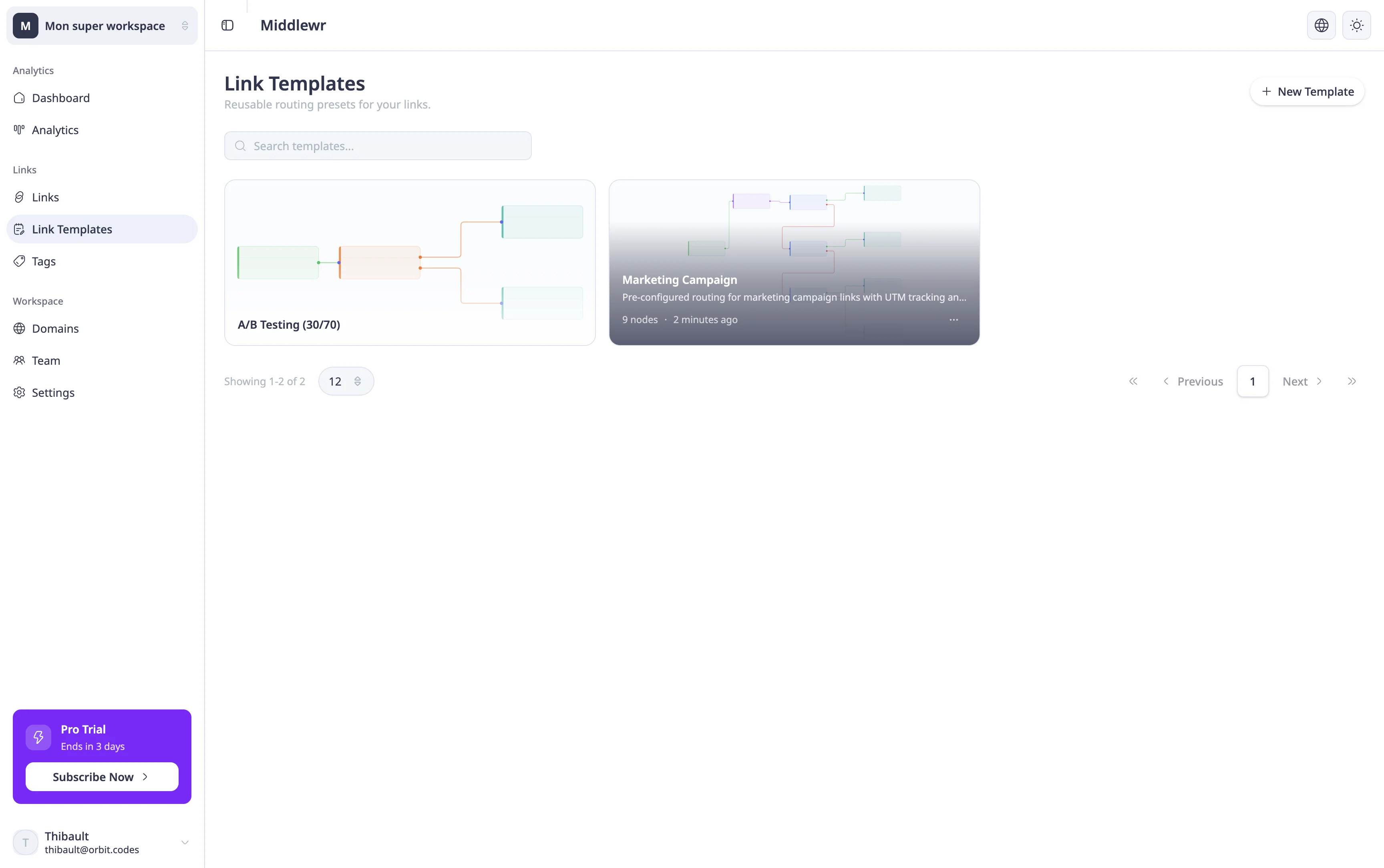
Suchen Sie in der linken Seitenleiste den Bereich Links und klicken Sie auf Linkvorlagen. Auf dieser Seite verwalten Sie alle Vorlagen, die in Ihrem Workspace verfügbar sind.
Wenn Sie noch keine Vorlagen erstellt haben, sehen Sie einen leeren Zustand, der Sie einlädt, Ihre erste Vorlage zu erstellen. Wenn bereits Vorlagen vorhanden sind, erscheinen sie als Karten in einer Übersicht. Jede Karte zeigt den Titel der Vorlage, die Beschreibung, eine Miniaturvorschau ihres Regelgraphen, die Anzahl der enthaltenen Knoten und den Zeitpunkt der letzten Aktualisierung. Sie können Vorlagen über die Suchleiste oben nach Titel durchsuchen.
Schritt 2: Eine neue Vorlage erstellen
Klicken Sie oben rechts auf Neue Vorlage. Ein Formular erscheint mit zwei Feldern:
- Titel — ein kurzer, beschreibender Name für Ihre Vorlage. Wählen Sie etwas, das das Routing-Muster beschreibt: „Mobile Weiterleitung", „Regionsbasierter A/B-Test" oder „UTM-angereicherte Kampagne" sind gute Beispiele.
- Beschreibung (optional) — eine ausführlichere Erklärung dessen, was die Vorlage tut und wann sie verwendet werden sollte. Dies hilft Teammitgliedern, den Zweck auf einen Blick zu verstehen.
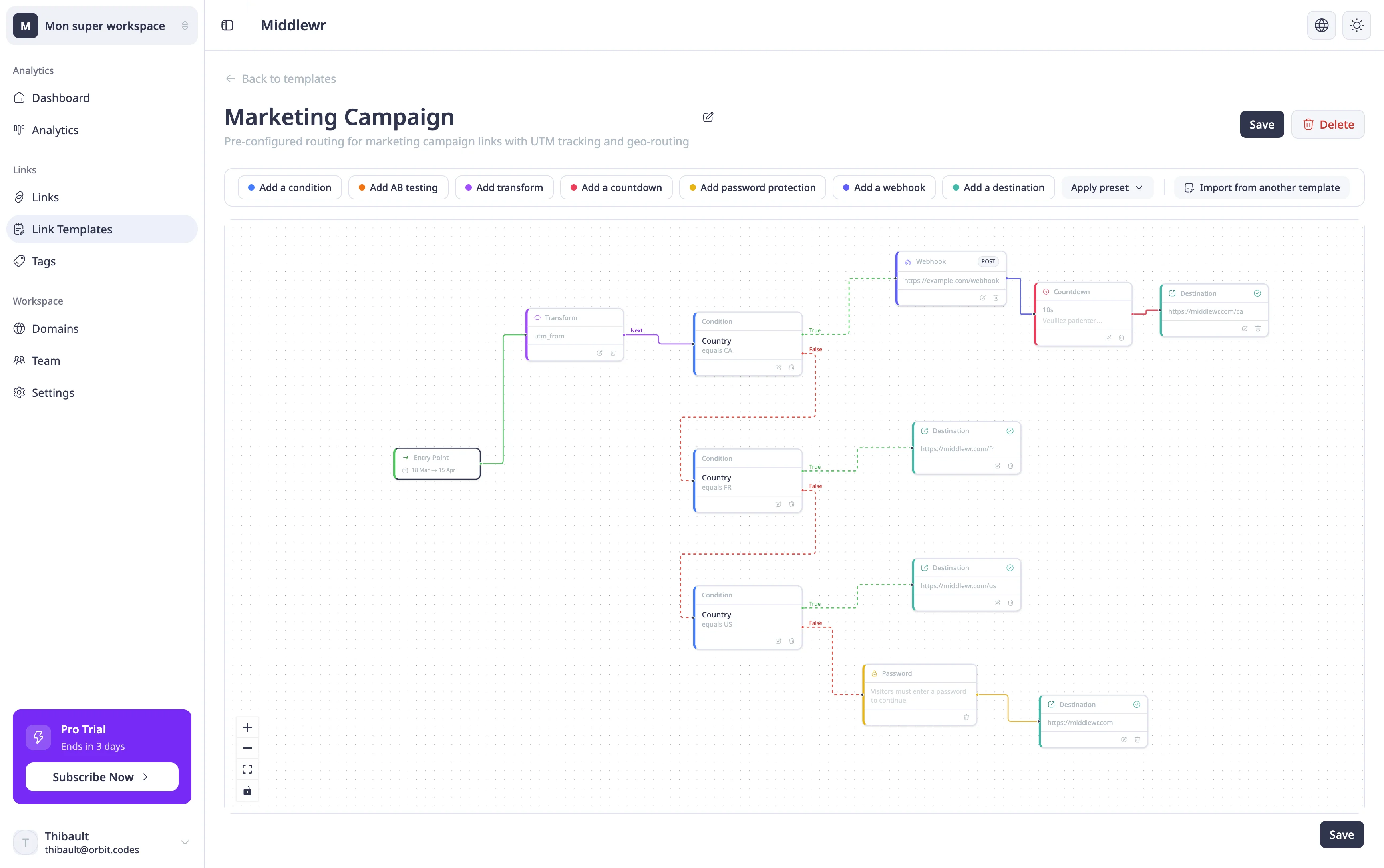
Nachdem Sie die Details ausgefüllt haben, klicken Sie auf Erstellen. Dies öffnet den Vorlagen-Editor, der dieselbe visuelle Regelgraph-Arbeitsfläche ist, die Sie bereits vom Link-Editor kennen.
Entwerfen Sie Ihre Routing-Logik, indem Sie Knoten aus der Symbolleiste hinzufügen: Einstieg, Bedingung, Ziel, Aufteilung, Transformation und alle anderen Knotentypen, die Ihr Plan erfordert. Verbinden Sie sie miteinander, um den gewünschten Ablauf zu erstellen. Der Editor validiert den Graphen in Echtzeit — beheben Sie alle roten Indikatoren vor dem Speichern.
Wenn Sie zufrieden sind, klicken Sie auf Speichern. Ihre Vorlage ist nun gespeichert und kann auf jeden Link angewendet werden.
Schritt 3: Eine Vorlage auf einen Link anwenden
Jetzt kommt der entscheidende Moment. Öffnen Sie einen beliebigen Link in Ihrem Workspace — entweder einen bestehenden Link oder einen neu erstellten — und navigieren Sie zum Regelgraph-Bereich.
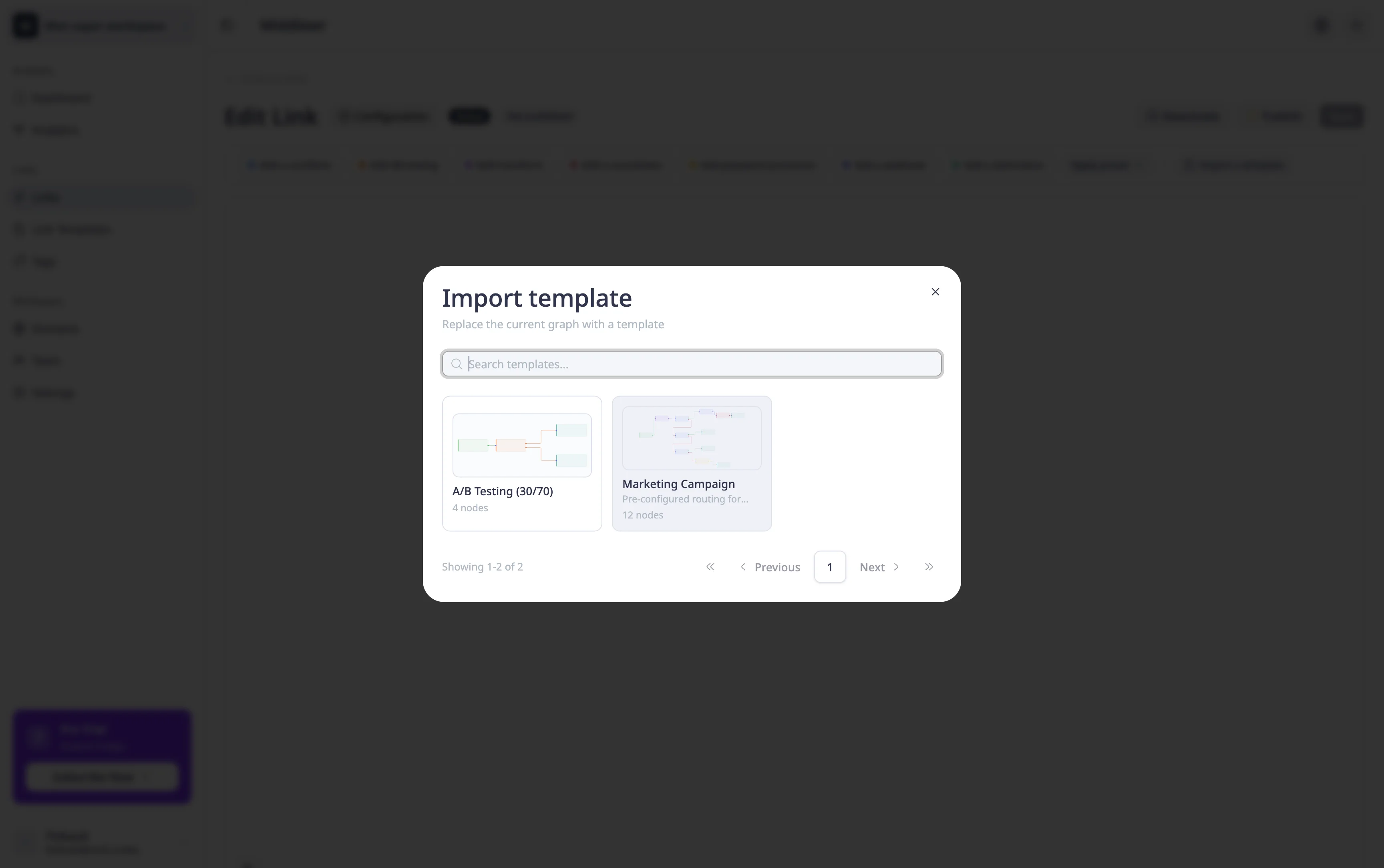
Klicken Sie in der Symbolleiste über der Graph-Arbeitsfläche auf Vorlage importieren. Ein Panel erscheint, das alle Vorlagen in Ihrem Workspace auflistet. Durchsuchen Sie die Liste oder verwenden Sie das Suchfeld, um die gewünschte Vorlage zu finden, und wählen Sie sie aus.
Der gesamte Regelgraph der Vorlage wird in den aktuellen Link geladen und ersetzt jeden vorhandenen Graphen. Von hier aus können Sie den importierten Graphen für diesen spezifischen Link anpassen — Ziel-URLs aktualisieren, Bedingungswerte anpassen, Split-Gewichtungen ändern — ohne die Originalvorlage zu beeinflussen. Die Vorlage bleibt unverändert in Ihrer Bibliothek für zukünftige Verwendung.
Klicken Sie auf Speichern am Link, um Ihre Änderungen zu übernehmen.
Tipps für effektive Vorlagen
- Beginnen Sie generisch, passen Sie pro Link an. Entwerfen Sie Vorlagen um Routing-Muster herum, nicht um spezifische URLs. Verwenden Sie Platzhalter-Ziele, die Sie nach dem Import austauschen.
- Benennen Sie Vorlagen klar. Ihr Team wird sich auf Titel und Beschreibungen verlassen, um die richtige Vorlage auszuwählen. Ein Name wie „Geo-Routing EU/US" ist deutlich nützlicher als „Vorlage 3".
- Iterieren Sie an Vorlagen. Wenn Sie ein besseres Routing-Muster entdecken, aktualisieren Sie die Vorlage. Zukünftige Links, die sie importieren, erhalten die verbesserte Version. Links, die bereits eine vorherige Version importiert haben, sind davon nicht betroffen — sie behalten ihre eigene Kopie des Graphen.
Weiterführende Themen
- Bedingtes Routing einrichten — lernen Sie die Grundlagen des Erstellens von Regelgraphen mit Bedingungen, Zielen und mehr
- A/B-Testing mit Split-Routing — verteilen Sie den Traffic mit gewichteten Aufteilungen auf mehrere Ziele
- UTM-Tracking einrichten — hängen Sie UTM-Parameter automatisch über Transform-Knoten an Ihre Ziel-URLs an