Bedingtes Routing: So richten Sie intelligente Weiterleitungen ein

Nicht jeder Besucher Ihres Kurzlinks ist gleich — und Ihre Weiterleitungen müssen es auch nicht sein. Bedingtes Routing ermöglicht es Ihnen, verschiedene Nutzer basierend auf von Ihnen definierten Regeln an verschiedene Ziele zu senden: ihren Gerätetyp, ihr Land, die Browsersprache, die Tageszeit und mehr. Dies eröffnet leistungsstarke Anwendungsfälle wie die Weiterleitung mobiler Nutzer zu Ihrer App-Store-Seite, das Anzeigen regionsspezifischer Landingpages oder das Durchführen von A/B-Tests, ohne Ihre Marketingmaterialien anzupassen.
In dieser Anleitung erfahren Sie Schritt für Schritt, wie Sie mit Middlewrs visuellem Regelgraph-Editor intelligente Weiterleitungen mit mehreren Pfaden erstellen.
Voraussetzungen
Bevor Sie beginnen, stellen Sie sicher, dass Sie Folgendes haben:
- Ein Middlewr-Konto
- Mindestens einen bereits erstellten Kurzlink in Ihrem Workspace — falls Sie noch keinen erstellt haben, lesen Sie zunächst Ihren ersten Kurzlink erstellen
- Die Rolle Editor oder höher im Workspace
Schritt 1: Öffnen Sie den Regelgraph-Editor
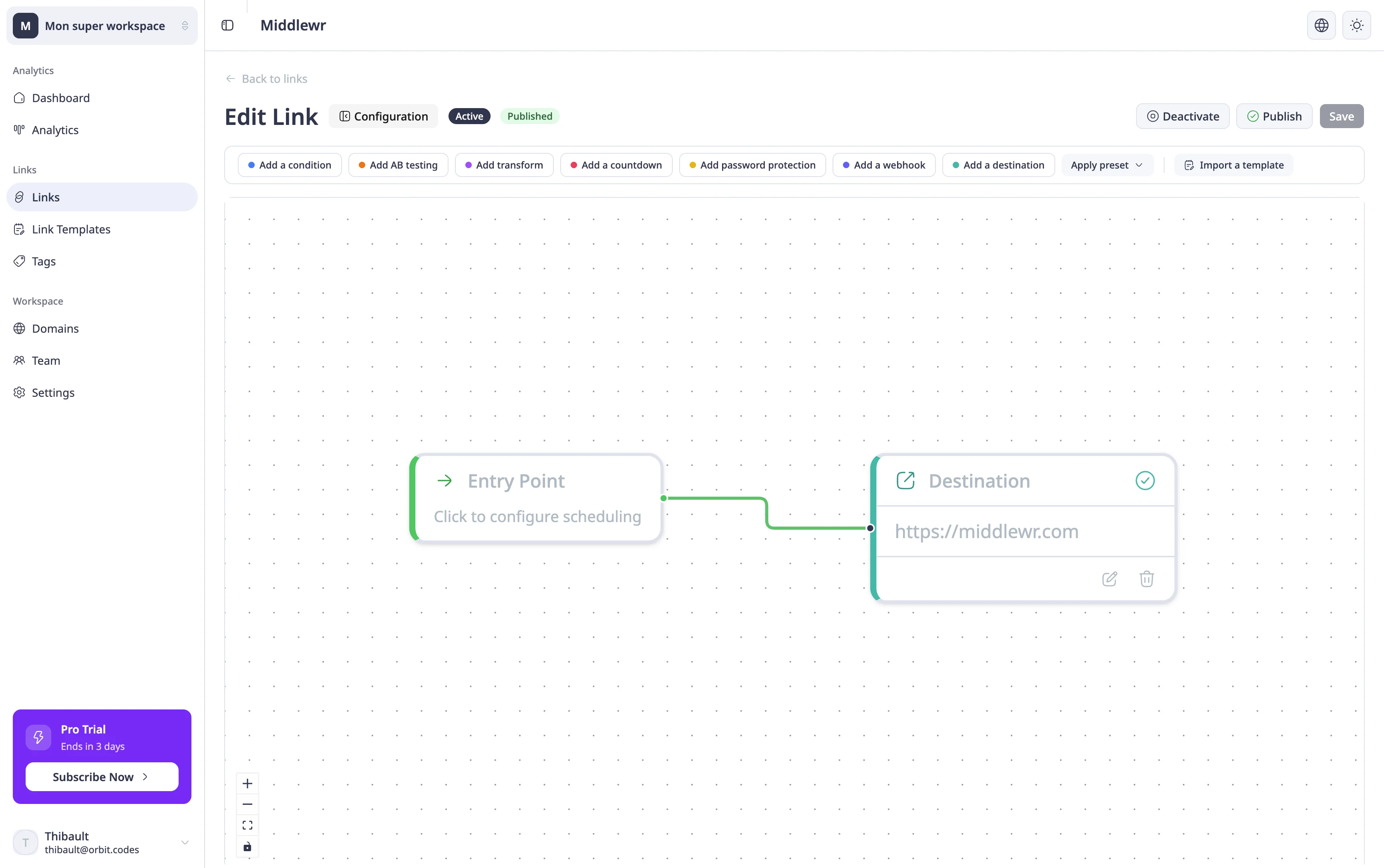
Navigieren Sie zur Seite Links und klicken Sie auf den Link, den Sie konfigurieren möchten. Dies öffnet die Link-Detailseite. Der Regelgraph-Editor nimmt den Hauptbereich der Seite ein. Die Symbolleiste oben listet alle verfügbaren Knotentypen auf. Bei einem neuen Link sehen Sie nur den Entry-Knoten.
Schritt 2: Die Knotentypen verstehen
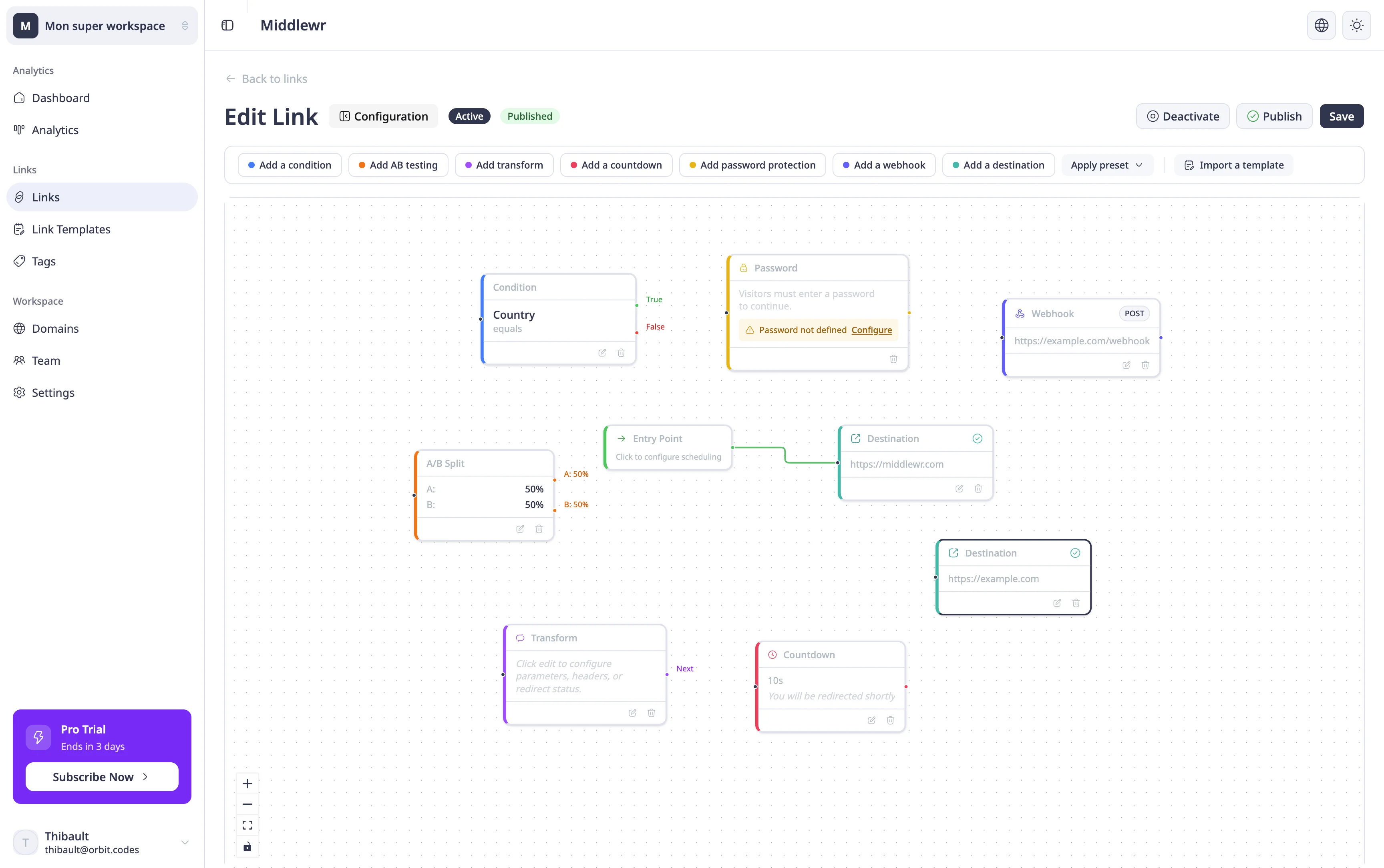
Bevor Sie Ihre erste Regel erstellen, nehmen Sie sich einen Moment, um zu verstehen, was jeder Knotentyp bewirkt. Die Symbolleiste oben im Editor listet alle acht Knotentypen auf.
Entry (grün) Startpunkt jedes Graphen. Es gibt genau einen pro Graph. Konfigurieren Sie ein optionales Zeitfenster (Start- und Enddatum), um zu steuern, wann der Link aktiv ist, sowie eine Fallback-URL, die verwendet wird, wenn keine Regel zutrifft oder der Link außerhalb seines Zeitfensters liegt.
Condition (blau) Verzweigen Sie den Traffic basierend auf den Eigenschaften eines Besuchers. Wählen Sie ein Feld, einen Operator und einen Wert. Wenn die Bedingung zutrifft, folgt der Traffic dem True-Zweig; andernfalls dem False-Zweig.
Die verfügbaren Felder sind in drei Kategorien gruppiert:
- Geo / Netzwerk — Country, Continent, Region, City, Timezone, Postal code, AS Organization, EU country (Boolean)
- Request — Device type (Mobil/Tablet/Desktop), Browser, OS, Referrer, Language, Is bot (Boolean), Return visitor (Boolean), IP address
- Zeit — Hour (0-23), Day of week (0-6), Minute (0-59)
Die Operatoren hängen vom Feldtyp ab: gleich, ungleich, in Liste, nicht in Liste, enthält, enthält nicht, größer als, kleiner als, größer/kleiner oder gleich, Regex.
Split (orange) Verteilen Sie den Traffic zufällig auf mehrere Varianten für A/B-Tests. Jede Variante hat eine Gewichtung (Prozentsatz). Die Gewichtungen müssen 100 ergeben. Middlewr verwendet deterministisches Hashing, sodass derselbe Besucher immer dieselbe Variante sieht. Minimum 2 Varianten.
Transform (lila) Modifizieren Sie die Anfrage, bevor sie das Ziel erreicht. Drei Möglichkeiten:
- Query-Parameter — URL-Parameter anhängen oder überschreiben (z. B. UTM-Tags)
- Weiterleitungsstatus — den HTTP-Statuscode festlegen (301, 302, 307 oder 308)
- Response-Header — benutzerdefinierte HTTP-Header einfügen
Transformationen akkumulieren sich durch den Graphen und werden am endgültigen Ziel angewendet.
Destination (teal) Endknoten — die endgültige URL, zu der Besucher weitergeleitet werden. Jeder Pfad im Graphen muss an einem Destination-Knoten enden. Alle vorgelagerten Transformationen werden auf diese URL angewendet.
Password (gelb) Fordert Besucher auf, ein Passwort einzugeben, bevor sie fortfahren können. Das Passwort selbst wird im Tab „Schutz" des Links definiert. Nach korrekter Eingabe geht der Ablauf zum nächsten Knoten weiter.
Countdown (rosa) Zeigt eine Countdown-Seite vor der Weiterleitung an. Konfigurieren Sie eine Dauer (1-300 Sekunden) und eine optionale Nachricht. Nach Ablauf des Timers werden Besucher automatisch zum nächsten Knoten weitergeleitet.
Webhook (indigo) Sendet eine HTTP-Anfrage (POST oder GET) an eine externe URL, wenn der Link angeklickt wird. Nicht blockierend — die Weiterleitung erfolgt unabhängig von der Webhook-Antwort. Nützlich zum Auslösen von Automatisierungen oder zum Protokollieren von Ereignissen.
Schritt 3: Eine Routing-Regel erstellen
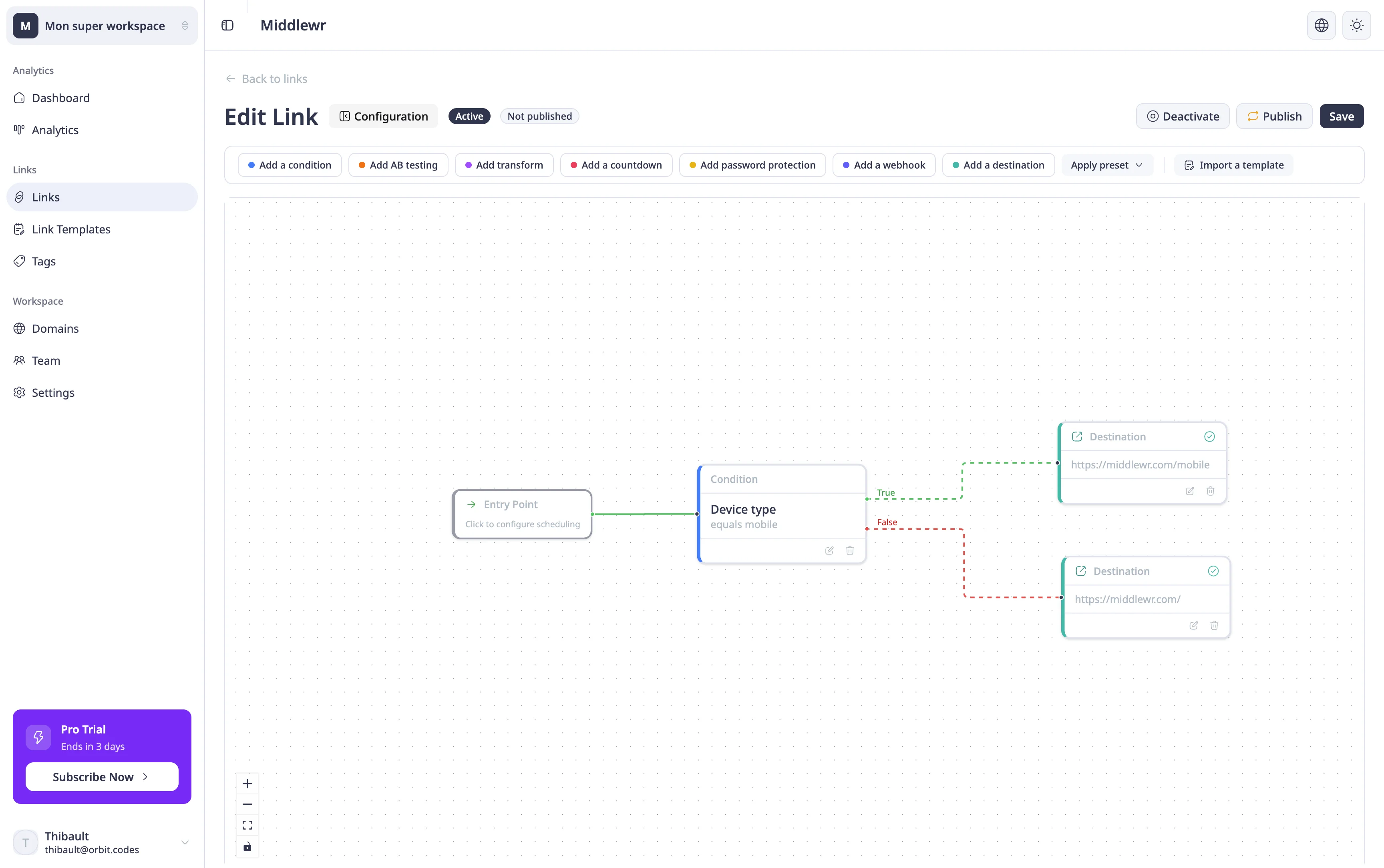
Erstellen wir ein konkretes Beispiel: Mobile Nutzer auf eine andere Seite weiterleiten.
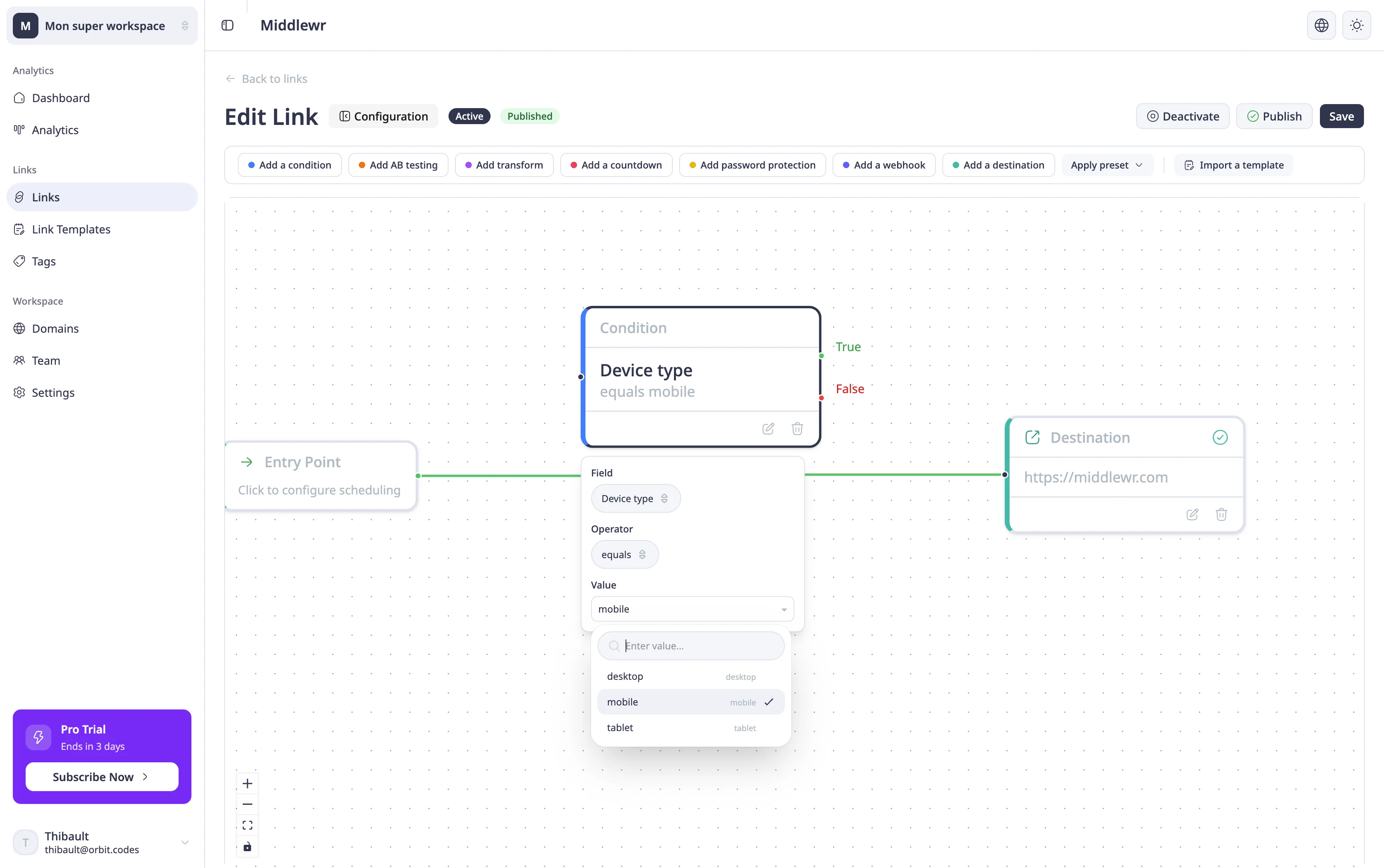
- Klicken Sie auf Condition in der Symbolleiste, um einen Condition-Knoten zur Arbeitsfläche hinzuzufügen
- Konfigurieren Sie ihn: Feld = Device type, Operator =
equals, Wert =mobile - Fügen Sie zwei Destination-Knoten hinzu — einen für mobile Besucher und einen für Desktop-Besucher
- Verbinden Sie den Entry-Knoten mit dem Condition-Knoten, den True-Ausgang der Condition mit dem mobilen Destination und den False-Ausgang mit dem Desktop-Destination
Geben Sie die entsprechenden Ziel-URLs in jedem Destination-Knoten ein. Sie können mehrere Bedingungen verketten, um komplexere Logik abzubilden — zum Beispiel zuerst den Gerätetyp prüfen und dann das Land des Besuchers, um regionsspezifische mobile Seiten auszuliefern.
Schritt 4: Speichern und testen
Sobald der Graph vollständig ist und alle Knoten gültig sind (keine roten Indikatoren), klicken Sie auf Speichern. Dann veröffentlichen Sie den Link. Der Graph wird bei jedem Klick am Edge ausgewertet — Aktualisierungen werden sofort für alle neuen Besucher wirksam.
Um Ihr Setup zu testen:
- Auf einem echten Gerät: Öffnen Sie Ihren Kurzlink auf einem Mobiltelefon und bestätigen Sie, dass Sie auf dem mobilen Ziel landen. Wiederholen Sie den Vorgang in einem Desktop-Browser.
Weiterführende Themen
Jetzt, da Sie Ihre erste bedingte Regel erstellt haben, sind hier einige natürliche nächste Schritte:
- A/B-Testing mit Split-Routing — verteilen Sie den Traffic mit gewichteten Aufteilungen auf mehrere Ziele
- Einen Link mit Passwort schützen — beschränken Sie den Zugriff auf sensible Links mit einem Passwortschutz