Routage conditionnel : comment configurer des redirections intelligentes

Tous les visiteurs de votre lien court ne sont pas identiques — et vos redirections n'ont pas à l'être non plus. Le routage conditionnel vous permet d'envoyer différents utilisateurs vers différentes destinations selon des règles que vous définissez : leur type d'appareil, leur pays, la langue de leur navigateur, l'heure de la journée, et bien plus. Cela ouvre la porte à des cas d'usage puissants : diriger les utilisateurs mobiles vers votre page de téléchargement, afficher des landing pages selon la région, ou mener des tests A/B sans toucher à vos supports marketing.
Dans ce guide, vous apprendrez à utiliser l'éditeur visuel de règles de Middlewr pour construire des redirections intelligentes et multi-chemins, étape par étape.
Prérequis
Avant de commencer, assurez-vous d'avoir :
- Un compte Middlewr
- Au moins un lien court déjà créé dans votre espace de travail — si vous n'en avez pas encore, consultez d'abord Créer votre premier lien court
- Le rôle Éditeur ou supérieur sur l'espace de travail
Étape 1 : Ouvrir l'éditeur de graphe de règles
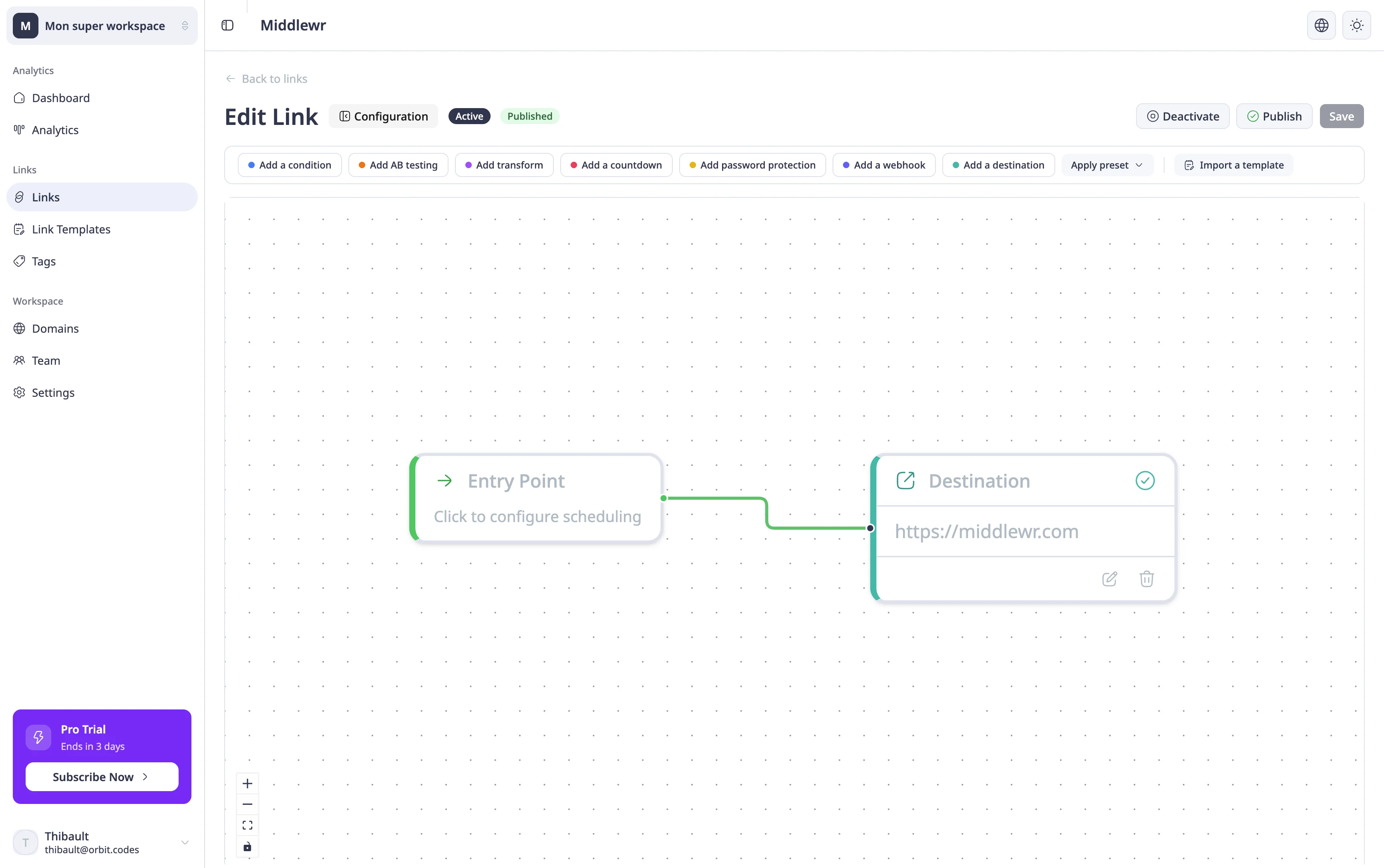
Rendez-vous sur la page Liens et cliquez sur le lien que vous souhaitez configurer. Cela ouvre la page de détail du lien. L'éditeur de graphe de règles occupe la zone principale de la page. La barre d'outils en haut liste tous les types de nœuds disponibles. S'il s'agit d'un nouveau lien, vous ne verrez que le nœud « Entrée ».
Étape 2 : Comprendre les types de nœuds
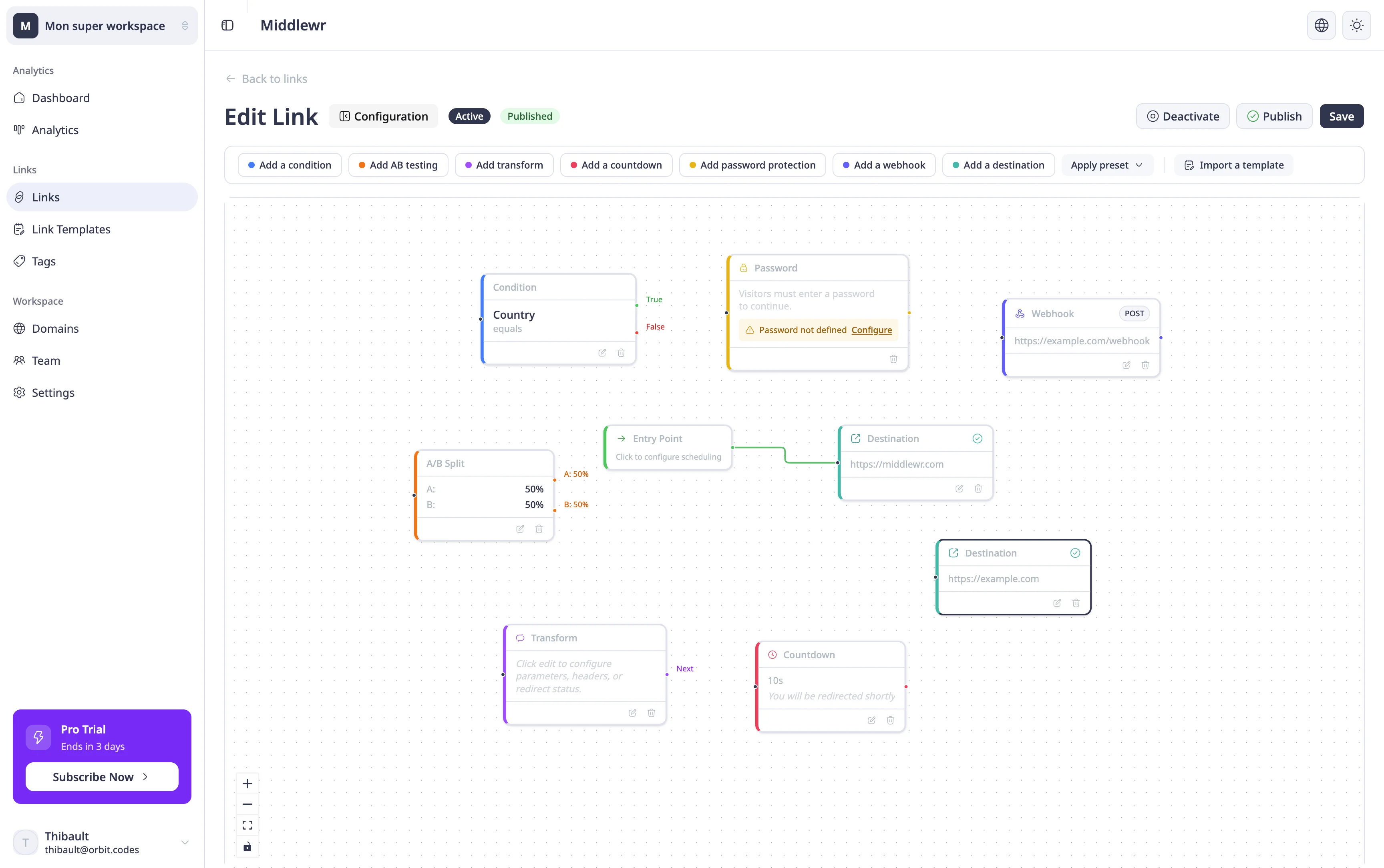
Avant de câbler votre première règle, prenez un moment pour comprendre ce que fait chaque type de nœud. La barre d'outils en haut de l'éditeur liste les huit types de nœuds.
Entry (vert) Point de départ de chaque graphe. Il n'y en a qu'un seul par graphe. Configurez une fenêtre de planification optionnelle (dates de début et de fin) pour contrôler quand le lien est actif, ainsi qu'une URL de repli (fallback) utilisée lorsqu'aucune règle ne correspond ou lorsque le lien est en dehors de sa planification.
Condition (bleu) Orientez le trafic en fonction des propriétés d'un visiteur. Choisissez un champ, un opérateur et une valeur. Si la condition correspond, le trafic suit la branche Vrai ; sinon, il suit la branche Faux.
Les champs disponibles sont regroupés en trois catégories :
- Géo / Réseau — Country, Continent, Region, City, Timezone, Postal code, AS Organization, EU country (booléen)
- Requête — Device type (mobile/tablette/ordinateur), Browser, OS, Referrer, Language, Is bot (booléen), Return visitor (booléen), IP address
- Temps — Hour (0-23), Day of week (0-6), Minute (0-59)
Les opérateurs dépendent du type de champ : égal, différent, dans la liste, pas dans la liste, contient, ne contient pas, supérieur à, inférieur à, supérieur/inférieur ou égal, regex.
Split (orange) Distribuez le trafic aléatoirement entre plusieurs variantes pour l'A/B testing. Chaque variante a un poids (pourcentage). Les poids doivent totaliser 100. Middlewr utilise un hachage déterministe pour qu'un même visiteur voie toujours la même variante. Minimum 2 variantes.
Transform (violet) Modifiez la requête avant qu'elle n'atteigne la destination. Trois possibilités :
- Paramètres de requête — ajoutez ou remplacez des paramètres d'URL (par ex. balises UTM)
- Statut de redirection — définissez le code HTTP (301, 302, 307 ou 308)
- En-têtes de réponse — injectez des en-têtes HTTP personnalisés
Les transformations s'accumulent à travers le graphe et sont appliquées à la destination finale.
Destination (sarcelle) Nœud terminal — l'URL finale vers laquelle les visiteurs sont redirigés. Chaque chemin dans le graphe doit se terminer par un nœud Destination. Toutes les transformations accumulées en amont sont appliquées à cette URL.
Password (jaune) Exige que les visiteurs saisissent un mot de passe avant de continuer. Le mot de passe lui-même est défini dans l'onglet « Protection » du lien. Une fois saisi correctement, le flux continue vers le nœud suivant.
Countdown (rose) Affiche une page de compte à rebours avant la redirection. Configurez une durée (1-300 secondes) et un message optionnel. Une fois le minuteur expiré, les visiteurs sont automatiquement redirigés vers le nœud suivant.
Webhook (indigo) Envoie une requête HTTP (POST ou GET) vers une URL externe lorsque le lien est cliqué. Non bloquant — la redirection continue indépendamment de la réponse du webhook. Utile pour déclencher des automatisations ou enregistrer des événements.
Étape 3 : Construire une règle de routage
Construisons un exemple concret : rediriger les utilisateurs mobiles vers une page différente.
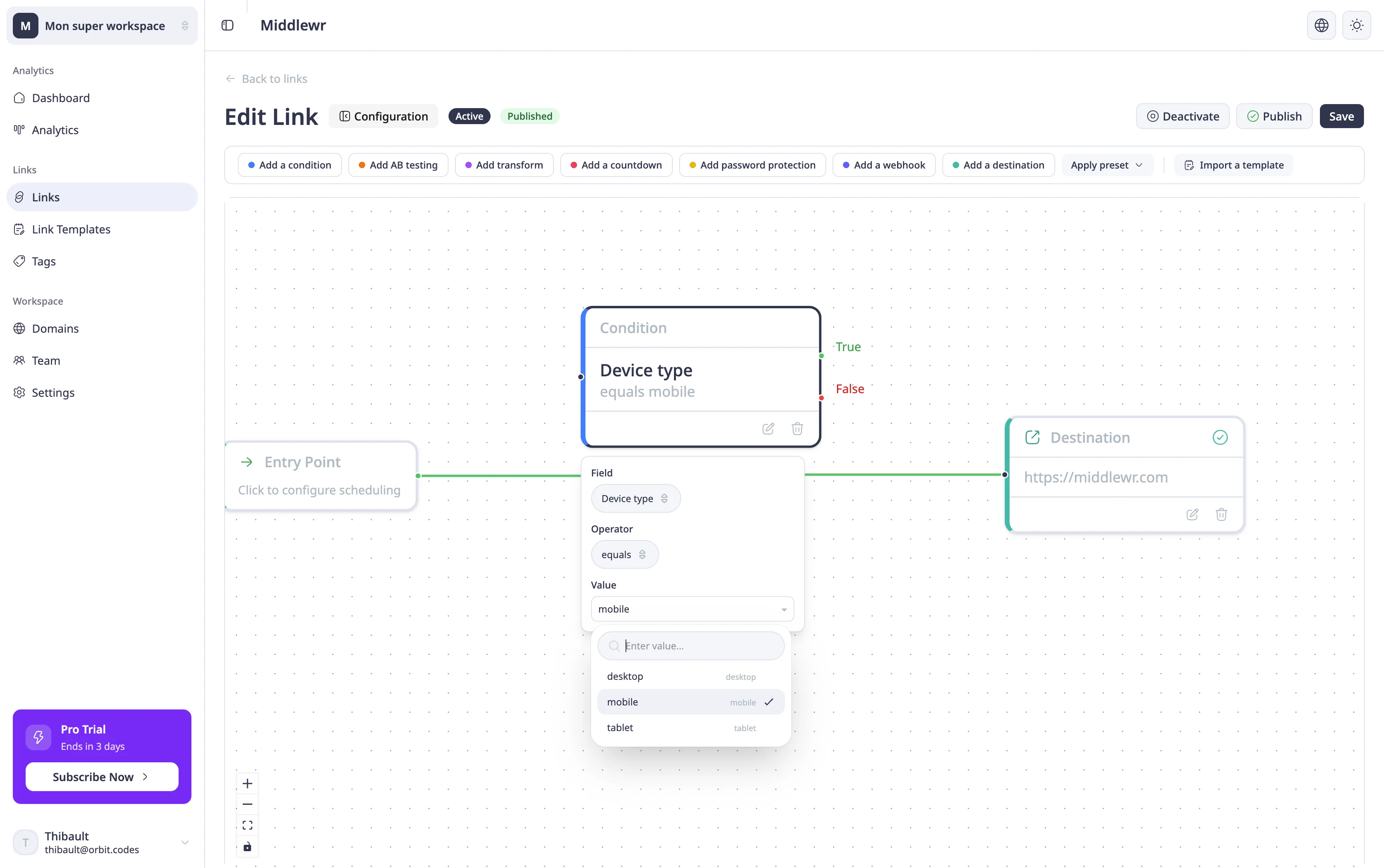
- Cliquez sur Condition dans la barre d'outils pour ajouter un nœud Condition au canevas
- Configurez-le : Champ = Device type, Opérateur =
equals, Valeur =mobile - Ajoutez deux nœuds Destination — un pour les visiteurs mobiles et un pour les visiteurs sur ordinateur
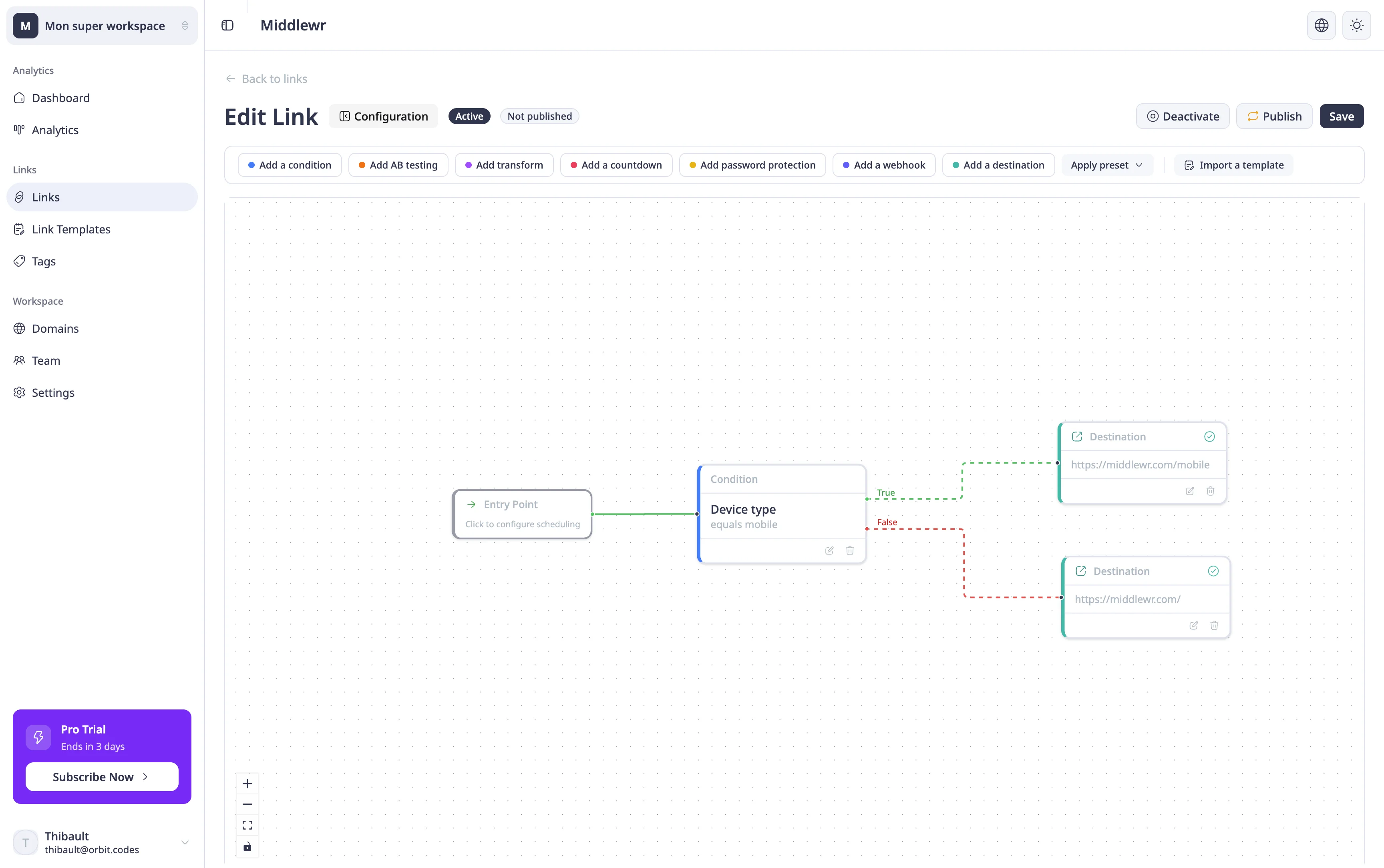
- Connectez le nœud Entry au nœud Condition, la sortie Vrai de la Condition vers la Destination mobile, et la sortie Faux vers la Destination ordinateur
Entrez les URL de destination appropriées dans chaque nœud Destination. Vous pouvez enchaîner plusieurs conditions pour une logique plus complexe — par exemple, vérifier d'abord le type d'appareil, puis le pays du visiteur pour servir des pages mobiles spécifiques à une région.
Étape 4 : Sauvegarder et tester
Une fois le graphe complet et tous les nœuds valides (aucun indicateur rouge), cliquez sur Sauvegarder. Puis Publiez le lien. Le graphe est évalué à la périphérie (edge) à chaque clic — les mises à jour sont reflétées instantanément pour tous les nouveaux visiteurs.
Pour tester votre configuration :
- Sur un vrai appareil : ouvrez votre lien court sur un téléphone mobile et confirmez que vous arrivez sur la destination mobile. Répétez l'opération sur un navigateur de bureau.
Pour aller plus loin
Maintenant que vous avez construit votre première règle conditionnelle, voici quelques étapes naturelles pour approfondir :
- Tests A/B avec le routage par répartition — distribuez le trafic entre plusieurs destinations avec des répartitions pondérées
- Protéger un lien avec un mot de passe — restreignez l'accès à des liens sensibles avec une protection par mot de passe