Einen Link mit Passwort schützen

Manchmal muss ein Kurzlink privat bleiben. Ob Sie Early Access zu einer Produktdemo teilen, interne Dokumente verteilen oder eine Landingpage hinter einem einfachen Zugangscode sperren — der Passwortschutz bietet Ihnen eine unkomplizierte Möglichkeit zu kontrollieren, wer Ihrem Link folgen kann. In Middlewr dauert das Hinzufügen eines Passworts nur Sekunden und funktioniert mit allen Weiterleitungstypen. Diese Anleitung zeigt Ihnen, wie es geht.
Voraussetzungen
Bevor Sie beginnen, stellen Sie sicher, dass Sie Folgendes haben:
- Ein Middlewr-Konto
- Einen Workspace mit der Berechtigung Links verwalten
- Einen vorhandenen Link, den Sie schützen möchten (oder erstellen Sie zuerst einen)
Schritt 1: Öffnen Sie den Schutz-Tab
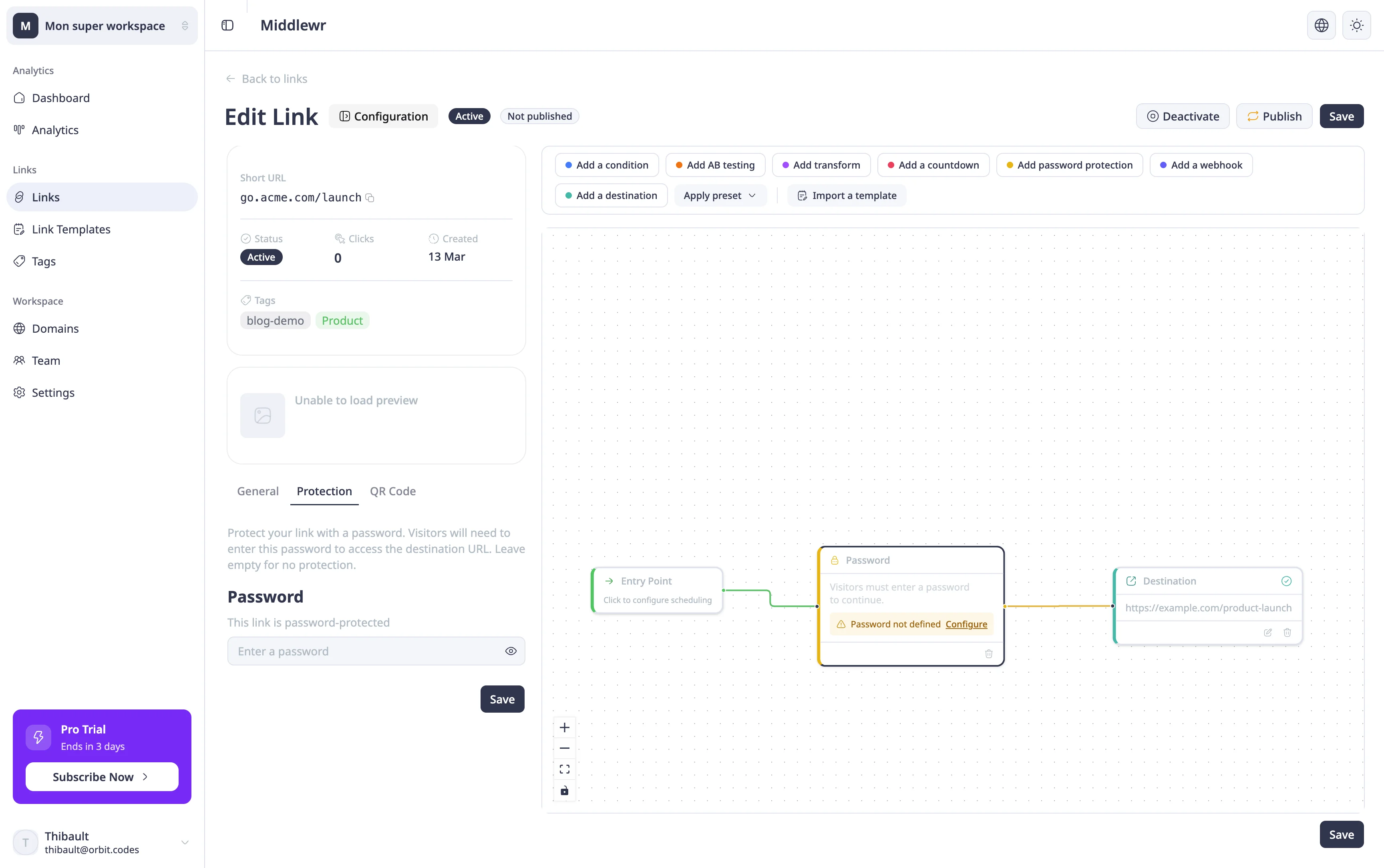
Navigieren Sie zu Links und klicken Sie auf das Bearbeitungssymbol des Links, den Sie schützen möchten. Klicken Sie in der Link-Detailansicht auf Konfiguration, um das Einstellungspanel zu öffnen, und wählen Sie dann den Tab Schutz.
Sie sehen ein Passwort-Eingabefeld mit einer Beschreibung, die erklärt, dass Besucher dieses Passwort eingeben müssen, um auf die Ziel-URL zuzugreifen.
Schritt 2: Ein Passwort festlegen
Geben Sie ein Passwort in das Feld ein — es muss mindestens 4 Zeichen lang sein. Sie können das Augensymbol neben dem Feld verwenden, um die Sichtbarkeit umzuschalten und Ihre Eingabe zu überprüfen.
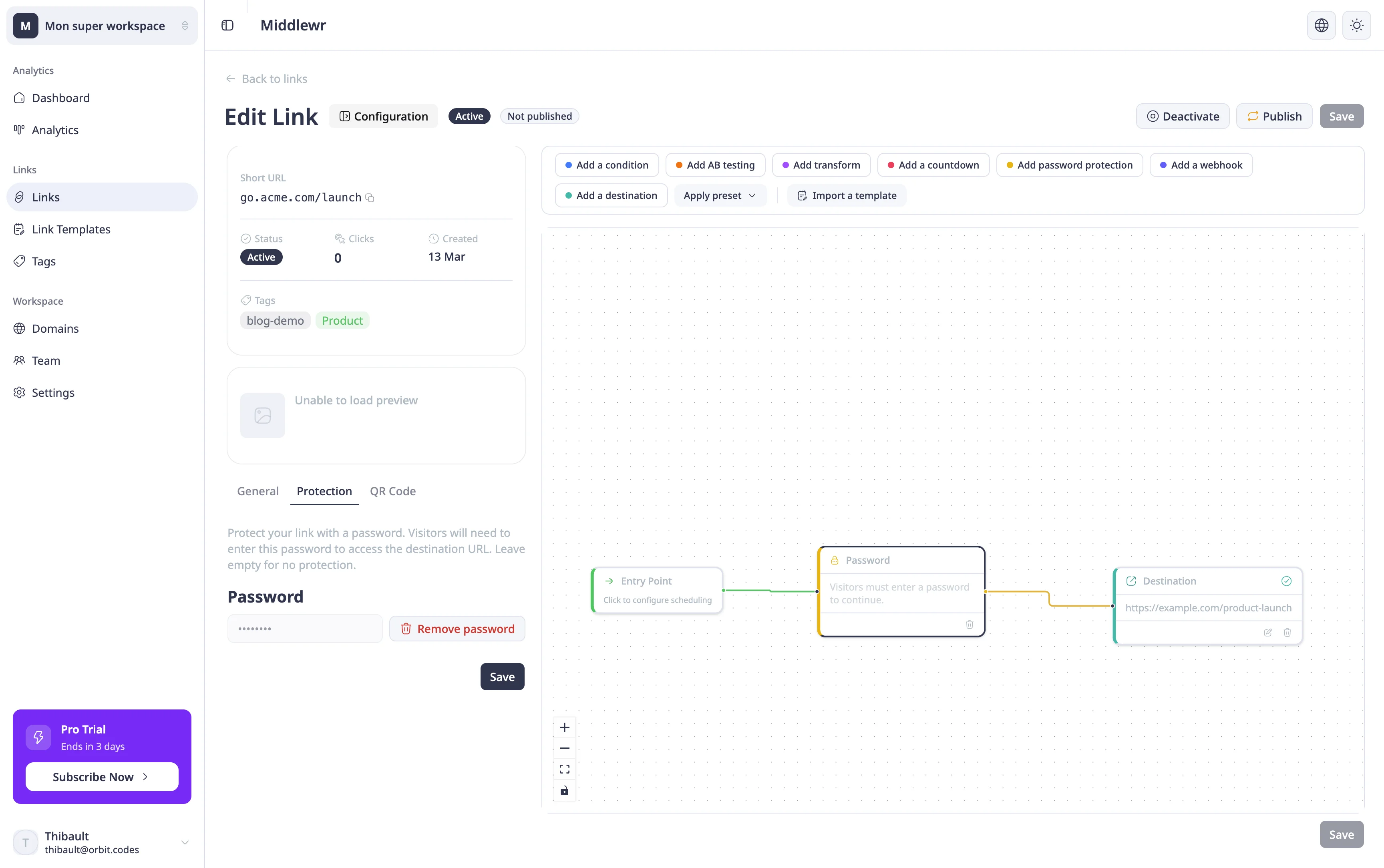
Sobald Sie Ihr Passwort eingegeben haben, klicken Sie oben auf der Seite auf Speichern. Der Link ist nun passwortgeschützt.
Nach dem Speichern wechselt das Passwortfeld in eine maskierte Ansicht (••••••••) mit einer Bestätigungsmeldung, dass der Link geschützt ist. Sie können das Passwort jederzeit entfernen, indem Sie auf das Löschsymbol neben dem Feld klicken.
Schritt 3: Was Besucher sehen
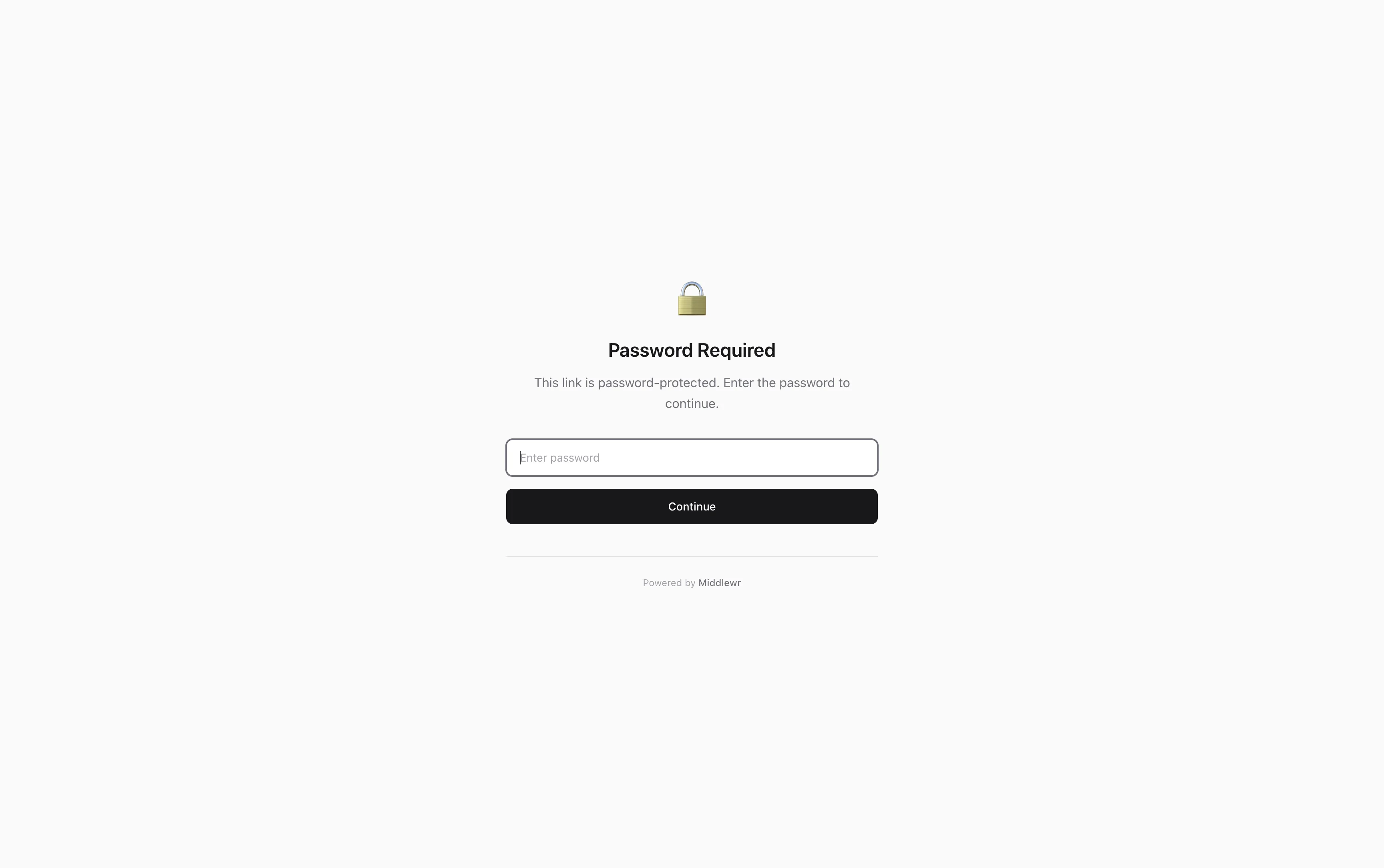
Wenn jemand auf Ihren Kurzlink klickt, wird er nicht direkt zum Ziel weitergeleitet, sondern sieht eine Passwort-Eingabeseite. Diese übersichtliche, gebrandete Seite fordert zur Eingabe des Passworts auf, bevor es weitergeht.
Sobald das richtige Passwort eingegeben wurde, erfolgt die Weiterleitung wie gewohnt — der Besucher landet auf der Ziel-URL. Bei falschem Passwort wird er gebeten, es erneut zu versuchen.
Ein Passwort entfernen
Um den Passwortschutz zu entfernen, gehen Sie zurück zum Tab Schutz und klicken Sie auf das Löschsymbol neben dem maskierten Passwortfeld. Wenn der Routing-Ablauf Ihres Links einen Passwort-Knoten enthält, sehen Sie eine Warnmeldung, dass der Knoten inaktiv wird. Bestätigen Sie die Entfernung und speichern Sie — der Link kehrt zum uneingeschränkten Zugriff zurück.
Weiterführende Themen
- Bedingtes Routing einrichten — kombinieren Sie Passwortschutz mit Geräte- oder Geo-Routing für erweiterte Zugriffskontrolle
- Linkvorlagen erstellen und verwenden — speichern Sie eine passwortgeschützte Konfiguration als Vorlage zur Wiederverwendung
- Abrechnung und Pläne verwalten — die Verfügbarkeit des Passwortschutzes hängt von Ihrem Workspace-Plan ab