Proteggere un link con password

A volte un link breve deve rimanere privato. Che stiate condividendo un accesso anticipato a una demo di prodotto, distribuendo documenti interni o proteggendo una landing page con un semplice codice di accesso, la protezione con password vi offre un modo leggero per controllare chi può seguire il vostro link. In Middlewr, aggiungere una password richiede pochi secondi e funziona con tutti i tipi di redirect. Questa guida vi mostra come fare.
Prerequisiti
Prima di iniziare, assicuratevi di avere:
- Un account Middlewr
- Uno spazio di lavoro con il permesso Manage Links
- Un link esistente da proteggere (oppure createne uno prima)
Passaggio 1: Aprire la scheda Protezione
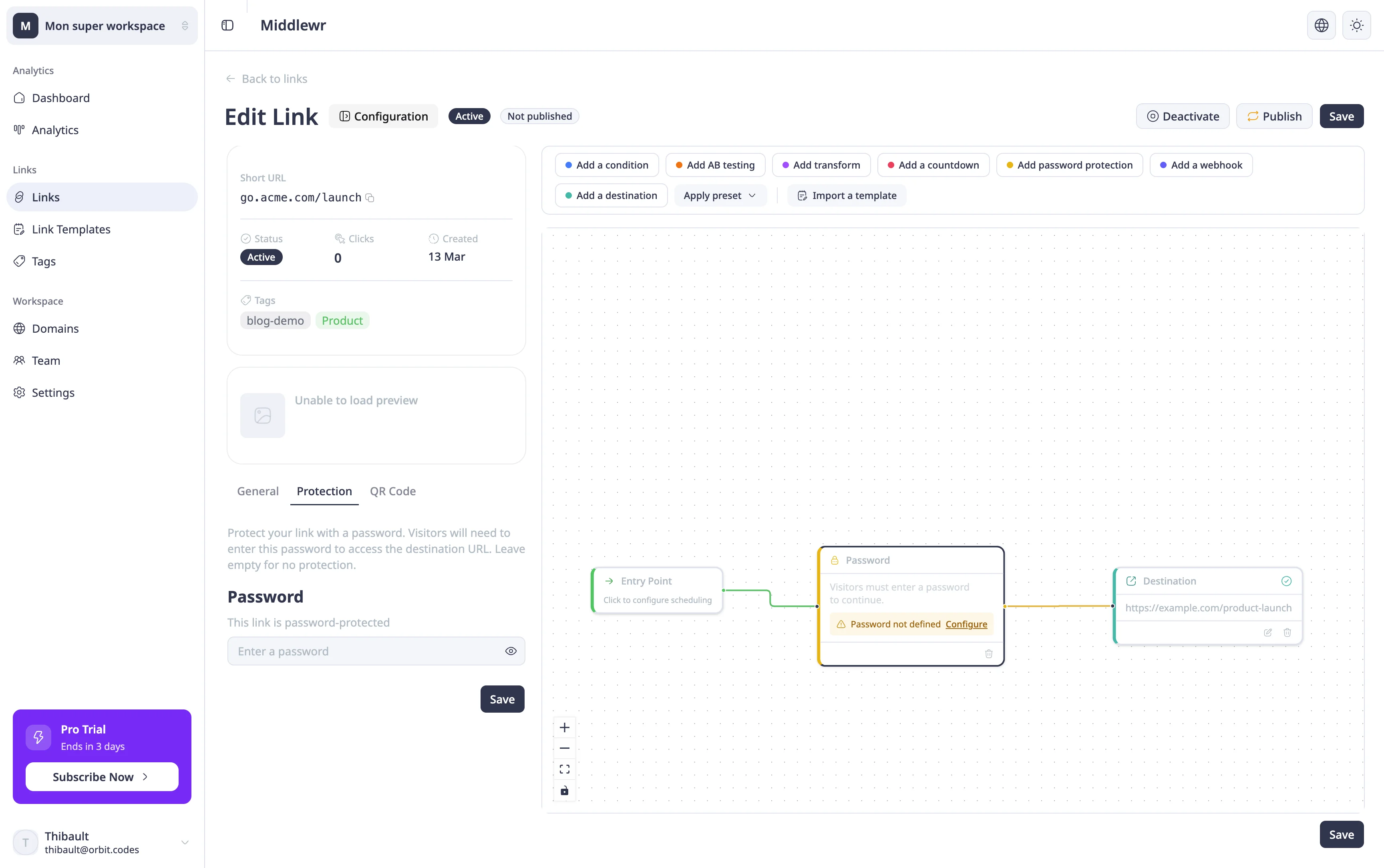
Andate su Links e cliccate sull'icona di modifica del link che volete proteggere. Nella vista di dettaglio del link, cliccate su Configuration per aprire il pannello delle impostazioni, poi selezionate la scheda Protection.
Vedrete un campo per inserire la password con una descrizione che spiega che i visitatori dovranno inserire questa password per accedere all'URL di destinazione.
Passaggio 2: Impostare una password
Inserite una password nel campo — deve essere lunga almeno 4 caratteri. Potete usare l'icona a forma di occhio accanto al campo per attivare/disattivare la visibilità e verificare ciò che avete digitato.
Una volta inserita la password, cliccate su Save nella parte superiore della pagina. Il link è ora protetto da password.
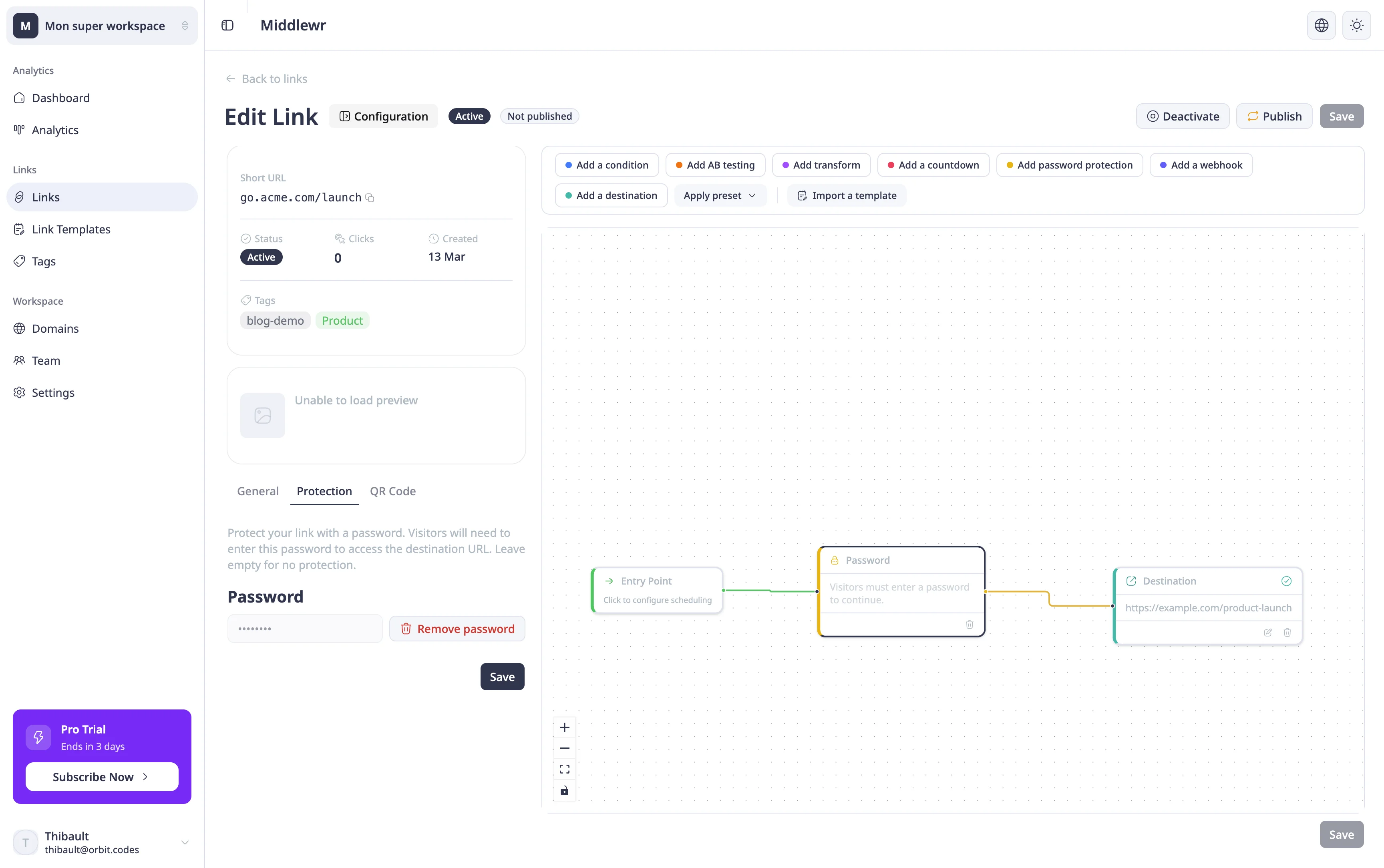
Dopo il salvataggio, il campo password passa a una visualizzazione mascherata (••••••••) con un messaggio di conferma che il link è protetto. Potete rimuovere la password in qualsiasi momento cliccando sull'icona di eliminazione accanto al campo.
Passaggio 3: Cosa vedono i visitatori
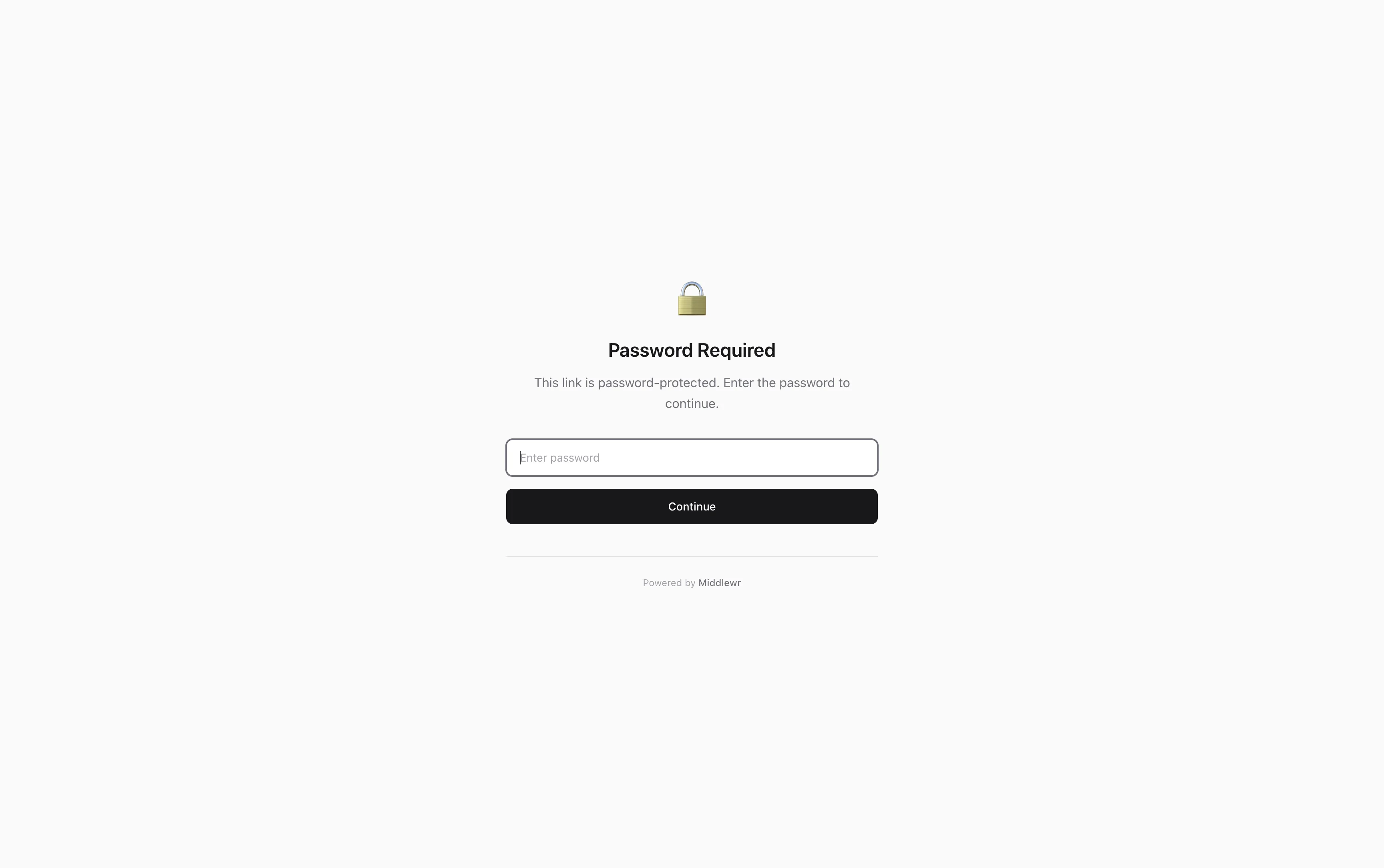
Quando qualcuno clicca sul vostro link breve, invece di essere reindirizzato direttamente alla destinazione, vedrà una pagina di accesso con password. Questa pagina pulita e brandizzata chiede di inserire la password prima di procedere.
Una volta inserita la password corretta, il redirect avviene normalmente — arrivano all'URL di destinazione. Se inseriscono la password sbagliata, viene chiesto di riprovare.
Rimuovere una password
Per rimuovere la protezione con password, tornate alla scheda Protection e cliccate sull'icona di eliminazione accanto al campo password mascherato. Se il flusso di routing del vostro link include un nodo password, vedrete un avviso di conferma che il nodo diventerà inattivo. Confermate la rimozione e salvate — il link torna all'accesso senza restrizioni.
Per approfondire
- Configurare il routing condizionale — combinate la protezione con password con il routing per dispositivo o geolocalizzazione per un controllo avanzato degli accessi
- Creare e usare modelli di link — salvate una configurazione protetta da password come modello per il riutilizzo
- Gestire fatturazione e piani — la disponibilità della protezione con password dipende dal piano del vostro spazio di lavoro