Proteger un enlace con contraseña

A veces, un enlace corto debe permanecer privado. Ya sea para compartir acceso anticipado a una demo de producto, distribuir documentos internos o restringir el acceso a una página de destino con un simple código de acceso, la protección con contraseña le ofrece una forma sencilla de controlar quién puede seguir su enlace. En Middlewr, añadir una contraseña toma solo unos segundos y funciona con todos los tipos de redirección. Esta guía le muestra cómo hacerlo.
Requisitos previos
Antes de comenzar, asegúrese de tener:
- Una cuenta Middlewr
- Un espacio de trabajo con el permiso Gestionar enlaces
- Un enlace existente que proteger (o cree uno primero)
Paso 1: Abrir la pestaña Protección
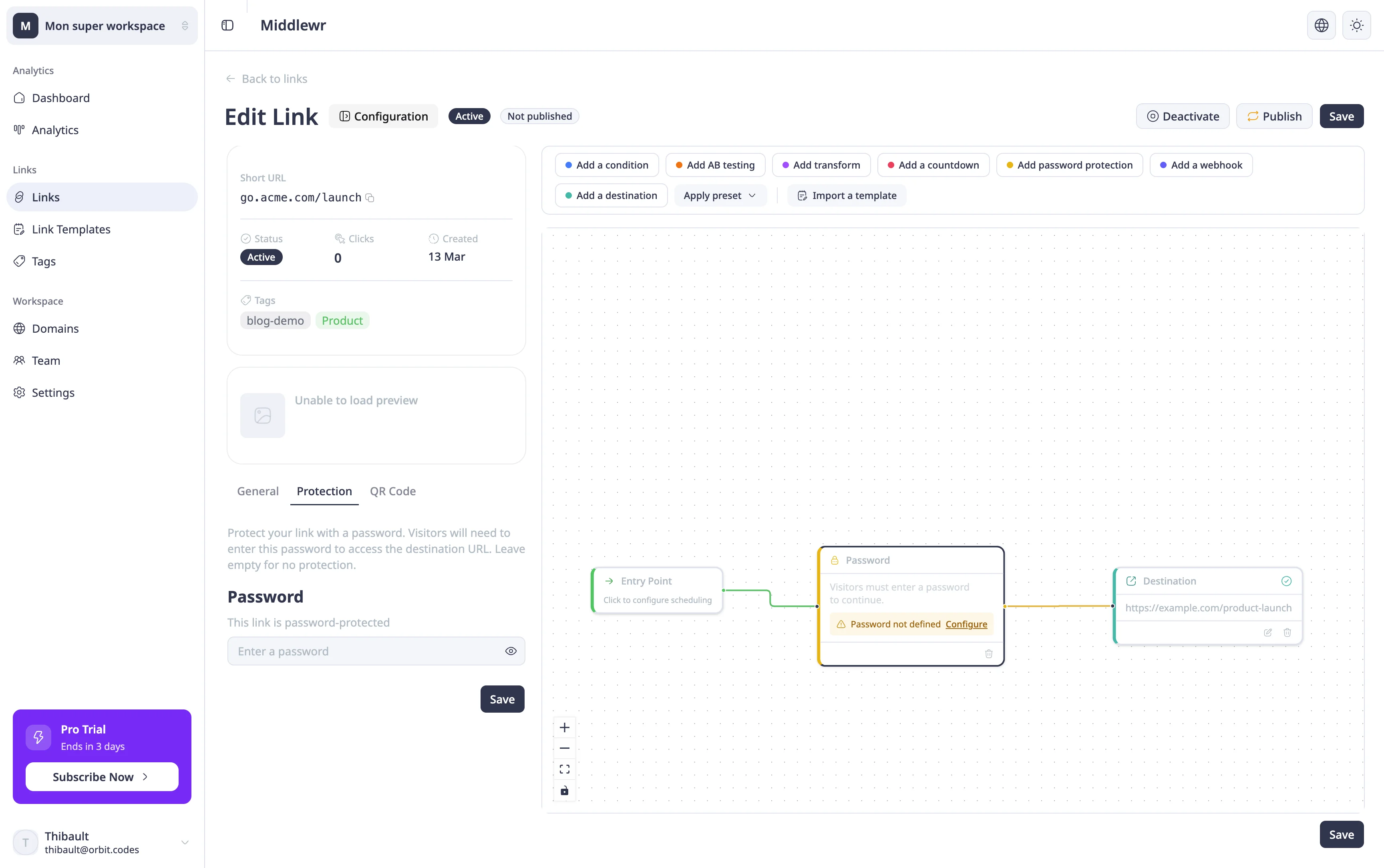
Navegue a Enlaces y haga clic en el icono de edición del enlace que desea proteger. En la vista detallada del enlace, haga clic en Configuración para abrir el panel de ajustes, luego seleccione la pestaña Protección.
Verá un campo de entrada de contraseña con una descripción que explica que los visitantes deberán introducir esta contraseña para acceder a la URL de destino.
Paso 2: Establecer una contraseña
Introduzca una contraseña en el campo — debe tener al menos 4 caracteres. Puede usar el icono del ojo junto al campo para alternar la visibilidad y verificar lo que ha escrito.
Una vez introducida la contraseña, haga clic en Guardar en la parte superior de la página. El enlace ahora está protegido con contraseña.
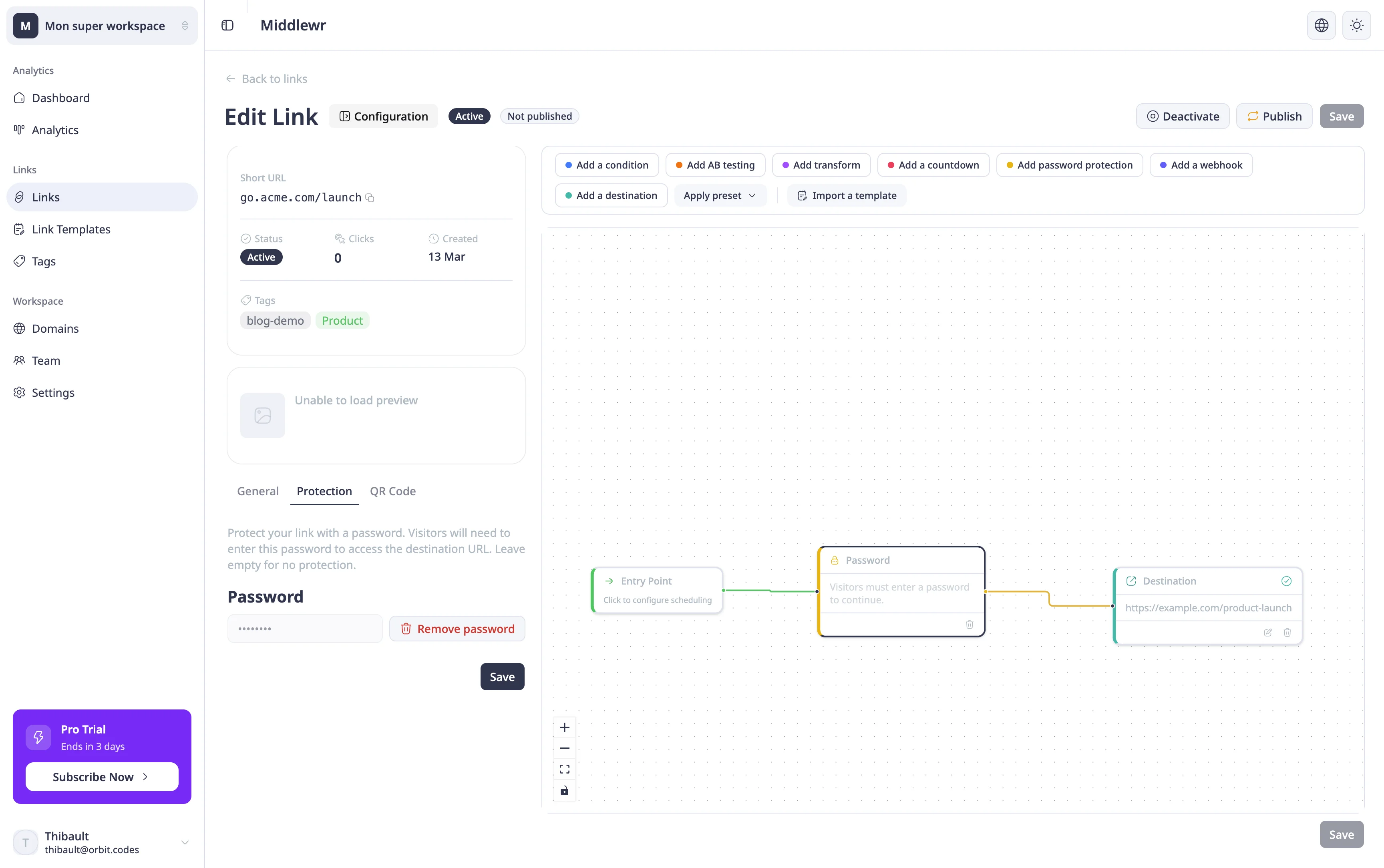
Después de guardar, el campo de contraseña cambia a una vista enmascarada (••••••••) con un mensaje de confirmación indicando que el enlace está protegido. Puede eliminar la contraseña en cualquier momento haciendo clic en el icono de eliminación junto al campo.
Paso 3: Lo que ven los visitantes
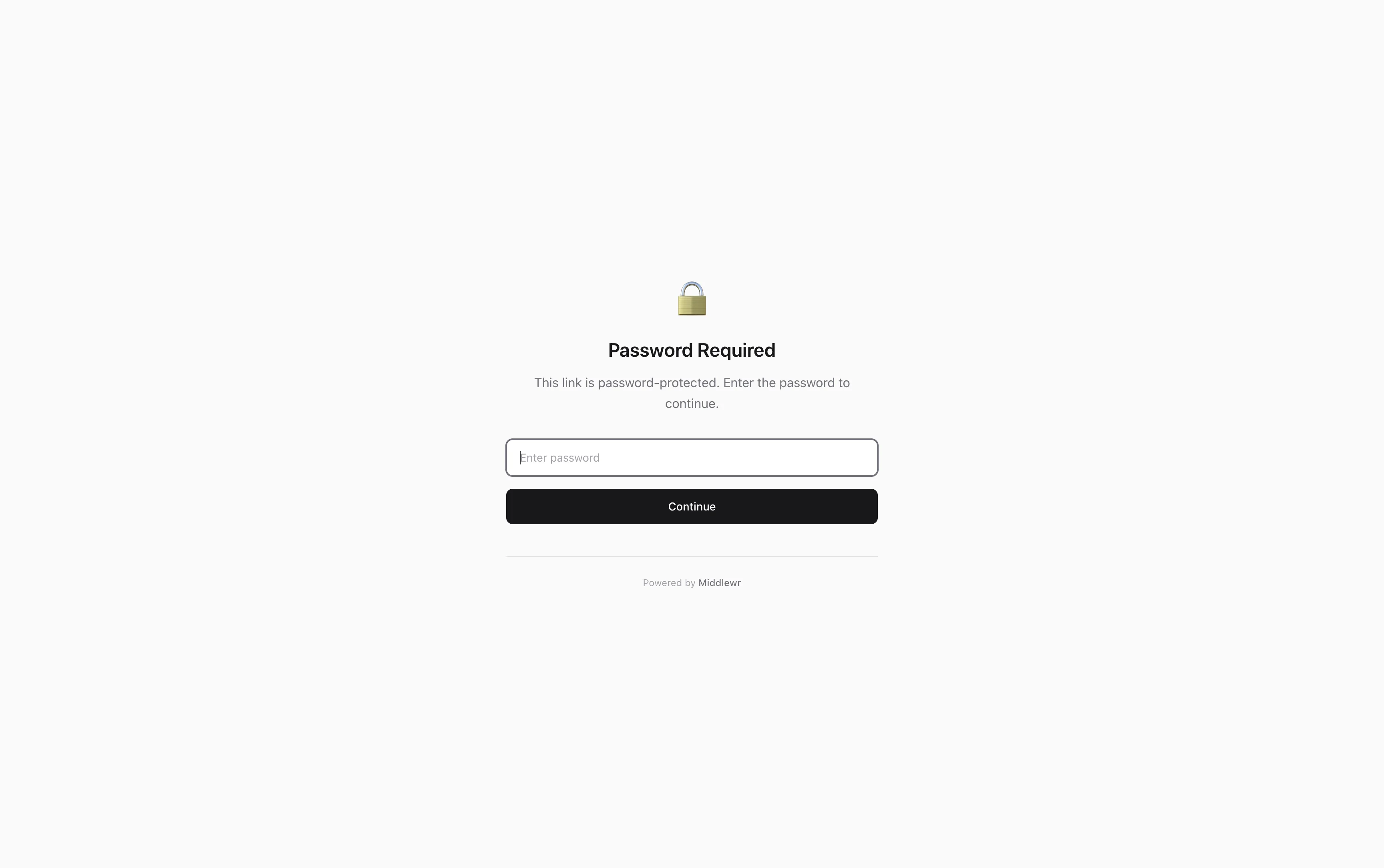
Cuando alguien hace clic en su enlace corto, en lugar de ser redirigido directamente al destino, verá una página de verificación de contraseña. Esta página limpia le pide introducir la contraseña antes de continuar.
Una vez introducida la contraseña correcta, la redirección se produce con normalidad — el visitante llega a la URL de destino. Si introduce una contraseña incorrecta, se le pide que lo intente de nuevo.
Eliminar una contraseña
Para eliminar la protección con contraseña, vuelva a la pestaña Protección y haga clic en el icono de eliminación junto al campo de contraseña enmascarado. Si el flujo de enrutamiento de su enlace contiene un nodo de contraseña, verá una advertencia de confirmación indicando que el nodo quedará inactivo. Confirme la eliminación y guarde — el enlace vuelve a tener acceso sin restricciones.
Para ir más lejos
- Configurar el enrutamiento condicional — combine la protección con contraseña con el enrutamiento por dispositivo o geográfico para un control de acceso avanzado
- Crear y usar plantillas de enlaces — guarde una configuración con contraseña como plantilla reutilizable
- Gestionar facturación y planes — la disponibilidad de la protección con contraseña depende de su plan