Crear y usar plantillas de enlaces

Cuando gestiona muchos enlaces cortos, a menudo se encuentra reconstruyendo la misma lógica de enrutamiento una y otra vez — las mismas condiciones, las mismas configuraciones de reparto, las mismas cadenas de transformaciones. Las plantillas de enlaces le permiten guardar una configuración de grafo de reglas una sola vez y reutilizarla en tantos enlaces como desee. En lugar de reconstruir todo desde cero cada vez, importa una plantilla y parte de una base probada.
Esta guía le acompaña en la creación de una plantilla, la gestión de su biblioteca de plantillas y la aplicación de una plantilla a un enlace.
Requisitos previos
Antes de comenzar, asegúrese de tener:
- Una cuenta Middlewr (gratuita o de pago)
- Un espacio de trabajo donde tenga el rol Editor o superior
- Familiaridad con el editor de grafo de reglas (si es nuevo en esto, lea primero Enrutamiento condicional: cómo configurar redirecciones inteligentes)
Paso 1: Navegar a la página de Plantillas
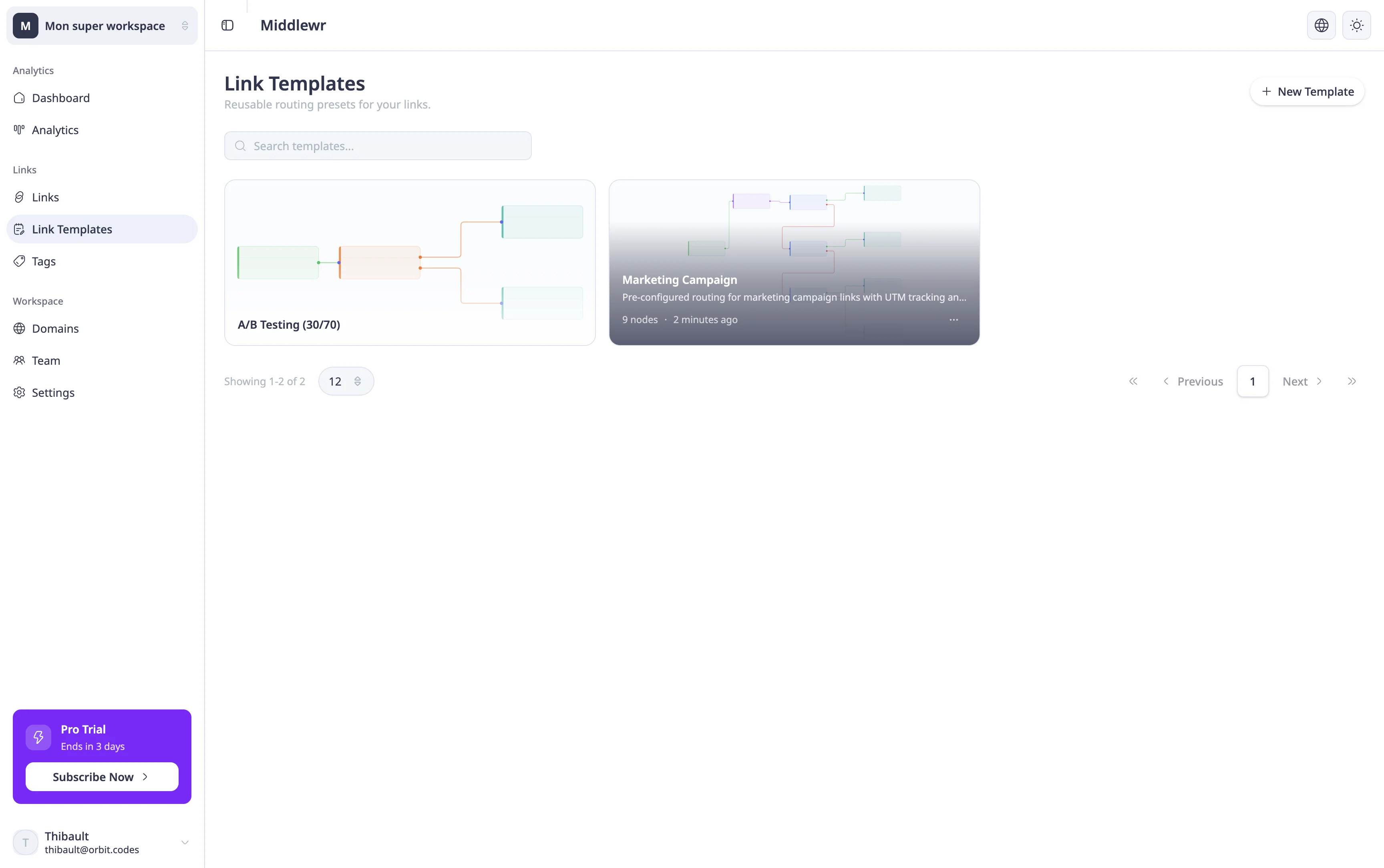
En la barra lateral izquierda, busque la sección Enlaces y haga clic en Plantillas de enlaces. Esta página centraliza todas las plantillas disponibles en su espacio de trabajo.
Si aún no ha creado ninguna plantilla, verá un estado vacío invitándole a crear la primera. Si ya existen plantillas, aparecen como tarjetas en una vista de cuadrícula. Cada tarjeta muestra el título de la plantilla, su descripción, una vista previa en miniatura de su grafo de reglas, el número de nodos que contiene y la fecha de última actualización. Puede buscar plantillas por título usando la barra de búsqueda en la parte superior.
Paso 2: Crear una nueva plantilla
Haga clic en Nueva plantilla en la esquina superior derecha. Aparecerá un formulario con dos campos:
- Título — un nombre corto y descriptivo para su plantilla. Elija algo que describa el patrón de enrutamiento: "Redirección móvil", "Test A/B geográfico" o "Campaña con UTM" son buenos ejemplos.
- Descripción (opcional) — una explicación más detallada de lo que hace la plantilla y cuándo usarla. Esto ayuda a sus compañeros de equipo a entender su propósito de un vistazo.
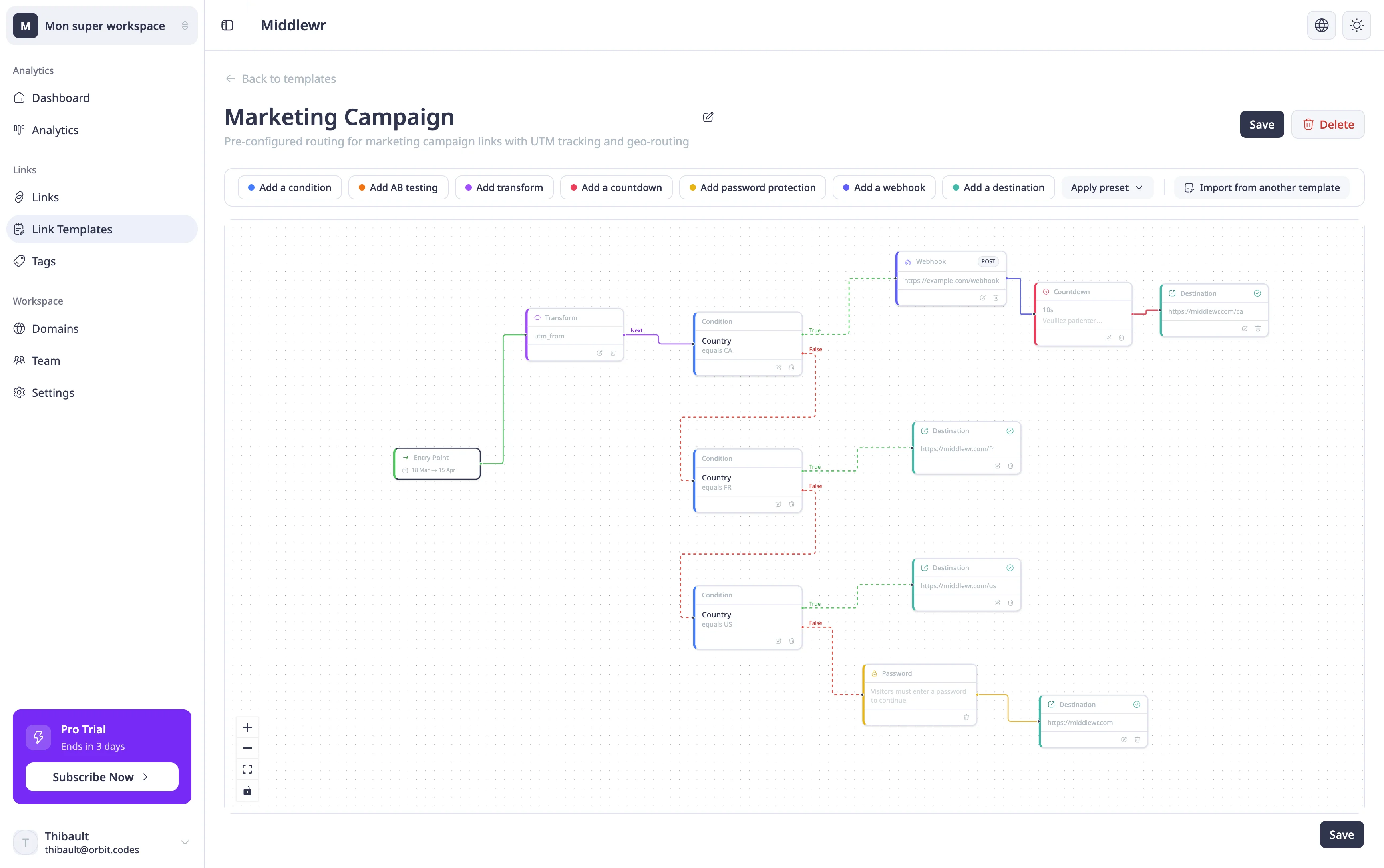
Después de completar la información, haga clic en Crear. Se abrirá el editor de plantillas, que es el mismo lienzo visual de grafo de reglas que ya conoce del editor de enlaces.
Diseñe su lógica de enrutamiento añadiendo nodos desde la barra de herramientas: Entrada, Condición, Destino, Reparto, Transformación y cualquier otro tipo de nodo que necesite. Conéctelos entre sí para construir el flujo que desea reutilizar. El editor valida el grafo en tiempo real — resuelva todos los indicadores rojos antes de guardar.
Una vez satisfecho, haga clic en Guardar. Su plantilla queda almacenada y lista para aplicarse a cualquier enlace.
Paso 3: Aplicar una plantilla a un enlace
Ahora viene la parte práctica. Abra cualquier enlace de su espacio de trabajo — existente o recién creado — y navegue a la sección del grafo de reglas.
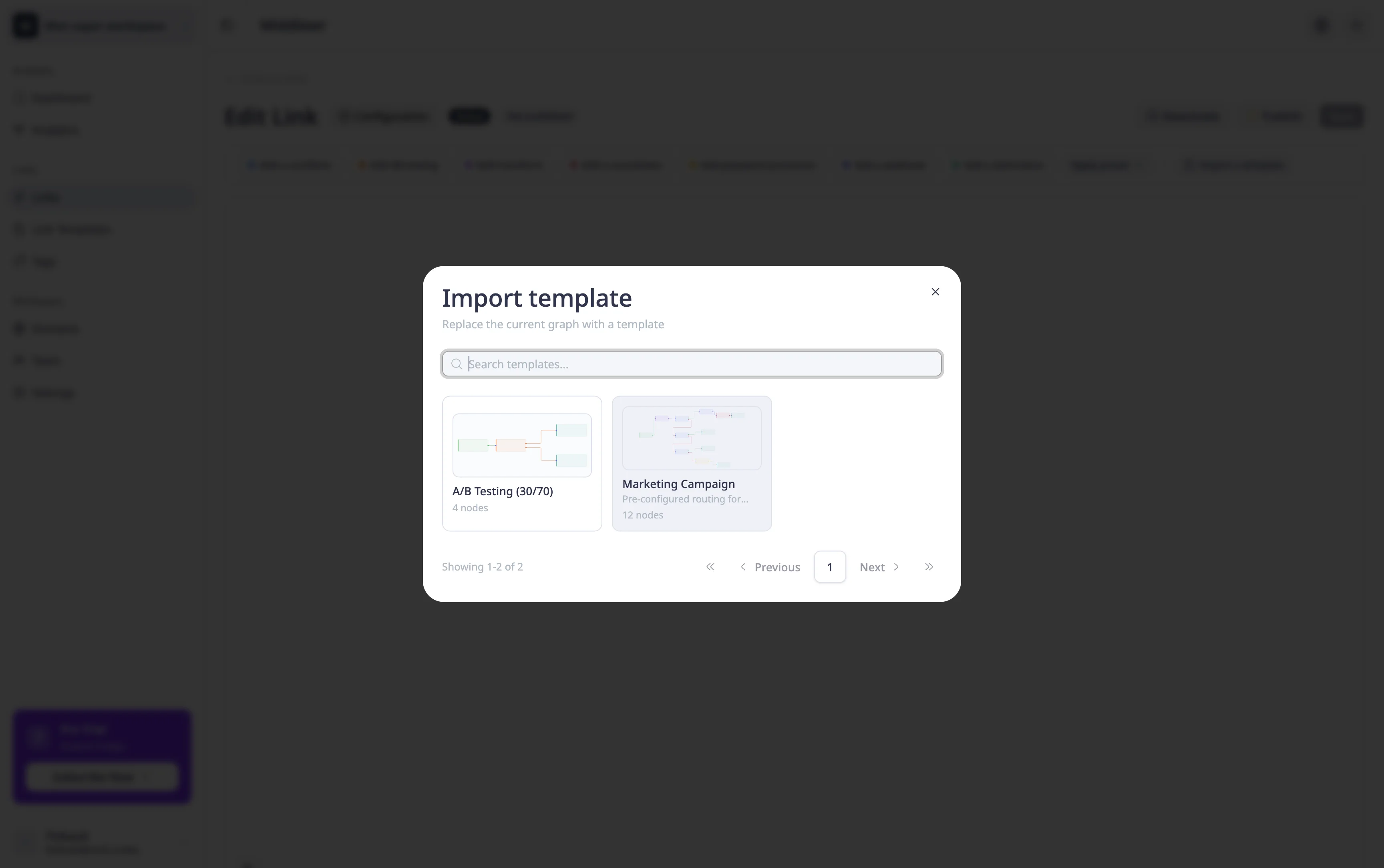
En la barra de herramientas sobre el lienzo del grafo, haga clic en Importar una plantilla. Aparecerá un panel con la lista de todas las plantillas de su espacio de trabajo. Navegue por la lista o use el campo de búsqueda para encontrar la plantilla deseada, luego selecciónela.
El grafo de reglas completo de la plantilla se carga en el enlace actual, reemplazando cualquier grafo existente. A partir de aquí, puede personalizar el grafo importado para adaptarlo a este enlace específico — actualizar URLs de destino, ajustar valores de condiciones, modificar pesos de reparto — sin afectar la plantilla original. Esta permanece intacta en su biblioteca para uso futuro.
Haga clic en Guardar en el enlace para aplicar sus cambios.
Consejos para plantillas efectivas
- Sea genérico, personalice por enlace. Diseñe sus plantillas en torno a patrones de enrutamiento, no a URLs específicas. Use destinos genéricos que reemplazará después de la importación.
- Nombre sus plantillas con claridad. Su equipo se basará en los títulos y descripciones para elegir la plantilla correcta. Un nombre como "Geo-enrutamiento EU/US" es mucho más útil que "Plantilla 3".
- Haga evolucionar sus plantillas. Si descubre un mejor patrón de enrutamiento, actualice la plantilla. Los futuros enlaces que la importen se beneficiarán de la versión mejorada. Los enlaces que ya importaron una versión anterior no se ven afectados — conservan su propia copia del grafo.
Para ir más lejos
- Configurar el enrutamiento condicional — domine los fundamentos de la construcción de grafos de reglas con condiciones, destinos y más
- A/B testing con split routing — distribuya el tráfico entre múltiples destinos con repartos ponderados
- Configurar el seguimiento UTM — añada automáticamente parámetros UTM a sus URLs de destino mediante nodos de transformación