Creare e usare modelli di link

Quando gestite molti link brevi, vi capiterà spesso di ricostruire la stessa logica di routing — le stesse condizioni, le stesse configurazioni di split, la stessa catena di transform. I modelli di link vi permettono di salvare una configurazione del grafo di regole una sola volta e riutilizzarla su qualsiasi numero di link. Invece di ripartire da zero ogni volta, importate un modello e iniziate con una configurazione collaudata.
Questa guida vi accompagna nella creazione di un modello, nella gestione della libreria di modelli e nell'applicazione di un modello a un link.
Prerequisiti
Prima di iniziare, assicuratevi di avere:
- Un account Middlewr (gratuito o a pagamento)
- Uno spazio di lavoro dove avete il ruolo Editor o superiore
- Familiarità con l'editor del grafo di regole (se siete nuovi, leggete prima Routing condizionale: come configurare redirect intelligenti)
Passaggio 1: Andare alla pagina Modelli
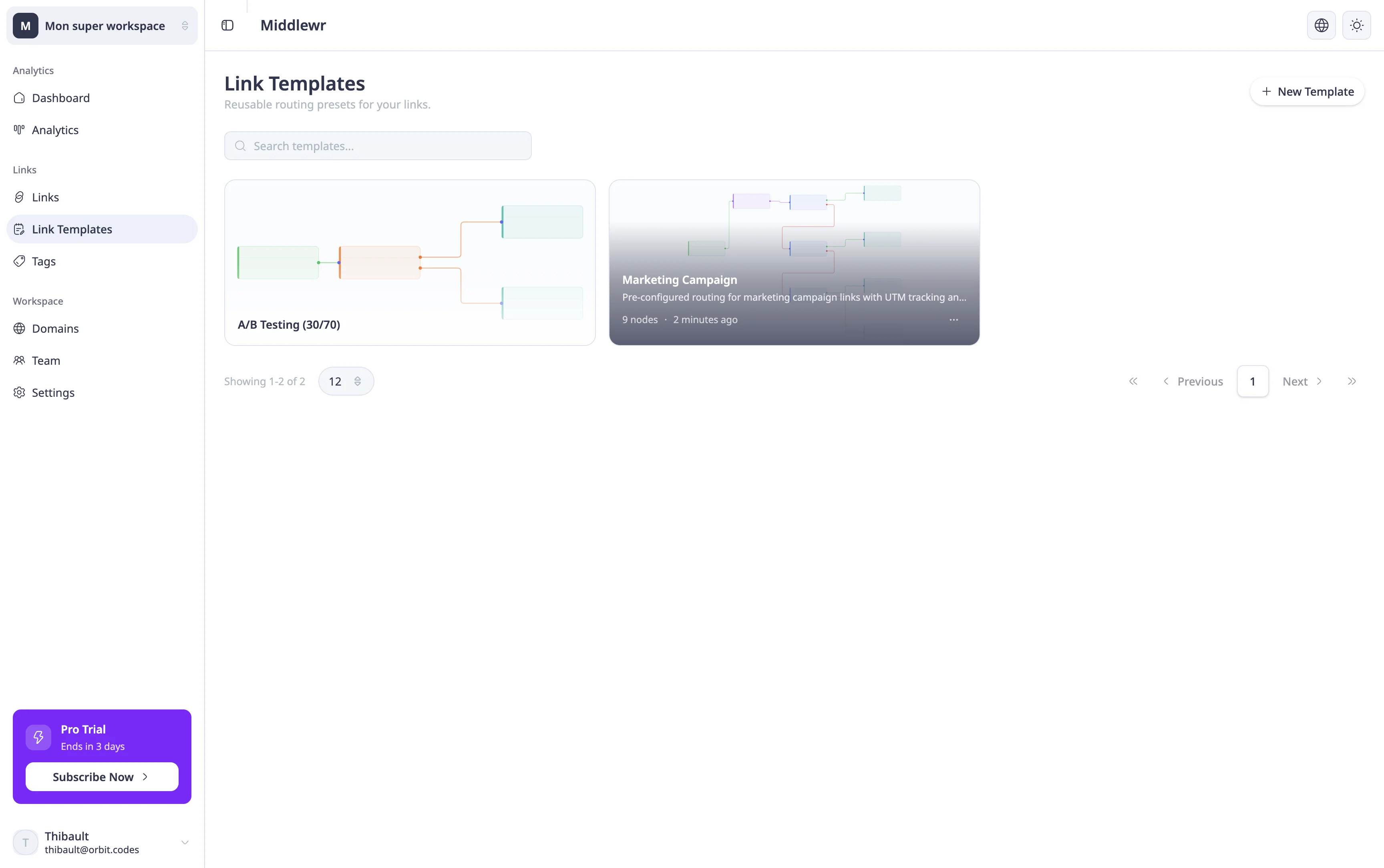
Nella barra laterale sinistra, trovate la sezione Links e cliccate su Link Templates. Questa pagina è dove gestite tutti i modelli disponibili nel vostro spazio di lavoro.
Se non avete ancora creato modelli, vedrete uno stato vuoto che vi invita a creare il primo. Se esistono già modelli, appaiono come schede in una vista a griglia. Ogni scheda mostra il titolo del modello, la descrizione, un'anteprima in miniatura del grafo di regole, il numero di nodi che contiene e l'ultimo aggiornamento. Potete cercare i modelli per titolo utilizzando la barra di ricerca in alto.
Passaggio 2: Creare un nuovo modello
Cliccate su New Template nell'angolo in alto a destra. Appare un modulo con due campi:
- Title — un nome breve e descrittivo per il vostro modello. Scegliete qualcosa che descriva il pattern di routing: "Redirect mobile", "A/B test per regione" o "Campagna con UTM" vanno tutti bene.
- Description (opzionale) — una spiegazione più lunga di cosa fa il modello e quando usarlo. Questo aiuta i compagni di team a capire lo scopo a colpo d'occhio.
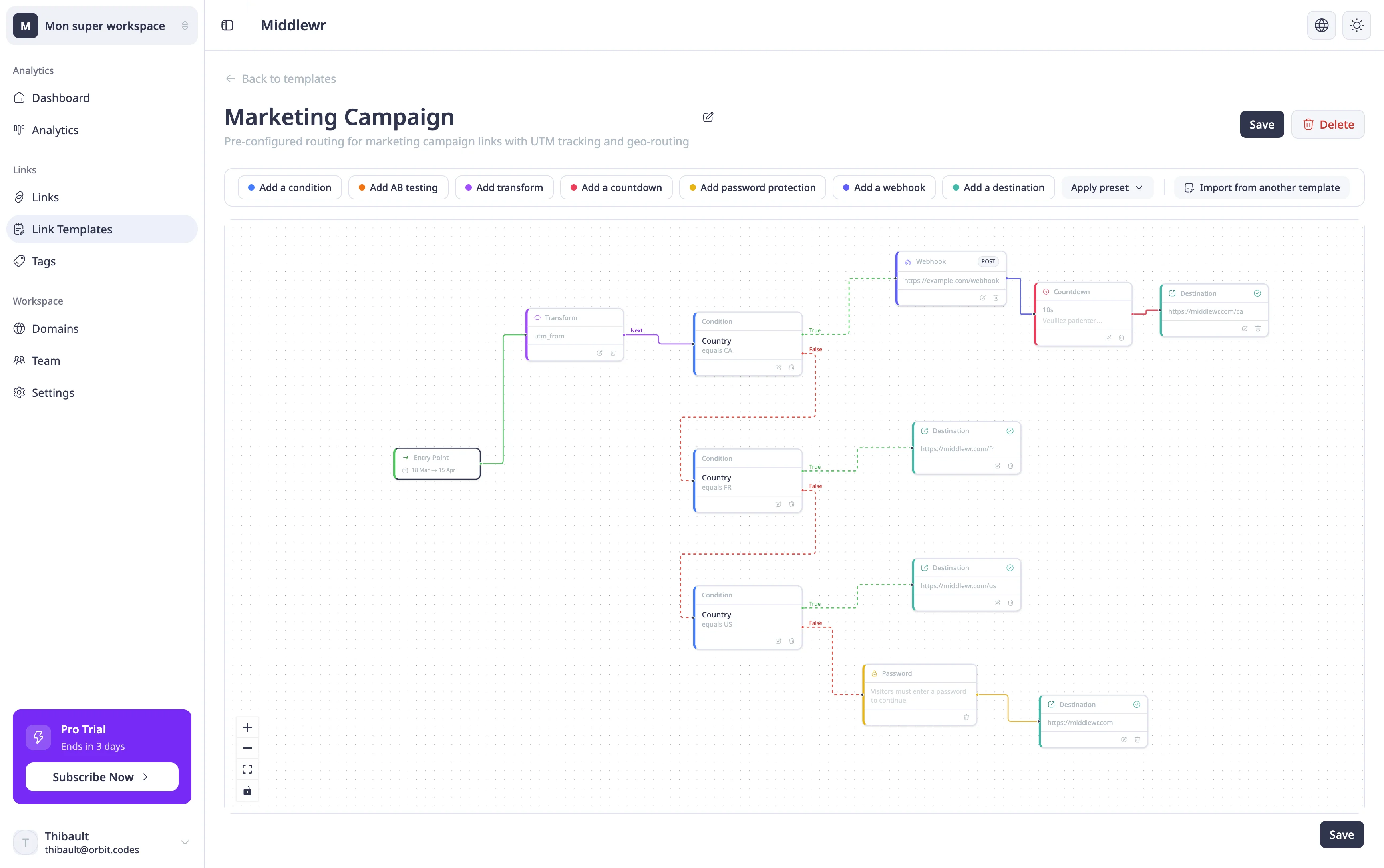
Dopo aver compilato i dettagli, cliccate su Create. Si apre l'editor del modello, che è lo stesso canvas visuale del grafo di regole che già conoscete dall'editor dei link.
Progettate la vostra logica di routing aggiungendo nodi dalla barra degli strumenti: Entry, Condition, Destination, Split, Transform e qualsiasi altro tipo di nodo richiesto dal vostro piano. Collegateli insieme per costruire il flusso che volete riutilizzare. L'editor valida il grafo in tempo reale — risolvete eventuali indicatori rossi prima di salvare.
Una volta soddisfatti, cliccate su Save. Il vostro modello è ora salvato e pronto per essere applicato a qualsiasi link.
Passaggio 3: Applicare un modello a un link
Ora arriva il momento del vantaggio concreto. Aprite qualsiasi link nel vostro spazio di lavoro — sia un link esistente che uno appena creato — e andate alla sezione del grafo di regole.
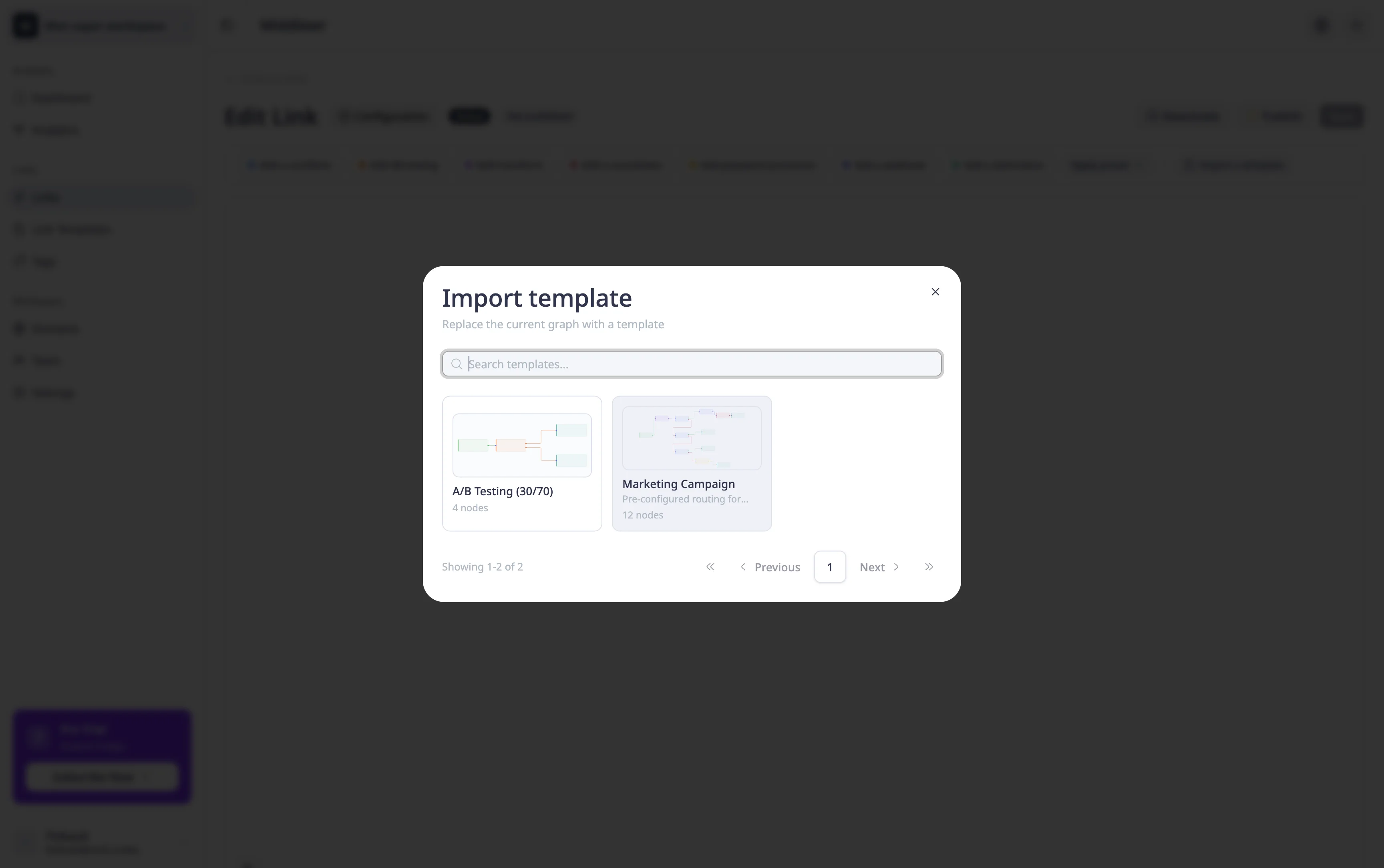
Nella barra degli strumenti sopra il canvas del grafo, cliccate su Import a template. Appare un pannello che elenca tutti i modelli nel vostro spazio di lavoro. Sfogliate l'elenco o usate il campo di ricerca per trovare il modello desiderato, poi selezionatelo.
L'intero grafo di regole del modello viene caricato nel link corrente, sostituendo qualsiasi grafo esistente. Da qui, potete personalizzare il grafo importato per adattarlo a questo link specifico — aggiornare gli URL di destinazione, modificare i valori delle condizioni, regolare i pesi degli split — senza influire sul modello originale. Il modello rimane invariato nella vostra libreria per uso futuro.
Cliccate su Save sul link per applicare le modifiche.
Suggerimenti per modelli efficaci
- Partite dal generico, personalizzate per link. Progettate i modelli intorno a pattern di routing, non a URL specifici. Usate destinazioni segnaposto che sostituite dopo l'importazione.
- Date nomi chiari ai modelli. Il vostro team si affiderà a titoli e descrizioni per scegliere il modello giusto. Un nome come "Geo-routing EU/US" è molto più utile di "Modello 3".
- Iterate sui modelli. Se scoprite un pattern di routing migliore, aggiornate il modello. I link futuri che lo importeranno otterranno la versione migliorata. I link che hanno già importato una versione precedente non vengono influenzati — mantengono la propria copia del grafo.
Per approfondire
- Configurare il routing condizionale — imparate i fondamentali della costruzione di grafi di regole con condizioni, destinazioni e altro
- A/B testing con split routing — distribuite il traffico tra più destinazioni con split pesati
- Configurare il tracciamento UTM — aggiungete automaticamente i parametri UTM ai vostri URL di destinazione usando i nodi transform