A/B testing con split routing

Volete sapere quale landing page converte meglio? Lo split routing in Middlewr vi permette di suddividere il traffico di un singolo link breve tra due o più URL di destinazione. Controllate la percentuale che ogni variante riceve e, poiché tutto avviene all'edge, i visitatori non percepiscono alcun ritardo. È un modo rapido e senza codice per eseguire A/B test su landing page, offerte o qualsiasi URL vogliate confrontare. Questa guida vi accompagna nella configurazione.
Prerequisiti
Prima di iniziare, assicuratevi di avere:
- Un account Middlewr
- Uno spazio di lavoro con il permesso Manage Links
- Un link esistente da testare (oppure createne uno prima)
- Due o più URL di destinazione pronti per il test
Passaggio 1: Aprire il preset A/B testing
Andate su Links e cliccate sull'icona di modifica del link che volete suddividere. Nella vista di dettaglio del link, cliccate su Apply preset nella barra degli strumenti sopra l'editor del grafo per espandere le schede preset.
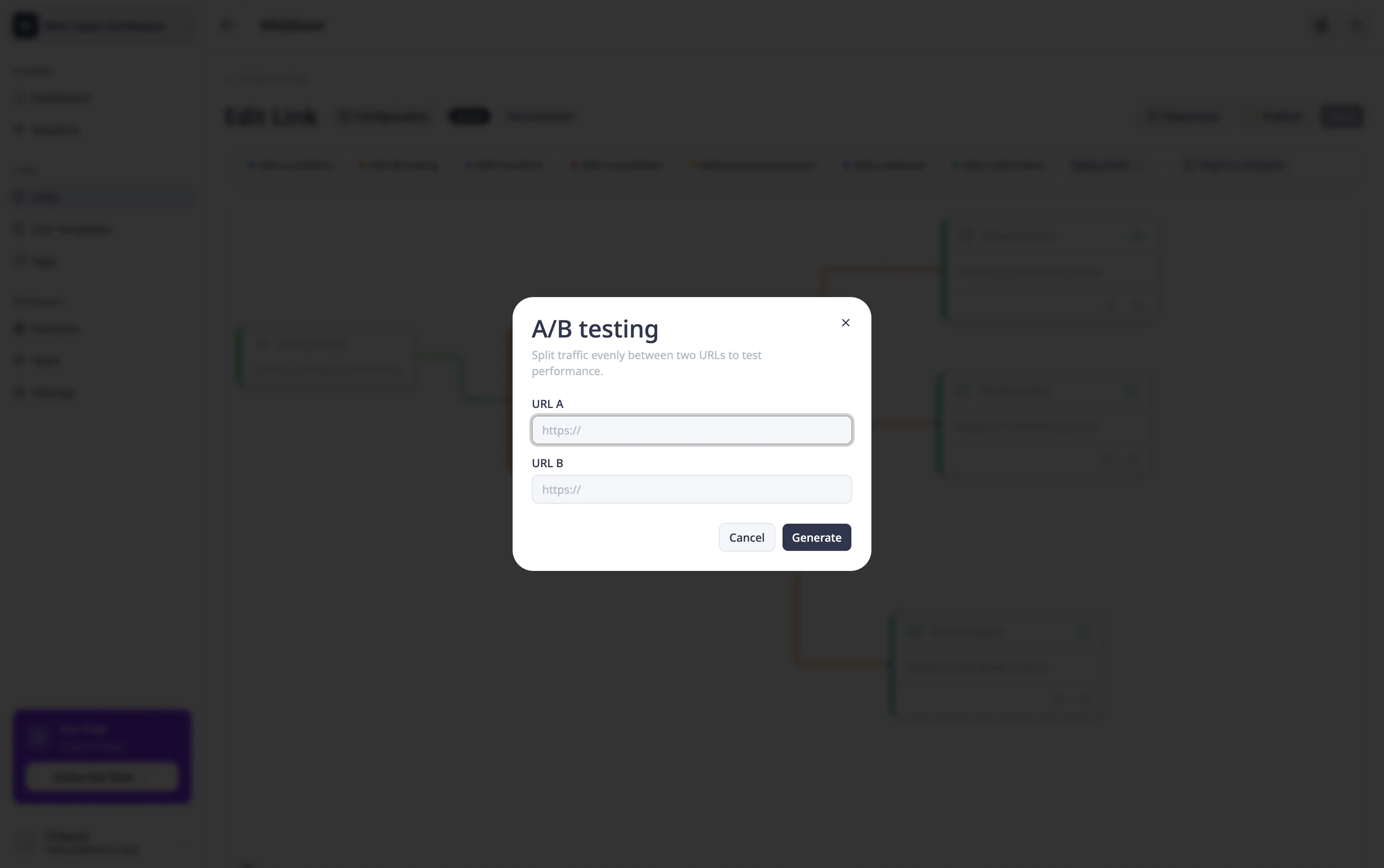
Cliccate sulla scheda A/B testing. Appare una finestra modale che chiede due URL — le destinazioni della variante A e della variante B.
Passaggio 2: Inserire gli URL delle varianti
Compilate entrambi i campi URL con le pagine che volete testare. Ad esempio:
- URL A:
https://example.com/landing-v1 - URL B:
https://example.com/landing-v2
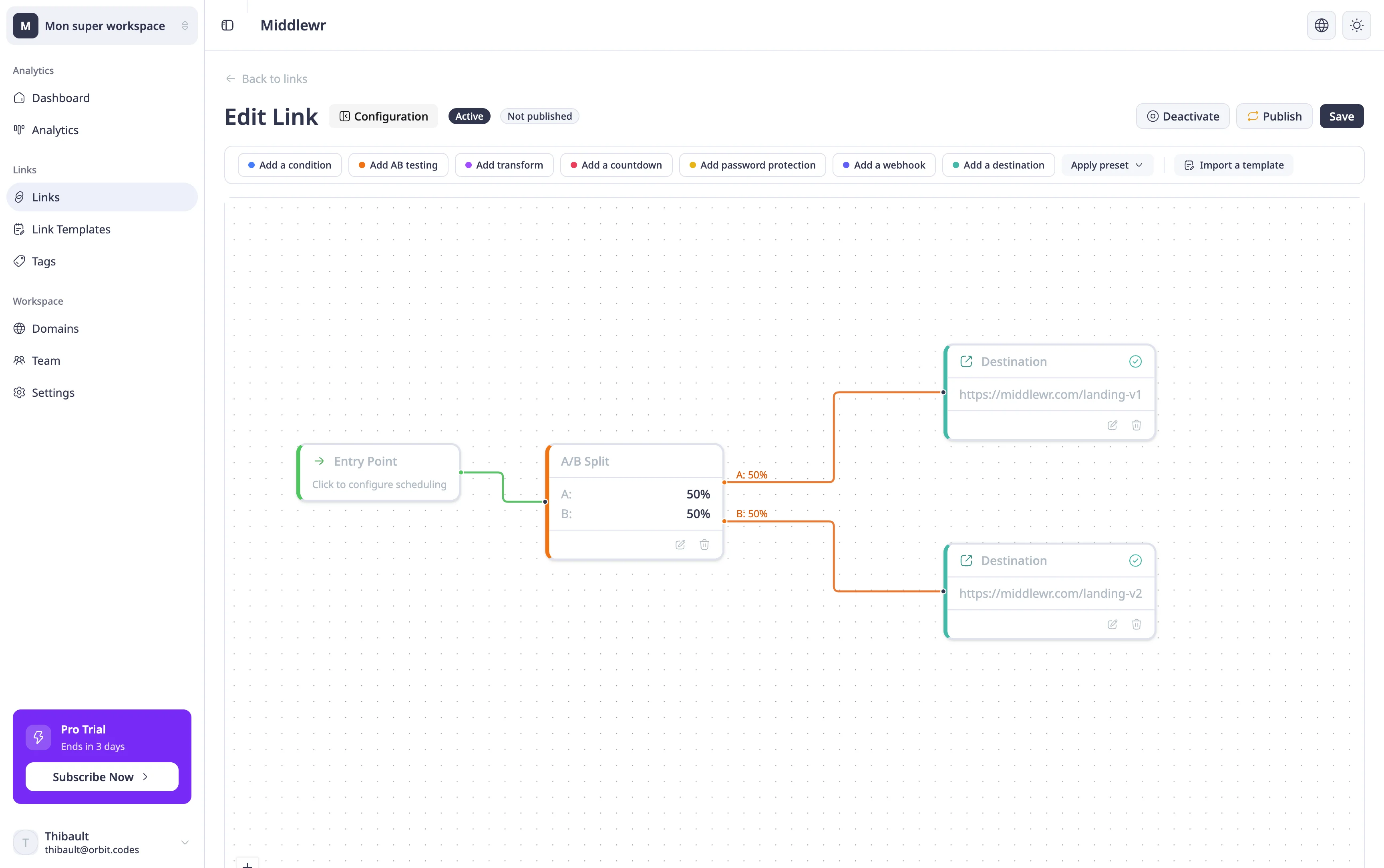
Cliccate su Generate. Middlewr crea un nodo split nel grafo con una distribuzione del traffico 50/50 predefinita tra entrambe le destinazioni.
Passaggio 3: Regolare i pesi del traffico
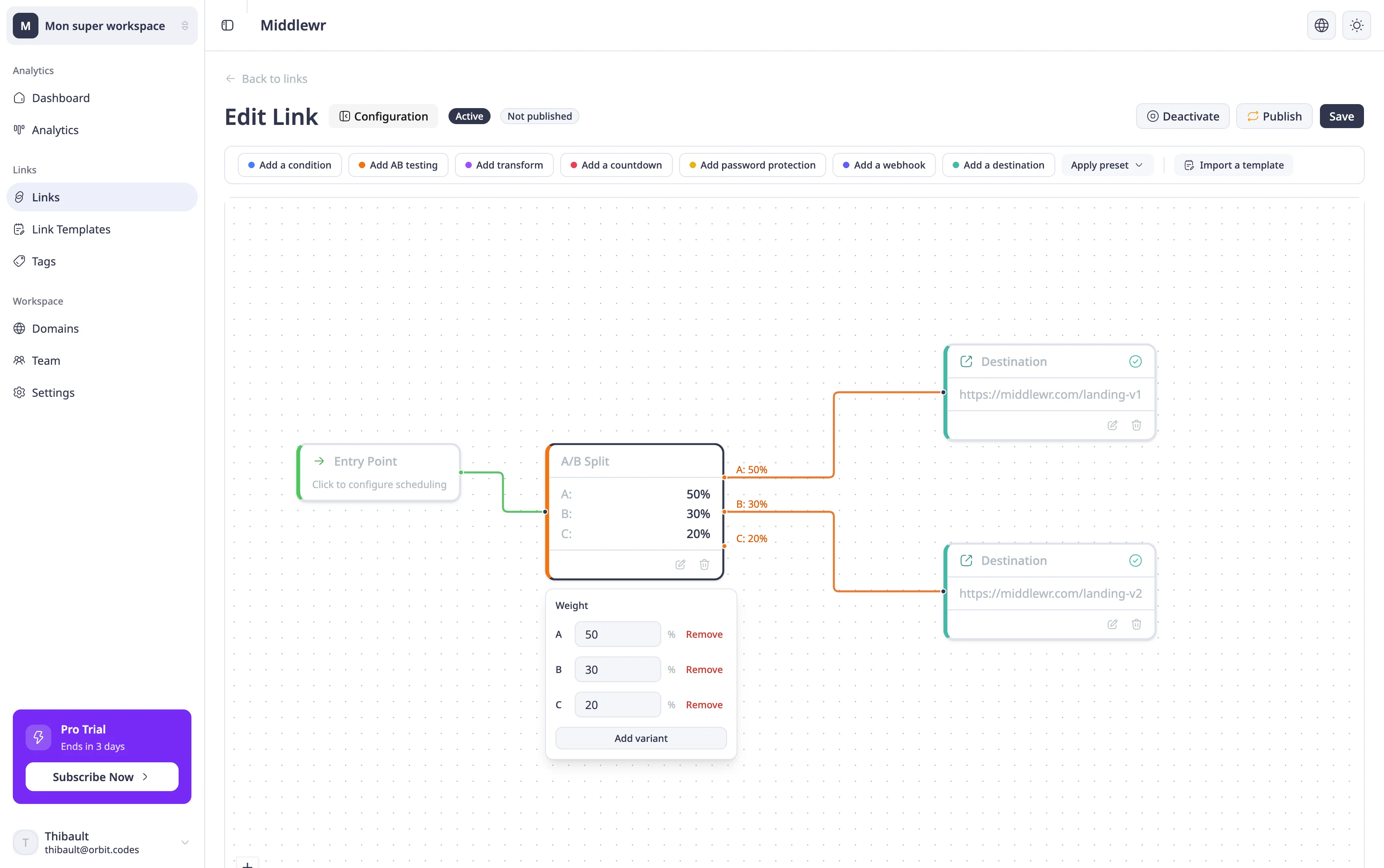
Lo split 50/50 predefinito funziona per molti test, ma potete regolarlo. Cliccate sull'icona di modifica del nodo split per aprire l'editor dei pesi. Qui potete:
- Modificare le percentuali — ad esempio, inviare l'80% al controllo (A) e il 20% alla variante (B) per un test più conservativo.
- Aggiungere più varianti — suddividere il traffico tra tre o più URL per testare più opzioni contemporaneamente.
- Rimuovere una variante — purché ne rimangano almeno due.
I pesi devono sommare a 100. Uno split di 75/25 invia il 75% del traffico alla prima variante e il 25% alla seconda.
Una volta impostati i pesi, cliccate su Save nell'angolo in alto a destra, poi su Publish per rendere lo split routing operativo.
Leggere i risultati
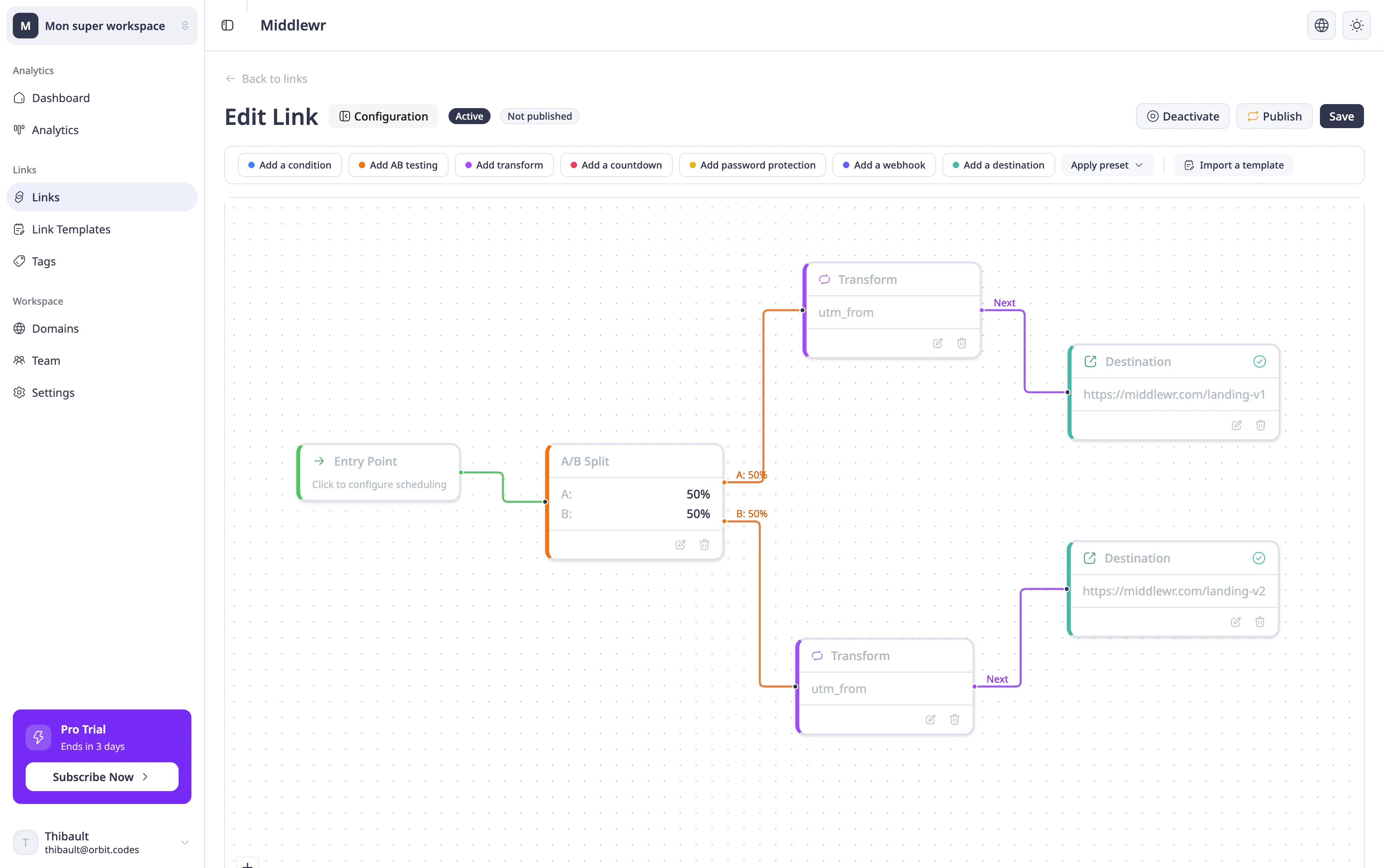
Middlewr gestisce la suddivisione del traffico all'edge, e con i nodi Transform potete taggare automaticamente ogni variante con parametri UTM distinti — dandovi un'attribuzione completa senza una piattaforma di sperimentazione separata. Per misurare quale variante performa meglio:
- Aggiungete parametri UTM distinti a ciascuna destinazione (vedete Configurare il tracciamento UTM) in modo che il vostro strumento di analisi possa attribuire le conversioni a ciascuna variante.
- Controllate la dashboard Analytics di Middlewr per il volume totale di clic e i dati referrer del link.
- Confrontate i tassi di conversione nel vostro strumento di analisi (Google Analytics, Plausible, ecc.) utilizzando i dati UTM.
Per approfondire
- Configurare il tracciamento UTM — etichettate ogni variante con parametri UTM diversi per tracciare le conversioni per variante
- Comprendere la dashboard analytics — monitorate i dati sui clic per i vostri link con split routing
- Configurare il routing condizionale — combinate l'A/B testing con il routing per dispositivo o geolocalizzazione per esperimenti mirati