Comprendere la dashboard analytics

Ogni clic su un link breve Middlewr viene tracciato e visualizzato nella vostra dashboard analytics. È qui che andate per rispondere a domande come "quante persone hanno cliccato?", "da dove provengono?" e "quali dispositivi usano?". Che stiate monitorando un singolo link di campagna o analizzando le performance dell'intero spazio di lavoro, la dashboard vi fornisce i dati di cui avete bisogno a colpo d'occhio. Questa guida vi accompagna attraverso ogni sezione.
Prerequisiti
Prima di iniziare, assicuratevi di avere:
- Un account Middlewr
- Uno spazio di lavoro dove avete almeno il ruolo Viewer
- Almeno un link con alcuni dati sui clic (condividete un link e cliccatelo alcune volte per generare dati)
Passaggio 1: Accedere alla dashboard analytics
Nella barra laterale sinistra, cliccate su Dashboard o Analytics nella sezione Analytics. Si apre la vista analytics a livello di spazio di lavoro che mostra i dati di tutti i vostri link.
Per visualizzare le analisi di un link specifico, cliccate sul numero di clic nella tabella dei link — sarete reindirizzati alla pagina analytics filtrata per quel singolo link.
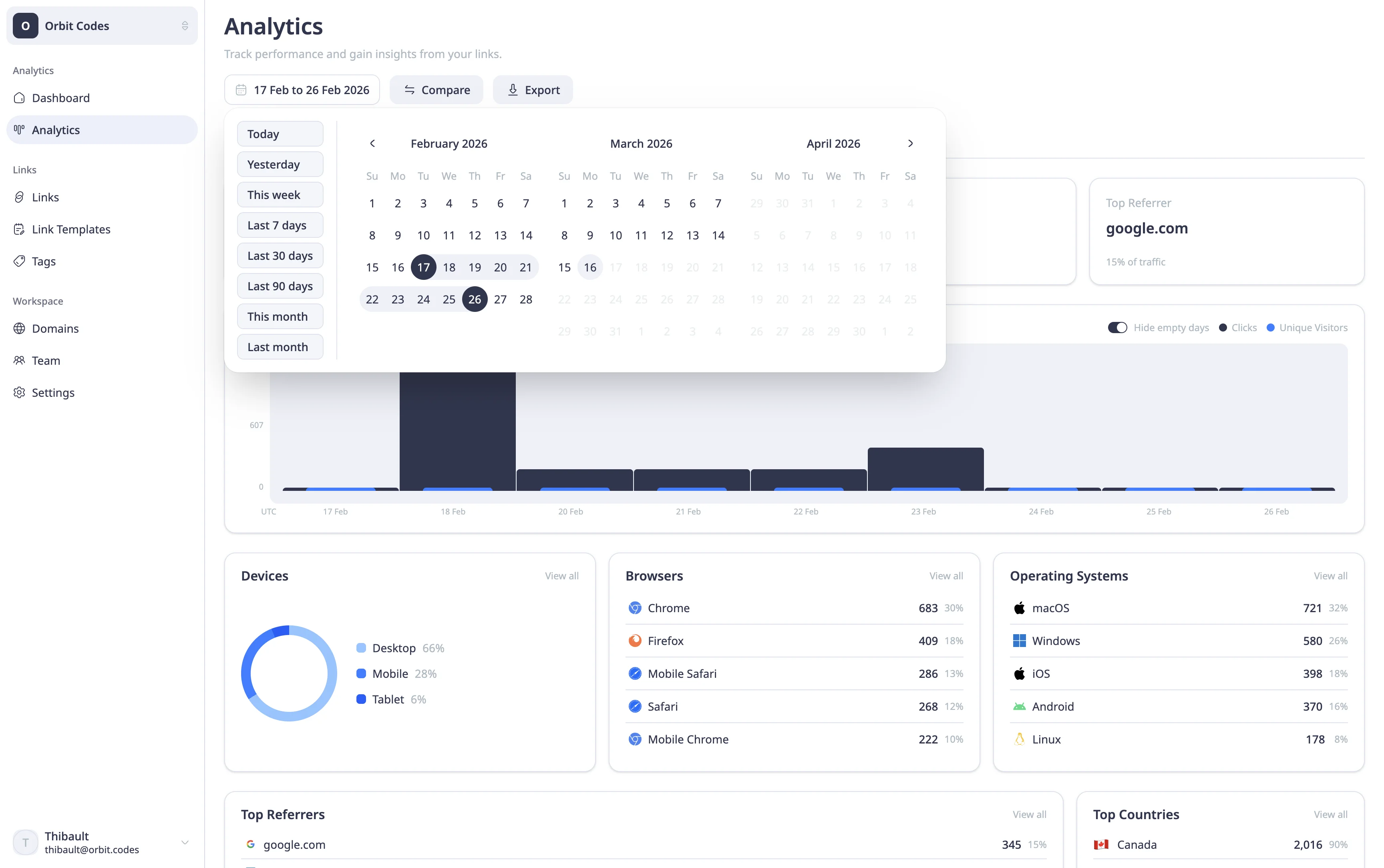
In alto troverete un selettore dell'intervallo di date con preset rapidi (7 giorni, 14 giorni, 30 giorni, 90 giorni) e un selettore di intervallo personalizzato. La dashboard predefinita mostra gli ultimi 30 giorni.
Passaggio 2: Leggere le metriche chiave
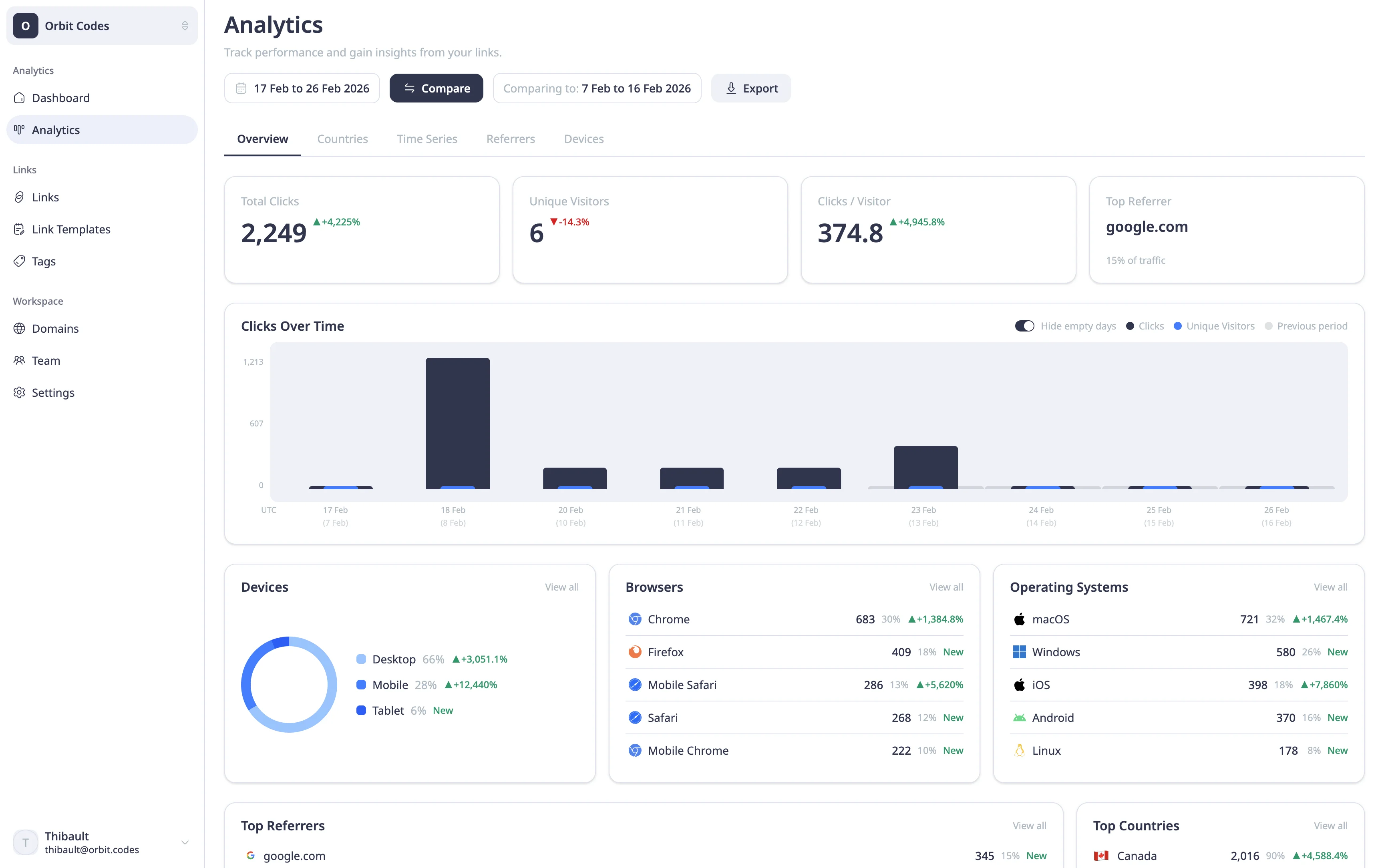
La sezione superiore mostra quattro schede statistiche che riepilogano le vostre performance:
- Total Clicks — il numero totale di volte in cui i vostri link sono stati cliccati nel periodo selezionato.
- Unique Visitors — il numero di visitatori distinti (deduplicati per IP o fingerprint).
- Clicks/Visitor — quante volte ogni visitatore ha cliccato in media. Un numero superiore a 1 suggerisce un engagement ripetuto.
- Top Referrer — il sito web o la sorgente che ha inviato più traffico ai vostri link.
Se avete attivato la modalità confronto (tramite il toggle Compare), ogni scheda mostra anche la variazione rispetto al periodo precedente come percentuale delta — verde per la crescita, rosso per il calo.
Passaggio 3: Esplorare i dettagli
Sotto le schede statistiche, troverete scomposizioni dettagliate organizzate in pannelli visivi:
-
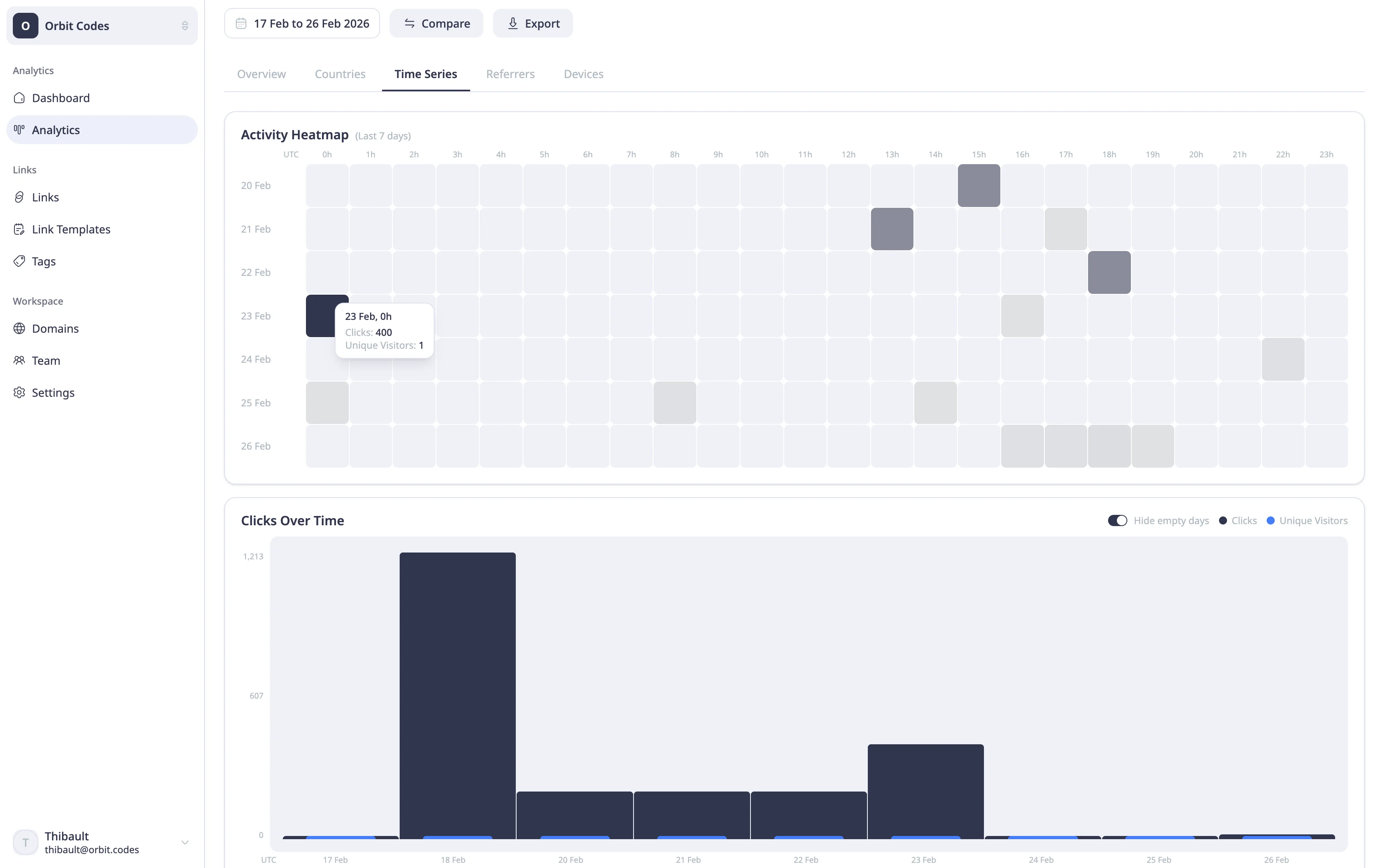
Clicks over time — un grafico a linee che mostra il volume dei clic e i visitatori unici per giorno (o ora/settimana/mese a seconda dell'intervallo di date). Attivate "Hide empty" per rimuovere i periodi senza dati e ottenere una visualizzazione più pulita.
-
Devices — una ripartizione del traffico desktop, mobile e tablet. Utile per capire se il vostro pubblico è in movimento o alla scrivania.
-
Browsers & OS — quali browser (Chrome, Safari, Firefox) e sistemi operativi (Windows, macOS, iOS, Android) usano i vostri visitatori.
-
Referrers — le principali sorgenti che portano traffico ai vostri link. Include traffico diretto, piattaforme social, siti web e client email.
-
Countries — una distribuzione geografica che mostra da dove provengono i vostri clic, visualizzata accanto a una mappa del mondo.
Potete esportare i dati delle serie temporali come CSV per ulteriori analisi usando il pulsante di download nell'intestazione del grafico.
Utilizzare la modalità confronto
Cliccate sul toggle Compare per abilitare l'analisi periodo su periodo. Middlewr seleziona automaticamente un periodo di confronto corrispondente — se state visualizzando gli ultimi 30 giorni, confronta con i 30 giorni precedenti. Potete regolare manualmente le date di confronto se necessario.
I dati di confronto appaiono come una sovrapposizione tratteggiata sul grafico delle serie temporali e come percentuali delta su ogni scheda statistica, rendendo facile individuare le tendenze.
Per approfondire
- Configurare il tracciamento UTM — aggiungete parametri UTM ai vostri link per incrociare i dati di Middlewr con i vostri strumenti di analisi esterni
- A/B testing con split routing — eseguite esperimenti e tracciate quale variante ottiene più clic
- Gestire fatturazione e piani — la conservazione dei dati analytics dipende dal vostro piano — aggiornate per accedere a uno storico più lungo