Forsta din analytics-instrumentpanel

Varje klick pa en Middlewr-kortlank sparas och visualiseras i din analytics-instrumentpanel. Det ar har du gar for att besvara fragor som "hur manga klickade?", "varifraan kom de?" och "vilka enheter anvander de?". Oavsett om du overvakar en enskild kampanjlank eller granskar prestanda for hela arbetsytan ger instrumentpanelen dig den data du behover vid en snabb blick. Den har guiden tar dig igenom varje sektion.
Forutsattningar
Innan du borjar, se till att du har:
- Ett Middlewr-konto
- En arbetsyta där du har minst rollen Viewer
- Minst en lank med nagon klickdata (dela en lank och klicka pa den nagra ganger for att generera data)
Steg 1: Oppna analytics-instrumentpanelen
I det vanstra sidofaltet, klicka pa Dashboard eller Analytics under sektionen Analytics. Det oppnar den arbetsyteomspannande analysvyn som visar data over alla dina lankar.
För att visa analys för en specifik länk, klicka på dess klickantal i länktabellen — du omdirigeras till analytics-sidan filtrerad för just den länken.
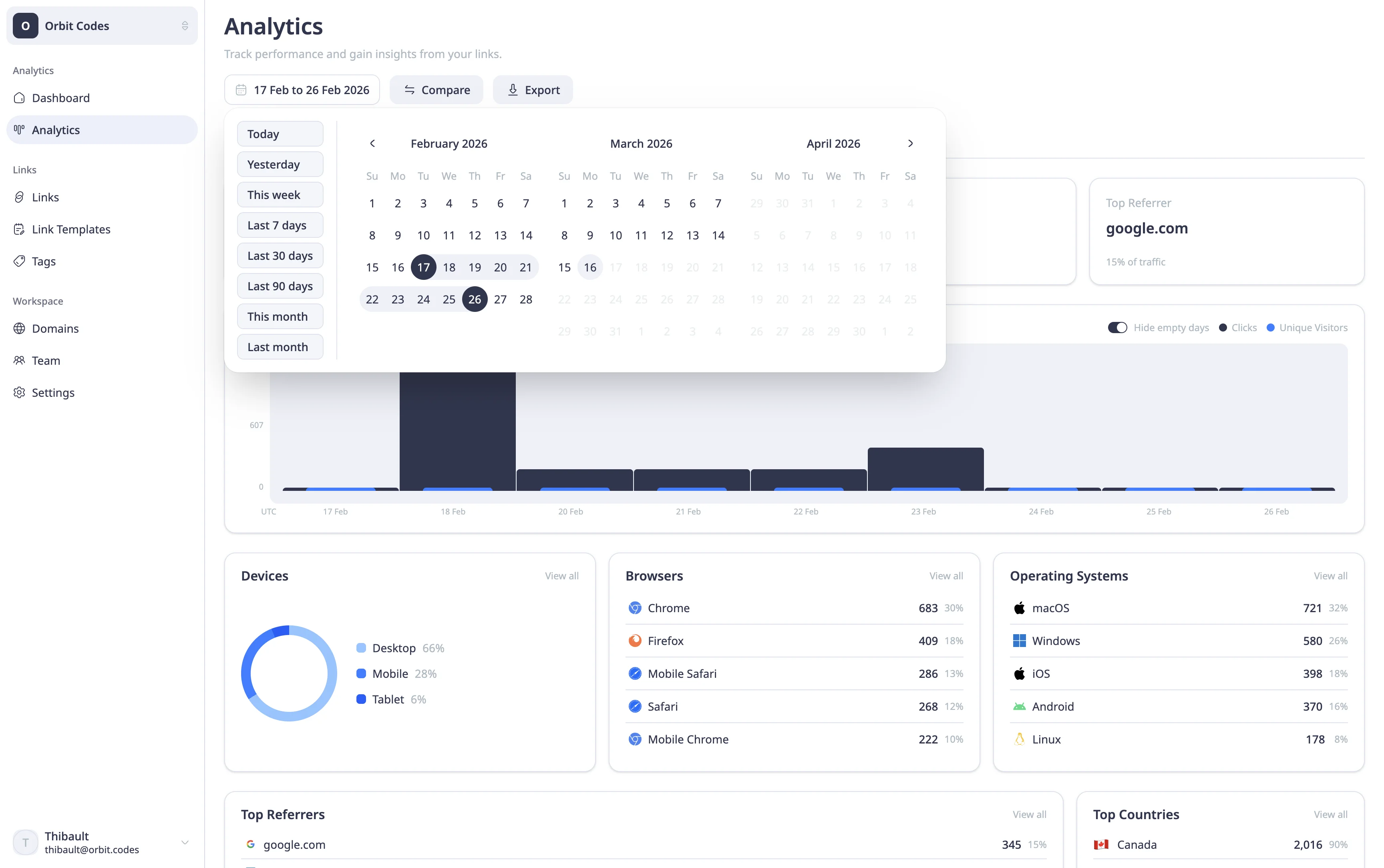
Langst upp hittar du en datumintervallvaeljare med snabbval (7 dagar, 14 dagar, 30 dagar, 90 dagar) och en anpassad intervallvaljare. Instrumentpanelen visar som standard de senaste 30 dagarna.
Steg 2: Las nyckeltalen
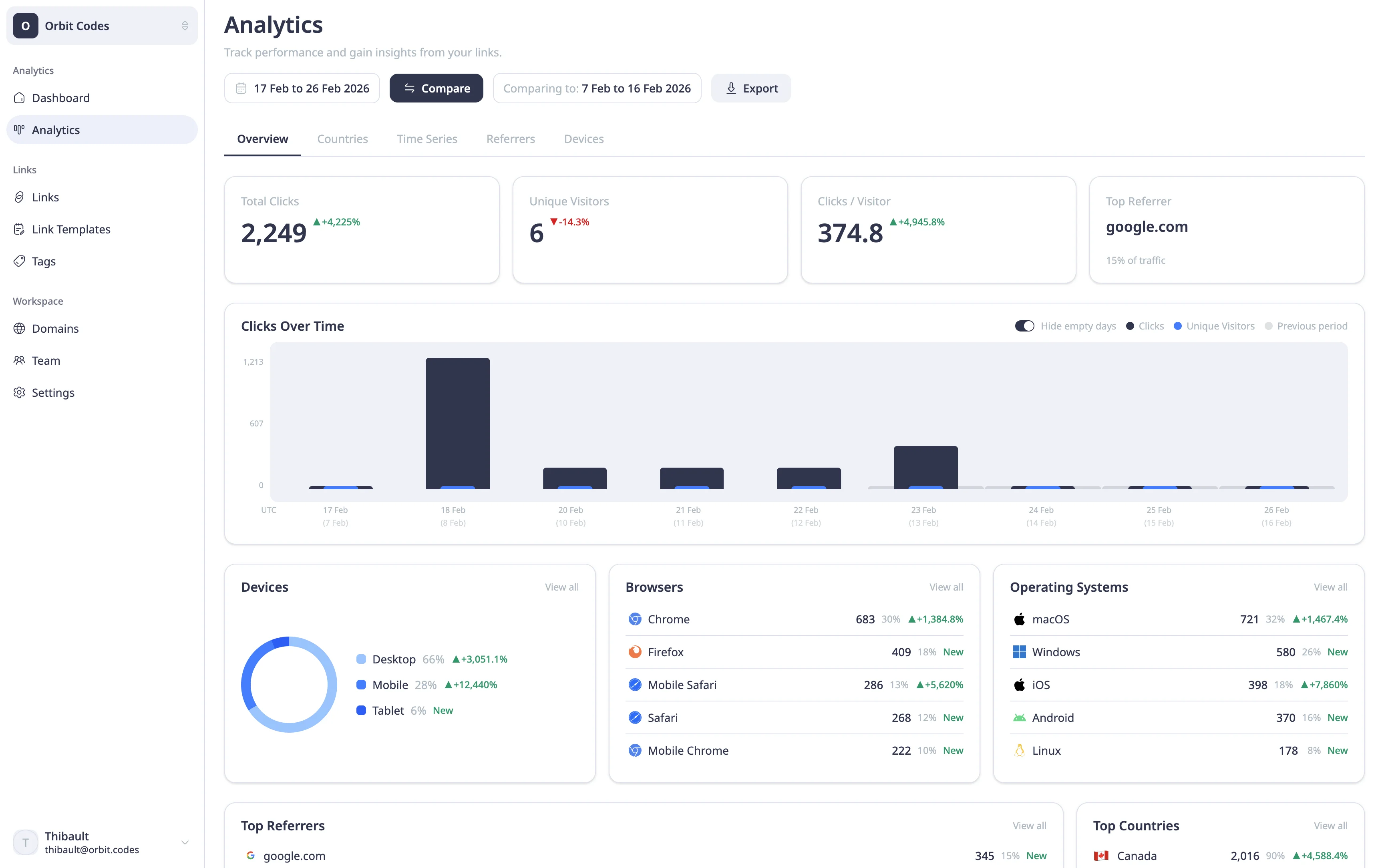
Den ovre sektionen visar fyra statistikkort som sammanfattar din prestanda:
- Total Clicks — det totala antalet ganger dina lankar klickades under den valda perioden.
- Unique Visitors — antalet unika besokare (deduplicerade via IP eller fingeravtryck).
- Clicks/Visitor — hur manga ganger varje besokare klickade i genomsnitt. Ett tal over 1 tyder pa aterkommande engagemang.
- Top Referrer — webbplatsen eller kallan som skickade mest trafik till dina lankar.
Om du har aktiverat jamforelselaget (via Compare-vaxlaren) visar varje kort ocksa forandringen jamfort med foregaende period som en procentuell skillnad — gront for tillvaxt, rott for minskning.
Steg 3: Utforska uppdelningarna
Under statistikkorten hittar du detaljerade uppdelningar organiserade i visuella paneler:
-
Clicks over time — ett linjediagram som visar klickvolym och unika besokare per dag (eller timme/vecka/manad beroende pa ditt datumintervall). Vaxla "Hide empty" for att ta bort perioder utan data for en renare vy.
-
Devices — en uppdelning av dator-, mobil- och surfplattetrafik. Anvandbart for att forsta om din publik ar i rorelse eller vid sina skrivbord.
-
Browsers & OS — vilka webblasare (Chrome, Safari, Firefox) och operativsystem (Windows, macOS, iOS, Android) dina besokare anvander.
-
Referrers — de framsta kallorna som driver trafik till dina lankar. Det inkluderar direkt trafik, sociala plattformar, webbplatser och e-postklienter.
-
Countries — en geografisk fordelning som visar varifraan dina klick kommer, visad bredvid en varldskarta.
Du kan exportera tidsseriedata som CSV for vidare analys med hjalpea v nedladdningsknappen i diagramhuvudet.
Anvanda jamforelselaget
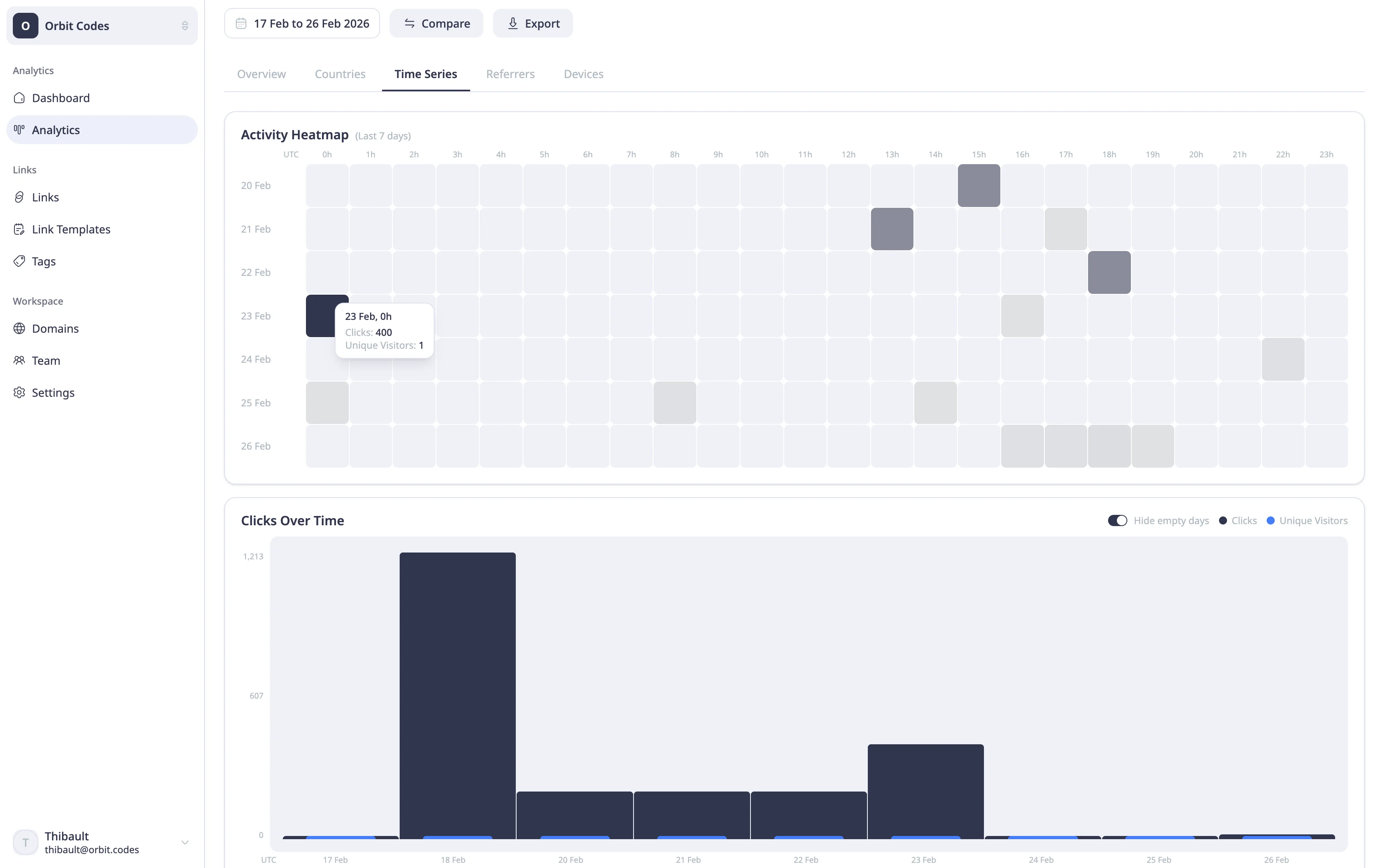
Klicka pa Compare-vaxlaren for att aktivera period-over-period-analys. Middlewr valjer automatiskt en matchande jamforelseperiod — om du tittar pa de senaste 30 dagarna jamfors med de 30 dagarna dessforinnan. Du kan justera jamforelsedatumen manuellt vid behov.
Jamforelsedata visas som en streckad overlagring pa tidseriediagrammet och som procentuella skillnader pa varje statistikkort, vilket gor det latt att uppfatta trender.
Ga vidare
- Konfigurera UTM-sparning — lagg till UTM-parametrar i dina lankar sa att du kan korshainvisa Middlewr-data med dina externa analysverktyg
- A/B-testning med split routing — kor experiment och sparar vilken variant som far flest klick
- Hantera fakturering och planer — datalagring for analyser beror pa din plan — uppgradera for att fa tillgang till langre historik