Konfigurera UTM-sparning

UTM-parametrar ar standardsattet att sparar var din trafik kommer ifran. Nar du lagger till UTM-taggar i en kortlank bar varje klick kampanjmetadata till dina analysverktyg — Google Analytics, Plausible, Mixpanel eller vilken plattform du an anvander. Middlewr later dig bifoga UTM-parametrar direkt till dina lankar via den visuella grafredigeraren, sa parametrarna laggs till automatiskt vid omdirigering utan att stoka till din ursprungliga destinations-URL. Den har guiden tar dig igenom processen.
Forutsattningar
Innan du borjar, se till att du har:
- Ett Middlewr-konto
- En arbetsyta med behorigheten Manage Links
- Minst en befintlig lank (eller skapa en — se Hur du skapar din forsta kortlank)
En snabb genomgang av UTM-parametrar
UTM-parametrar ar frage-strangtaggar som laggs till i en URL. Det finns fem standardparametrar:
| Parameter | Syfte | Exempel |
|---|---|---|
| utm_source | Var trafiken kommer ifran | newsletter, google, facebook |
| utm_medium | Marknadsfoeringskana len | email, cpc, social |
| utm_campaign | Det specifika kampanjnamnet | spring_promo_2026, product_launch |
| utm_term | Soekord for betald sokning (valfritt) | running+shoes |
| utm_content | Skiljer annonsvarianter at (valfritt) | header_link, cta_button |
Fyll minst i source och medium — dessa tva ger dig mest handlingsbar data. Campaign, term och content lagger till extra granularitet nar du behover det.
Steg 1: Oppna lankredigeraren och tillampea en UTM-preset
Navigera till din sida Links och klicka pa redigeringsikonen pa den lank du vill sparar. Det oppnar lankens detaljvy med den visuella grafredigeraren.
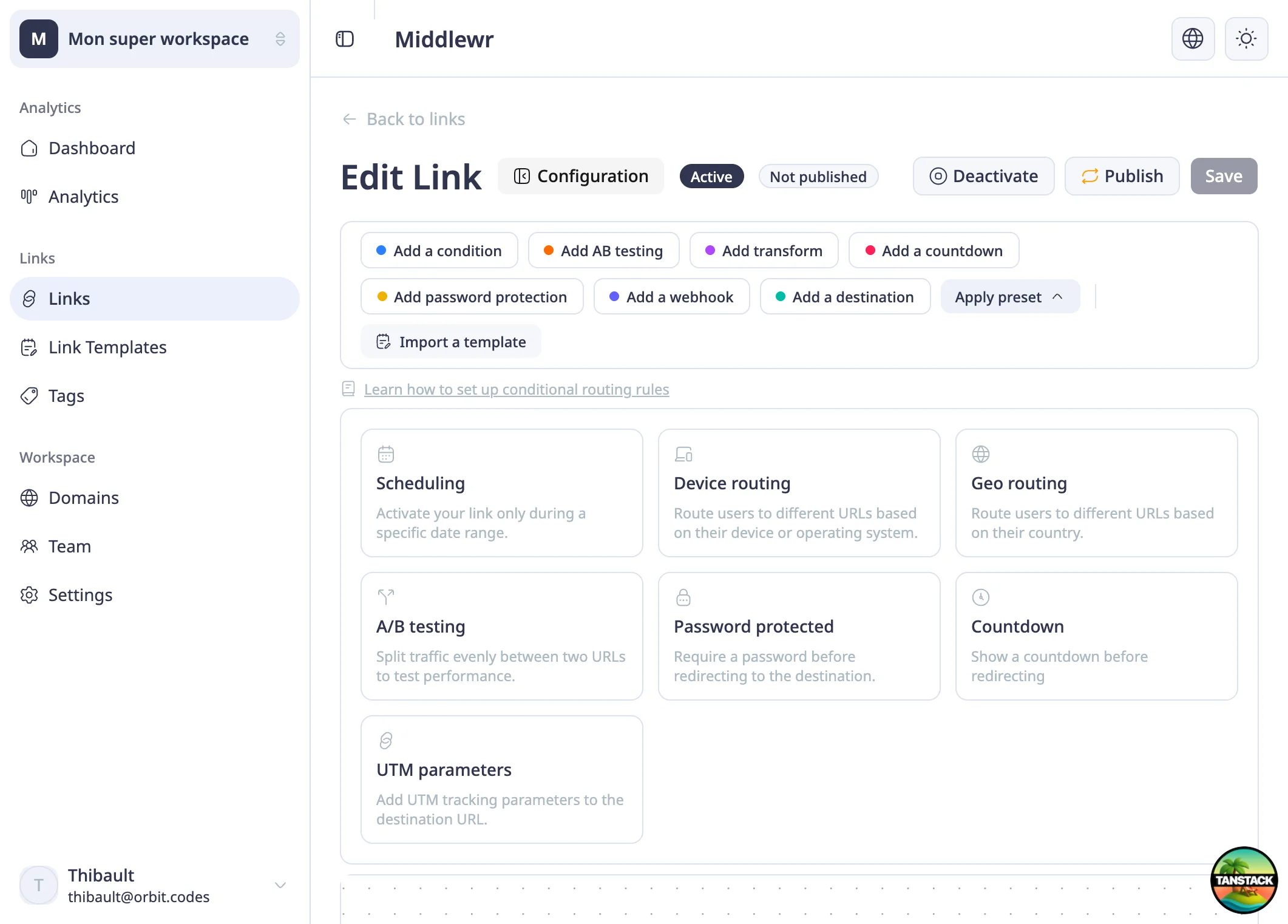
I verktygfaltet klickar du pa Apply preset for att visa de tillgangliga presetkorten. Du ser alternativ som Scheduling, Device routing, Geo routing och mer. Klicka pa kortet UTM parameters.
Steg 2: Fyll i dina UTM-varden
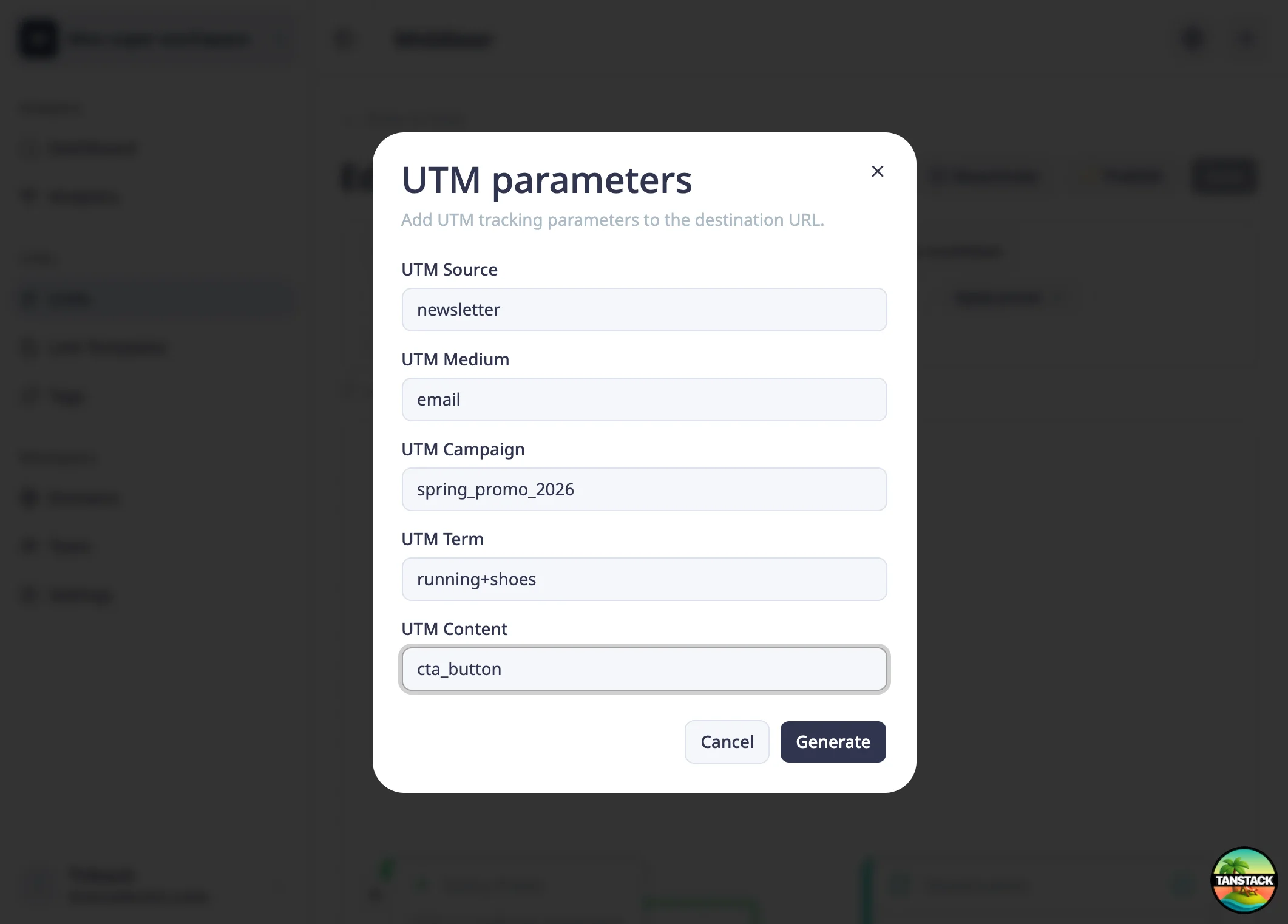
En modal visas med fem falt — ett for varje UTM-parameter. Fyll i minst faltet Source eller Medium (minst ett ar obligatoriskt), och lagg sedan till sa manga av de andra du behover.
Till exempel, om du delar den har lanken i ett nyhetsbrev via e-post som marknadsfor en varskampanj:
- UTM Source:
newsletter - UTM Medium:
email - UTM Campaign:
spring_promo_2026 - UTM Content:
cta_button
Nar du ar nojd med vardena, klicka pa Generate.
Steg 3: Granska och spara grafen
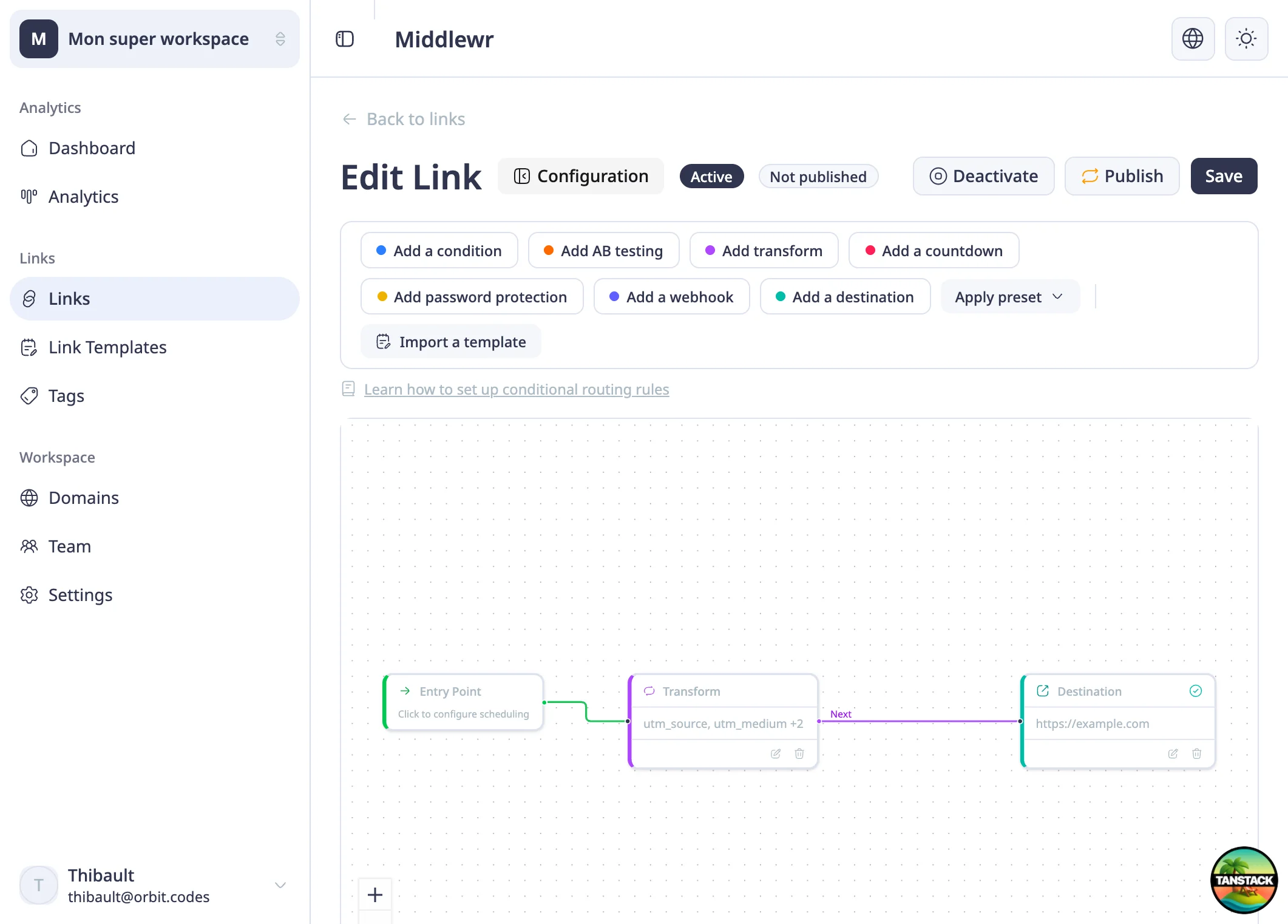
Efter att du klickat pa Generate skapar Middlewr en Transform-nod i din lanks graf. Den har noden sitter mellan Entry Point och Destination och lagger till dina UTM-parametrar i destinations-URL:en vid omdirigeringstillfallet.
Du kan se parametrarna sammanfattade pa noden — till exempel "utm_source, utm_medium +2" innebar att fyra UTM-parametrar ar konfigurerade. Klicka pa Save langst upp till hoger for att spara grafen, sedan Publish for att publicera andringarna.
Fran och med nu landar varje klick pa den har kortlanken pa destinations-URL:en med dina UTM-parametrar automatiskt bifogade.
Tips for konsekvent UTM-sparning
- Anvand gemener konsekvent —
Newsletterochnewsletterbehandlas som olika kallor i de flesta analysverktyg. - Anvand understreck istallet for mellanslag —
spring_promoar renare och mer portabelt anspring promo. - Dokumentera dina namnkonventioner — kom overens om standardvarden for source och medium i ditt team sa att rapporterna blir konsekventa.
- Anvand inte UTM pa interna lankar — UTM-parametrar ar utformade for extern trafik. Att anvanda dem pa interna lankar kan skriva over den ursprungliga referensen i din analys.
Ga vidare
- Forsta din analytics-instrumentpanel — se hur UTM-taggade klick visas i Middlewrs inbyggda analys
- Konfigurera villkorlig routing — kombinera UTM-sparning med enhets- eller georouting for riktade kampanjer
- A/B-testning med split routing — testa olika destinationer samtidigt som du behaller konsekvent UTM-sparning