Créer et utiliser des modèles de liens

Lorsque vous gérez de nombreux liens courts, vous vous retrouvez souvent à reconstruire la même logique de routage : les mêmes conditions, les mêmes configurations de répartition, les mêmes enchaînements de transformations. Les modèles de liens vous permettent de sauvegarder une configuration de graphe de règles une seule fois et de la réutiliser sur autant de liens que vous le souhaitez. Au lieu de tout reconstruire à chaque fois, vous importez un modèle et partez d'une base éprouvée.
Ce guide vous accompagne dans la création d'un modèle, la gestion de votre bibliothèque de modèles, et l'application d'un modèle à un lien.
Prérequis
Avant de commencer, assurez-vous d'avoir :
- Un compte Middlewr (gratuit ou payant)
- Un espace de travail dans lequel vous disposez du rôle Éditeur ou supérieur
- Une connaissance du fonctionnement de l'éditeur de graphe de règles (si c'est nouveau pour vous, lisez d'abord Routage conditionnel : comment configurer des redirections intelligentes)
Étape 1 : Accéder à la page des modèles
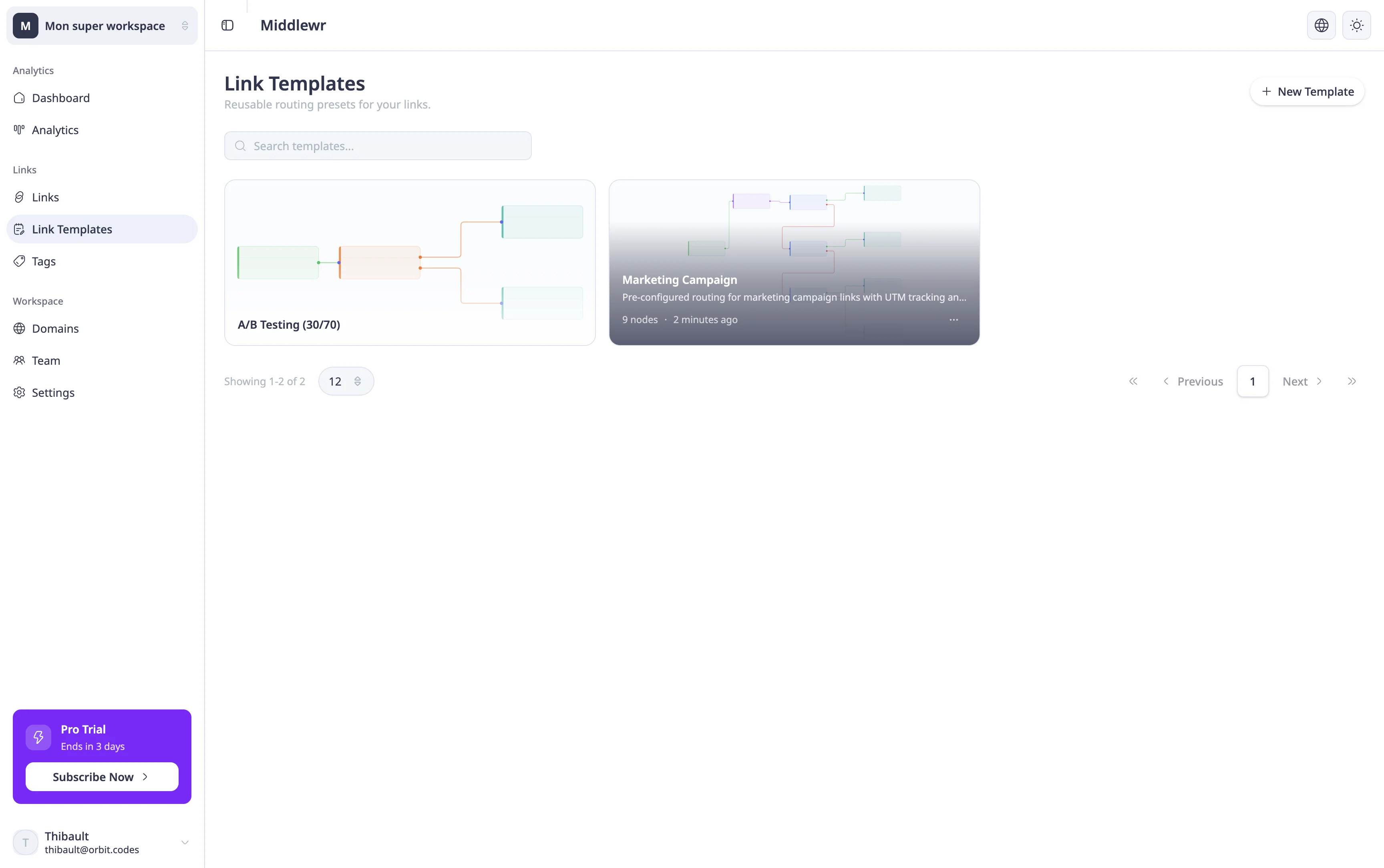
Dans la barre latérale gauche, repérez la section Liens et cliquez sur Modèles de liens. Cette page centralise tous les modèles disponibles dans votre espace de travail.
Si vous n'avez pas encore créé de modèle, un état vide vous invite à créer le premier. Si des modèles existent déjà, ils apparaissent sous forme de cartes dans une vue en grille. Chaque carte affiche le titre du modèle, sa description, un aperçu miniature de son graphe de règles, le nombre de nœuds qu'il contient et la date de dernière mise à jour. Vous pouvez rechercher des modèles par titre grâce à la barre de recherche en haut de page.
Étape 2 : Créer un nouveau modèle
Cliquez sur Nouveau modèle en haut à droite. Un formulaire apparaît avec deux champs :
- Titre — un nom court et descriptif pour votre modèle. Choisissez quelque chose qui décrit le schéma de routage : "Redirection mobile", "A/B test géographique" ou "Campagne enrichie UTM" sont de bons exemples.
- Description (facultatif) — une explication plus détaillée de ce que fait le modèle et dans quels cas l'utiliser. Cela aide vos coéquipiers à comprendre son objectif en un coup d'œil.
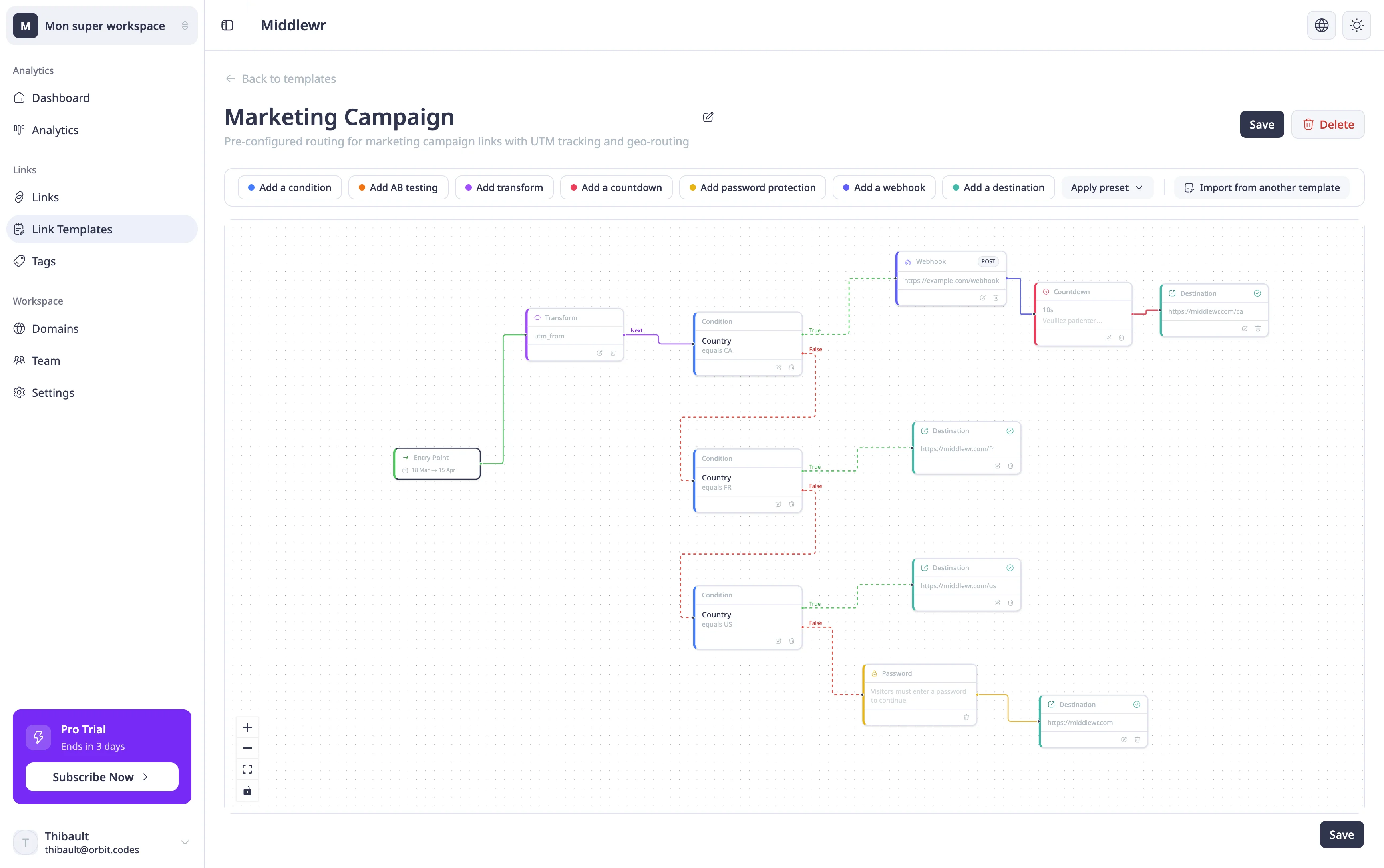
Après avoir rempli les informations, cliquez sur Créer. L'éditeur de modèle s'ouvre alors : il s'agit du même canevas visuel de graphe de règles que vous connaissez déjà depuis l'éditeur de liens.
Concevez votre logique de routage en ajoutant des nœuds depuis la barre d'outils : Entrée, Condition, Destination, Répartition, Transformation, et tout autre type de nœud nécessaire. Connectez-les entre eux pour construire le flux que vous souhaitez réutiliser. L'éditeur valide le graphe en temps réel — résolvez tous les indicateurs rouges avant de sauvegarder.
Une fois satisfait, cliquez sur Sauvegarder. Votre modèle est désormais enregistré et prêt à être appliqué à n'importe quel lien.
Étape 3 : Appliquer un modèle à un lien
Passons maintenant à la mise en pratique. Ouvrez n'importe quel lien de votre espace de travail — existant ou nouvellement créé — et accédez à la section du graphe de règles.
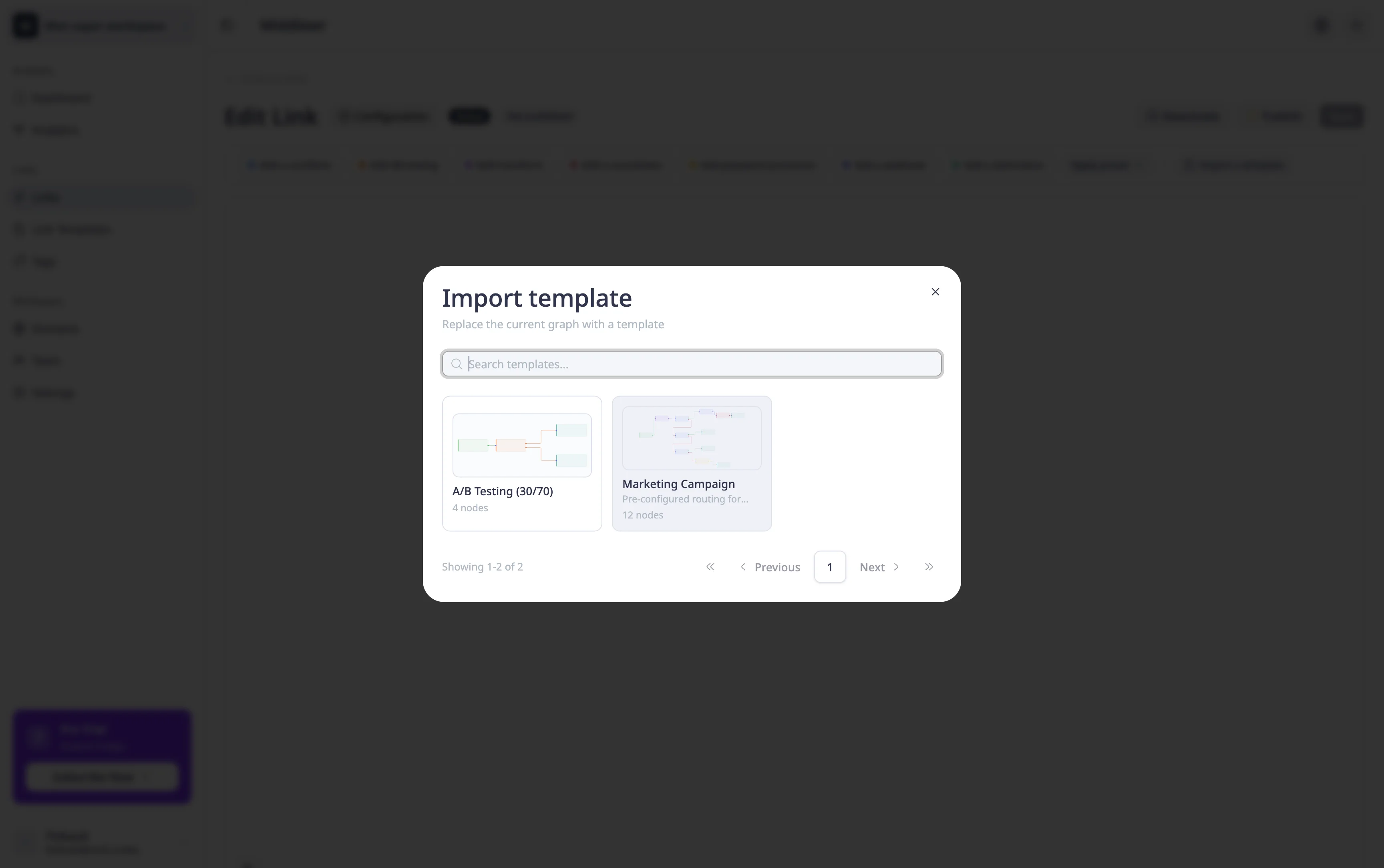
Dans la barre d'outils au-dessus du canevas du graphe, cliquez sur Importer un modèle. Un panneau s'affiche avec la liste de tous les modèles de votre espace de travail. Parcourez la liste ou utilisez le champ de recherche pour trouver le modèle souhaité, puis sélectionnez-le.
L'intégralité du graphe de règles du modèle est chargée dans le lien courant, remplaçant tout graphe existant. À partir de là, vous pouvez personnaliser le graphe importé pour l'adapter à ce lien spécifique — mettre à jour les URL de destination, ajuster les valeurs des conditions, modifier les poids de répartition — sans affecter le modèle original. Celui-ci reste intact dans votre bibliothèque pour une utilisation future.
Cliquez sur Sauvegarder sur le lien pour appliquer vos modifications.
Conseils pour des modèles efficaces
- Restez générique, personnalisez par lien. Concevez vos modèles autour de schémas de routage, pas d'URL spécifiques. Utilisez des destinations génériques que vous remplacerez après l'import.
- Nommez clairement vos modèles. Votre équipe s'appuiera sur les titres et descriptions pour choisir le bon modèle. Un nom comme "Géo-routage EU/US" est bien plus utile que "Modèle 3".
- Faites évoluer vos modèles. Si vous découvrez un meilleur schéma de routage, mettez à jour le modèle. Les futurs liens qui l'importeront bénéficieront de la version améliorée. Les liens ayant déjà importé une version précédente ne sont pas affectés — ils conservent leur propre copie du graphe.
Pour aller plus loin
- Configurer le routage conditionnel — maîtrisez les bases de la construction de graphes de règles avec des conditions, des destinations, et plus encore
- A/B testing avec le split routing — distribuez le trafic entre plusieurs destinations avec des répartitions pondérées
- Configurer le suivi UTM — ajoutez automatiquement des paramètres UTM à vos URL de destination grâce aux nœuds de transformation