Abrechnung und Pläne verwalten

Middlewr enthält alle Funktionen in jedem Plan — Routing-Regeln, Analytics, QR-Codes, benutzerdefinierte Domains, API und Teamzusammenarbeit. Was sich zwischen den Plänen unterscheidet, ist die Anzahl der verfolgten Links und die Aufbewahrungsdauer Ihrer Analytics-Daten. Diese Anleitung zeigt Ihnen, wie Sie Ihren aktuellen Plan einsehen, eine kostenlose Testversion starten und Ihr Abonnement verwalten.
Voraussetzungen
Bevor Sie beginnen, stellen Sie sicher, dass Sie Folgendes haben:
- Ein Middlewr-Konto
- Die Rolle Administrator im Workspace (die Abrechnung ist auf Administratoren beschränkt)
Die Pläne verstehen
Jeder neue Workspace startet mit dem Free-Plan. Alle Pläne bieten dieselben Funktionen — der Unterschied liegt in der Kapazität:
| Free | Developer | Pro | Business | |
|---|---|---|---|---|
| Preis | 0 $ | 25 $/Monat | 100 $/Monat | Individuell |
| Verfolgte Links | 25 | 1.000 | Unbegrenzt | Unbegrenzt |
| Analytics-Aufbewahrung | 30 Tage | 1 Jahr | Unbegrenzt | Unbegrenzt |
| Funktionen | Alle enthalten | Alle enthalten | Alle enthalten | Alle enthalten |
| Support | Community | Community | Community | Priorität + Slack Connect + Dedizierter Manager |
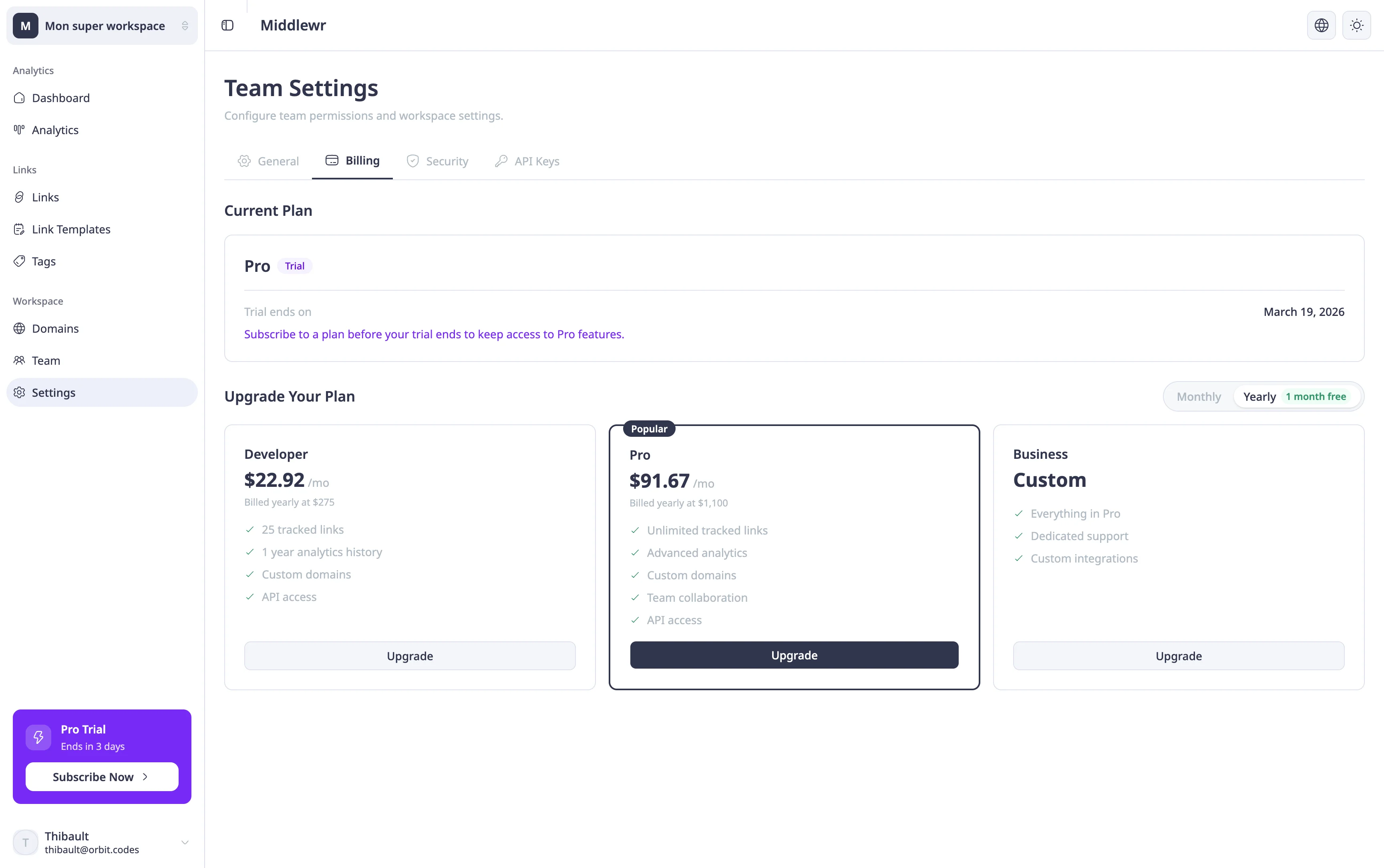
Jährliche Abrechnung ist für Developer und Pro verfügbar und spart einen Monat (Developer: 275 $/Jahr, Pro: 1.100 $/Jahr).
Kostenlose Testversion: Jeder Workspace erhält eine 7-tägige kostenlose Testversion des Pro-Plans — unbegrenzte verfolgte Links und unbegrenzte Analytics-Aufbewahrung, ohne Kreditkarte. Testen Sie alles, bevor Sie sich entscheiden.
Ihren Plan upgraden
Gehen Sie über die Seitenleiste zu Einstellungen und klicken Sie dann auf den Tab Abrechnung. Sie sehen Ihren aktuellen Plan und die verfügbaren Upgrade-Optionen.
Klicken Sie auf Upgrade bei dem gewünschten Plan. Sie werden zu einer sicheren Stripe-Checkout-Seite weitergeleitet. Sobald die Zahlung bestätigt ist, spiegelt Ihr Workspace sofort die Limits des neuen Plans wider.
Wenn Sie sich noch in der kostenlosen Testversion befinden, wechseln Sie durch ein Upgrade vor Ablauf nahtlos zum kostenpflichtigen Plan.
Ein bestehendes Abonnement verwalten
Sobald Sie einen kostenpflichtigen Plan haben, zeigt die Abrechnungsseite eine Schaltfläche Abonnement verwalten, die das Stripe-Kundenportal öffnet. Von dort aus können Sie:
- Zahlungsmethode aktualisieren — die hinterlegte Karte ändern
- Plan wechseln — zwischen kostenpflichtigen Tarifen upgraden oder downgraden
- Rechnungen einsehen — vergangene Rechnungen für die Buchhaltung herunterladen
- Kündigen — Ihr Plan bleibt bis zum Ende des aktuellen Abrechnungszeitraums aktiv
Weiterführende Themen
- Teammitglieder einladen und verwalten — fügen Sie Mitarbeiter zu Ihrem Workspace hinzu, wenn Ihr Team wächst
- API-Schlüssel erstellen und verwalten — automatisieren Sie die Linkverwaltung mit der API, verfügbar auf allen Plänen
- Ihr Analytics-Dashboard verstehen — ein Upgrade verlängert die Analytics-Aufbewahrung für tiefere historische Analysen