Teammitglieder einladen und verwalten

Middlewr ist für die Zusammenarbeit konzipiert. Ob Sie eine Marketingagentur sind, die einen Workspace mit Kunden teilt, ein Startup, das Ihre Wachstums- und Produktteams aufeinander abstimmt, oder ein Unternehmen, das Links abteilungsübergreifend verwaltet — Middlewr ermöglicht es Ihnen, die richtigen Personen in den richtigen Workspace mit genau der Zugangsstufe einzubinden, die sie benötigen. Diese Anleitung führt Sie durch das Einladen von Teammitgliedern, das Verständnis des rollenbasierten Berechtigungsmodells und die laufende Verwaltung Ihres Teams.
Voraussetzungen
Bevor Sie beginnen, stellen Sie sicher, dass Sie Folgendes haben:
- Ein Middlewr-Konto
- Die Rolle Admin (oder höher) für den Workspace, den Sie verwalten möchten — Sie müssen Mitglieder verwalten können, um Einladungen zu senden und zu widerrufen
Schritt 1: Navigieren Sie zur Team-Seite
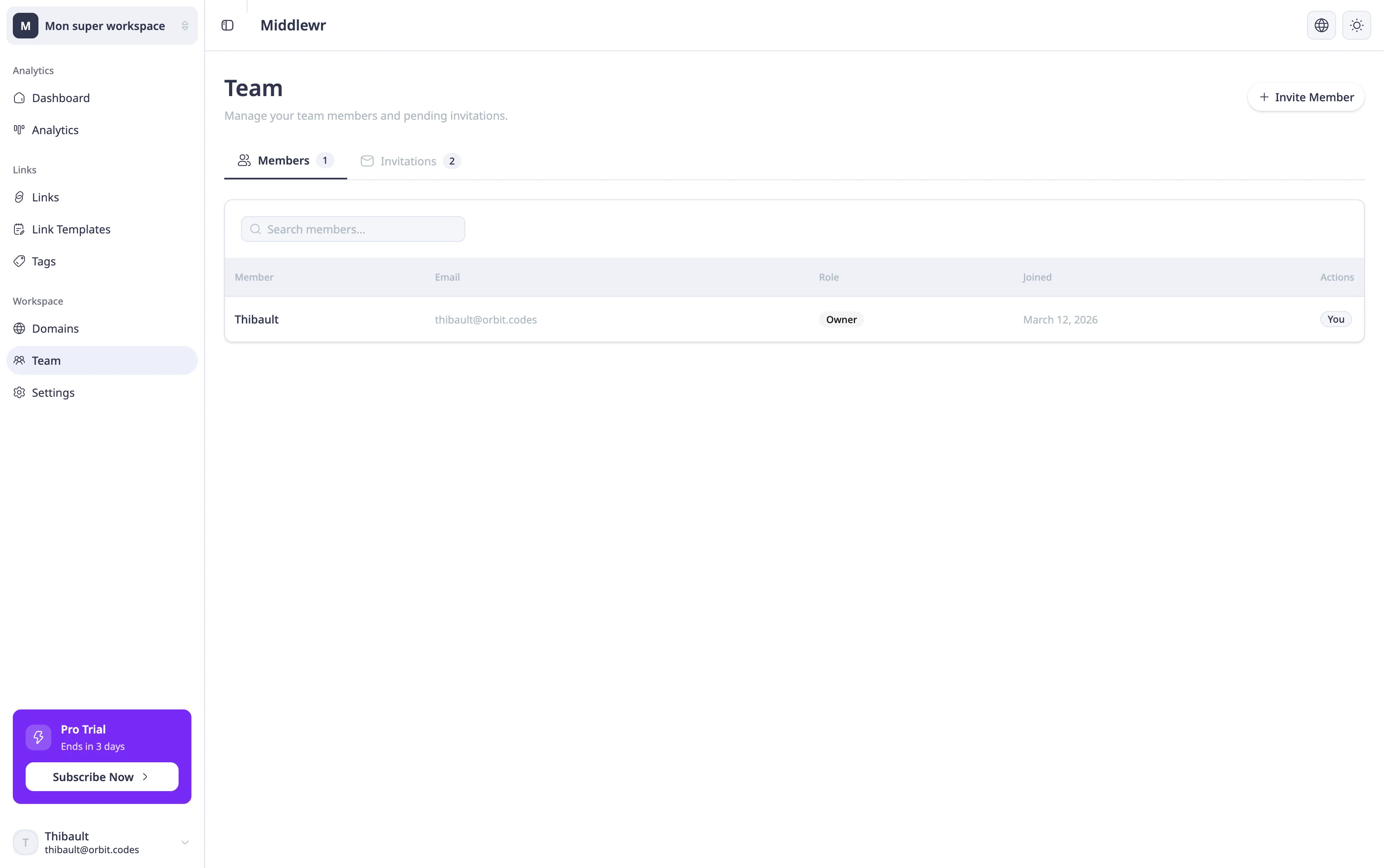
Suchen Sie in der Seitenleiste den Bereich Workspace und klicken Sie auf Team. Dies ist Ihre zentrale Anlaufstelle für alles, was mit Personen in Ihrem Workspace zu tun hat.
Die Team-Seite hat zwei Tabs:
- Mitarbeiter — listet alle auf, die ihre Einladung bereits angenommen haben und aktiv Teil Ihres Workspace sind. Für jedes Mitglied sehen Sie die E-Mail-Adresse, die aktuelle Rolle und Optionen zum Bearbeiten oder Entfernen.
- Einladungen — listet ausstehende Einladungen auf, die gesendet, aber noch nicht angenommen wurden. Hier verfolgen Sie, wer noch beitreten muss, und hier können Sie bei Bedarf eine Einladung widerrufen.
Schritt 2: Eine Einladung senden
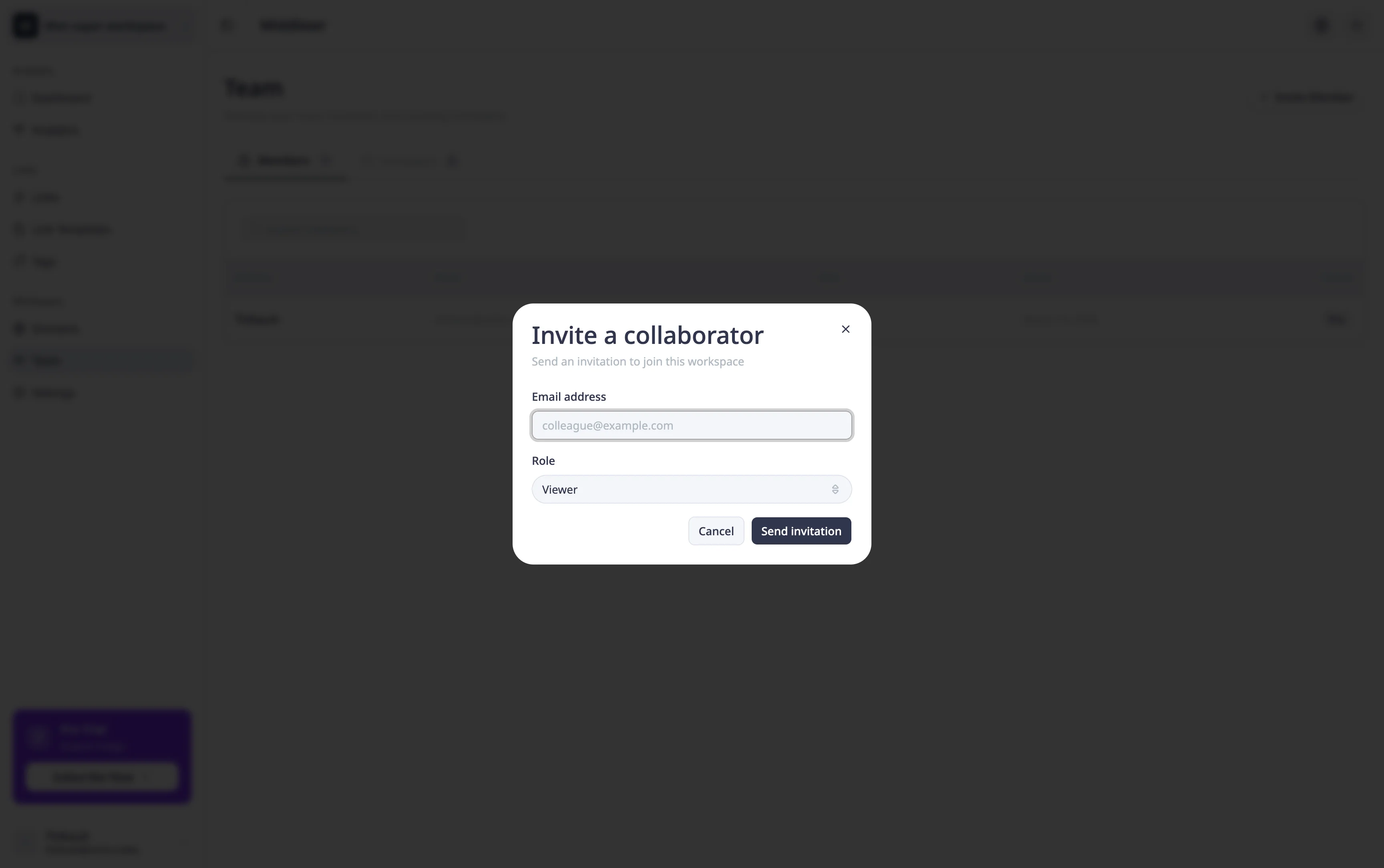
Klicken Sie im Tab Mitarbeiter auf Mitglied einladen. Ein Dialogfenster erscheint, das zwei Angaben erfragt:
- E-Mail-Adresse — Geben Sie die E-Mail der Person ein, die Sie einladen möchten. Sie erhält eine E-Mail mit einem Link, um Ihrem Workspace beizutreten.
- Rolle — Wählen Sie die Rolle für dieses Mitglied.
Middlewr verwendet ein rollenbasiertes Berechtigungsmodell. Beim Einladen weisen Sie der Person eine von drei verfügbaren Rollen zu. Jede Rolle bringt einen vordefinierten Satz von Berechtigungen mit sich:
| Rolle | Beschreibung |
|---|---|
| Viewer | Workspace-Inhalte ansehen. Nur-Lese-Zugriff — kann Links und Analysen durchsuchen, aber nichts ändern. |
| Editor | Links erstellen und verwalten. Kann Links erstellen, bearbeiten und organisieren, aber keine Mitglieder oder Workspace-Einstellungen verwalten. |
| Admin | Mitglieder, Links und Inhalte verwalten. Kann Mitglieder einladen/entfernen und den Workspace konfigurieren. |
Es gibt auch eine vierte Rolle, Owner, die vollen Zugriff auf den Workspace gewährt. Die Owner-Rolle kann jedoch nicht per Einladung zugewiesen werden — sie kann nur über die Workspace-Einstellungen an ein bestehendes Mitglied übertragen werden.
Sobald Sie die E-Mail-Adresse eingegeben und die entsprechende Rolle ausgewählt haben, klicken Sie auf Einladung senden.
Schritt 3: Die Einladung verfolgen
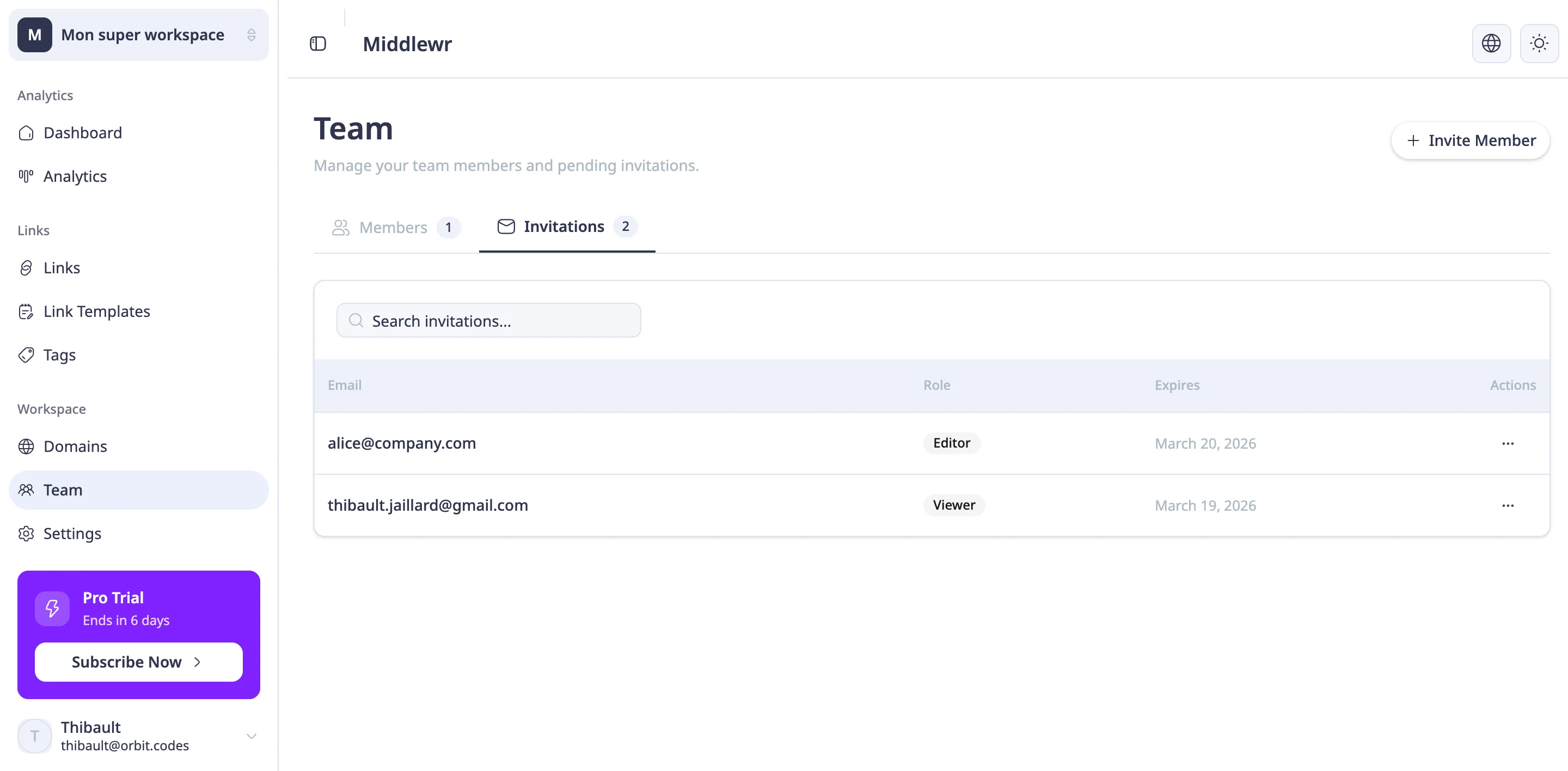
Nach dem Senden wechseln Sie zum Tab Einladungen. Sie sehen die ausstehende Einladung mit der E-Mail-Adresse des Empfängers, dem Sendedatum und dem aktuellen Status.
Wenn Sie einen Fehler gemacht haben — die falsche Adresse verwendet oder die Rolle der Person hat sich vor der Annahme geändert — können Sie die Einladung direkt in diesem Tab widerrufen. Klicken Sie einfach auf die Widerruf-Aktion neben der Einladung. Der Link in der ursprünglichen E-Mail wird sofort ungültig.
Schritt 4: Aktive Mitglieder verwalten
Sobald eine Person ihre Einladung angenommen hat, wechselt sie vom Tab Einladungen zum Tab Mitarbeiter und kann den Workspace sofort entsprechend ihrer Rolle nutzen.
Im Tab Mitarbeiter können Sie:
- Die Rolle eines Mitglieds ändern — Klicken Sie auf die Bearbeitungsaktion neben einem Mitglied, um dessen Rolle zu ändern. Änderungen werden sofort wirksam, wenn das Mitglied das nächste Mal mit dem Workspace interagiert.
- Ein Mitglied entfernen — Wenn jemand das Team verlässt oder keinen Zugriff mehr benötigt, können Sie die Person aus dem Workspace entfernen. Dies widerruft sofort alle Zugriffsrechte und die Person kann nicht mehr auf den Workspace zugreifen.
Eine aktuelle Mitarbeiterliste zu pflegen, ist gute Praxis — es reduziert Sicherheitsrisiken und hält Ihre Teamliste korrekt.
Weiterführende Themen
Jetzt, da Ihr Team eingerichtet ist, gibt es einiges zu entdecken:
- Abrechnung und Pläne verwalten — aktualisieren Sie Ihren Workspace, um höhere Link-Limits und zusätzliche Funktionen freizuschalten, wenn Ihr Team wächst
- Eigene Domain einrichten — stärken Sie Ihre Marke, indem Sie Ihre eigene Domain für alle Team-Kurzlinks verwenden
- API-Schlüssel erstellen und verwalten — automatisieren Sie die Linkverwaltung in Ihrem Team mit API-Integrationen