Come invitare e gestire i membri del team

Middlewr è pensato per la collaborazione. Che siate un'agenzia di marketing che condivide uno spazio di lavoro con i clienti, una startup che allinea i team di crescita e prodotto, o un'azienda che gestisce link tra diversi reparti, Middlewr vi permette di includere le persone giuste nello spazio di lavoro giusto con esattamente il livello di accesso necessario. Questa guida vi accompagna nell'invito dei membri del team, nella comprensione del modello dei ruoli e nella gestione del team nel tempo.
Prerequisiti
Prima di iniziare, assicuratevi di avere:
- Un account Middlewr
- Il ruolo Admin (o superiore) sullo spazio di lavoro che volete gestire — dovete poter gestire i membri per inviare e revocare gli inviti
Passaggio 1: Andare alla pagina Team
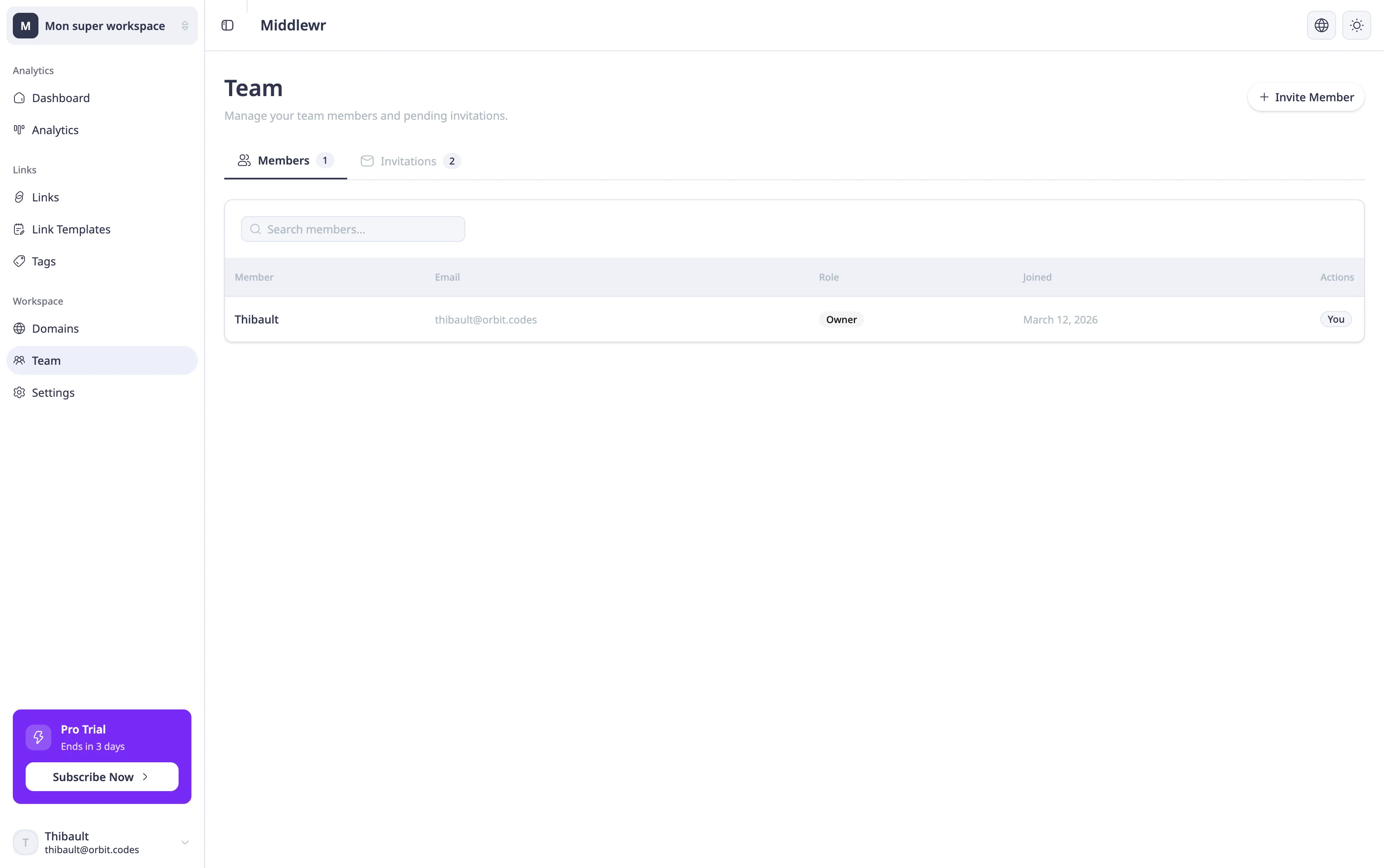
Dalla barra laterale, trovate la sezione Workspace e cliccate su Team. Questo è il vostro centro per tutto ciò che riguarda le persone nel vostro spazio di lavoro.
La pagina Team ha due schede:
- Collaborators — elenca tutti coloro che hanno già accettato l'invito e fanno attivamente parte del vostro spazio di lavoro. Per ogni membro, potete vedere il loro indirizzo email, il ruolo attuale e le opzioni per aggiornare o rimuoverli.
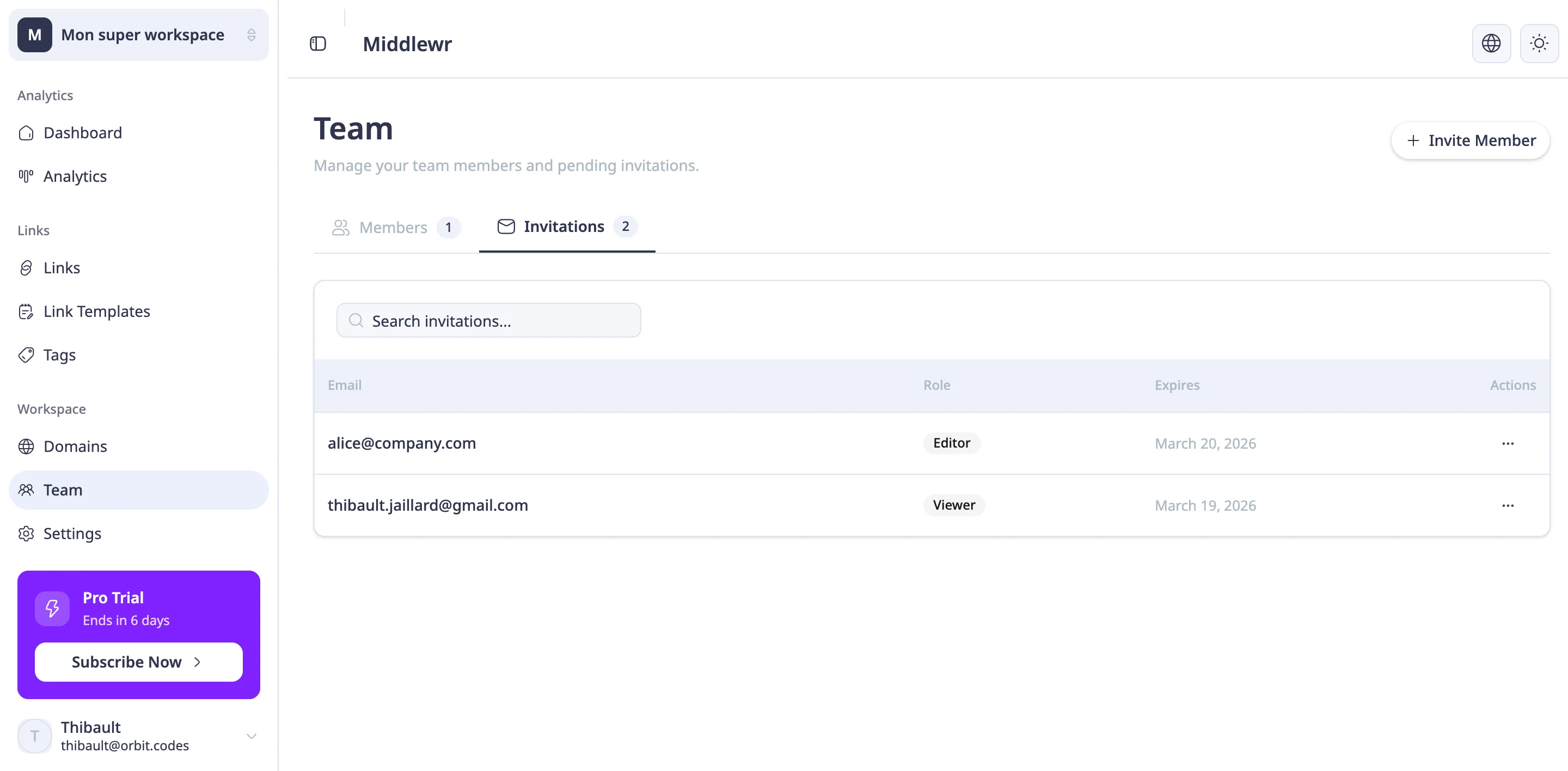
- Invitations — elenca gli inviti in sospeso che sono stati inviati ma non ancora accettati. È qui che monitorate chi deve ancora unirsi e dove potete revocare un invito se necessario.
Passaggio 2: Inviare un invito
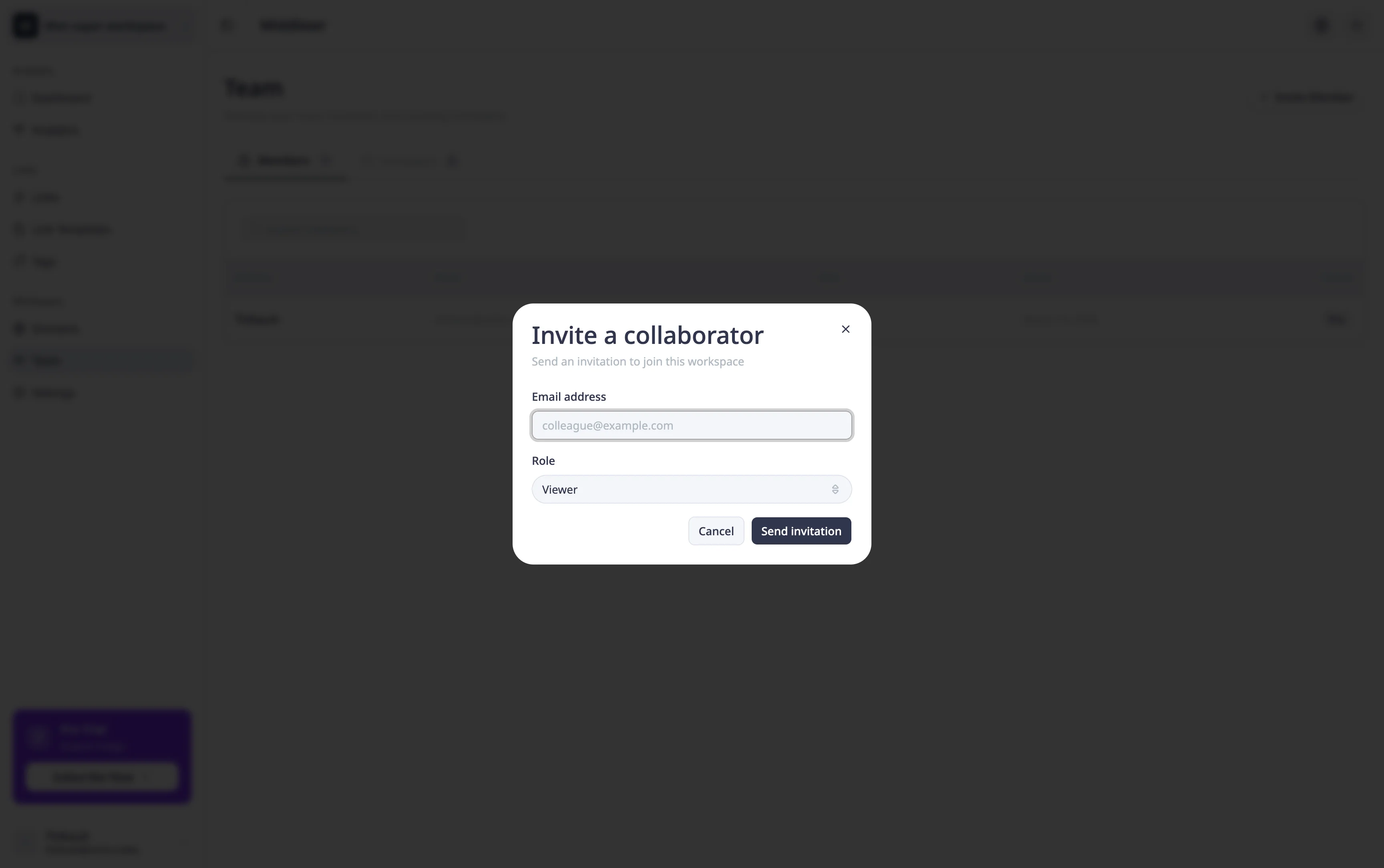
Dalla scheda Collaborators, cliccate su Invite Member. Apparirà una finestra modale che chiede due informazioni:
- Email address — Inserite l'email della persona che volete invitare. Riceveranno un'email con un link per unirsi al vostro spazio di lavoro.
- Role — Selezionate il ruolo per questo membro.
Middlewr utilizza un modello di permessi basato sui ruoli. Quando invitate qualcuno, gli assegnate uno dei tre ruoli disponibili. Ogni ruolo prevede un insieme predefinito di permessi:
| Ruolo | Descrizione |
|---|---|
| Viewer | Consultare i contenuti dello spazio di lavoro. Accesso in sola lettura — può navigare tra i link e le analytics, ma non può modificare nulla. |
| Editor | Creare e gestire i link. Può creare, modificare e organizzare i link, ma non può gestire i membri né le impostazioni dello spazio di lavoro. |
| Admin | Gestire membri, link e contenuti. Può invitare/rimuovere membri e configurare lo spazio di lavoro. |
Esiste anche un quarto ruolo, Owner, che concede accesso completo allo spazio di lavoro. Tuttavia, il ruolo Owner non può essere assegnato tramite invito — può essere trasferito solo a un membro esistente dalle impostazioni dello spazio di lavoro.
Una volta inserita l'email e selezionato il ruolo appropriato, cliccate su Send Invitation.
Passaggio 3: Monitorare l'invito
Dopo l'invio, passate alla scheda Invitations. Vedrete l'invito in sospeso elencato con l'indirizzo email del destinatario, la data di invio e il suo stato attuale.
Se avete commesso un errore — l'avete inviato all'indirizzo sbagliato, o il ruolo della persona è cambiato prima che accettasse — potete revocare l'invito direttamente da questa scheda. Cliccate semplicemente sull'azione di revoca accanto all'invito. Il link nell'email originale diventerà immediatamente non valido.
Passaggio 4: Gestire i membri attivi
Una volta che una persona accetta l'invito, passa dalla scheda Invitations alla scheda Collaborators e può immediatamente iniziare a utilizzare lo spazio di lavoro in base al proprio ruolo.
Dalla scheda Collaborators, potete:
- Cambiare il ruolo di un membro — Cliccate sull'azione di modifica accanto a un membro per cambiare il suo ruolo. Le modifiche hanno effetto immediato la prossima volta che interagiscono con lo spazio di lavoro.
- Rimuovere un membro — Se qualcuno lascia il team o non ha più bisogno dell'accesso, potete rimuoverlo dallo spazio di lavoro. Questo revoca tutti i suoi accessi istantaneamente e non potrà più accedere allo spazio di lavoro.
Mantenere aggiornato l'elenco dei collaboratori è una buona pratica — riduce l'esposizione ai rischi di sicurezza e mantiene l'elenco del team accurato.
Per approfondire
Ora che il vostro team è configurato, ecco alcune funzionalità da esplorare:
- Gestire fatturazione e piani — aggiornate il vostro spazio di lavoro per sbloccare limiti di link più alti e funzionalità aggiuntive man mano che il team cresce
- Configurare un dominio personalizzato — rafforzate il vostro brand utilizzando il vostro dominio per tutti i link brevi del team
- Creare e gestire chiavi API — automatizzate la gestione dei link nel vostro team con integrazioni API