Comment inviter et gérer les membres de son équipe

Middlewr est conçu pour le travail en équipe. Que vous soyez une agence marketing partageant un espace de travail avec vos clients, une startup alignant ses équipes growth et produit, ou une entreprise qui gère ses liens entre plusieurs départements, Middlewr vous permet d'associer les bonnes personnes au bon espace de travail avec exactement le niveau d'accès dont elles ont besoin. Ce guide vous explique comment inviter des membres, comprendre le modèle de rôles, et maintenir votre équipe organisée dans la durée.
Prérequis
Avant de commencer, assurez-vous de disposer de :
- Un compte Middlewr
- Le rôle Admin (ou supérieur) sur l'espace de travail que vous souhaitez gérer — vous devez pouvoir gérer les membres pour envoyer et révoquer des invitations
Étape 1 : Accéder à la page Équipe
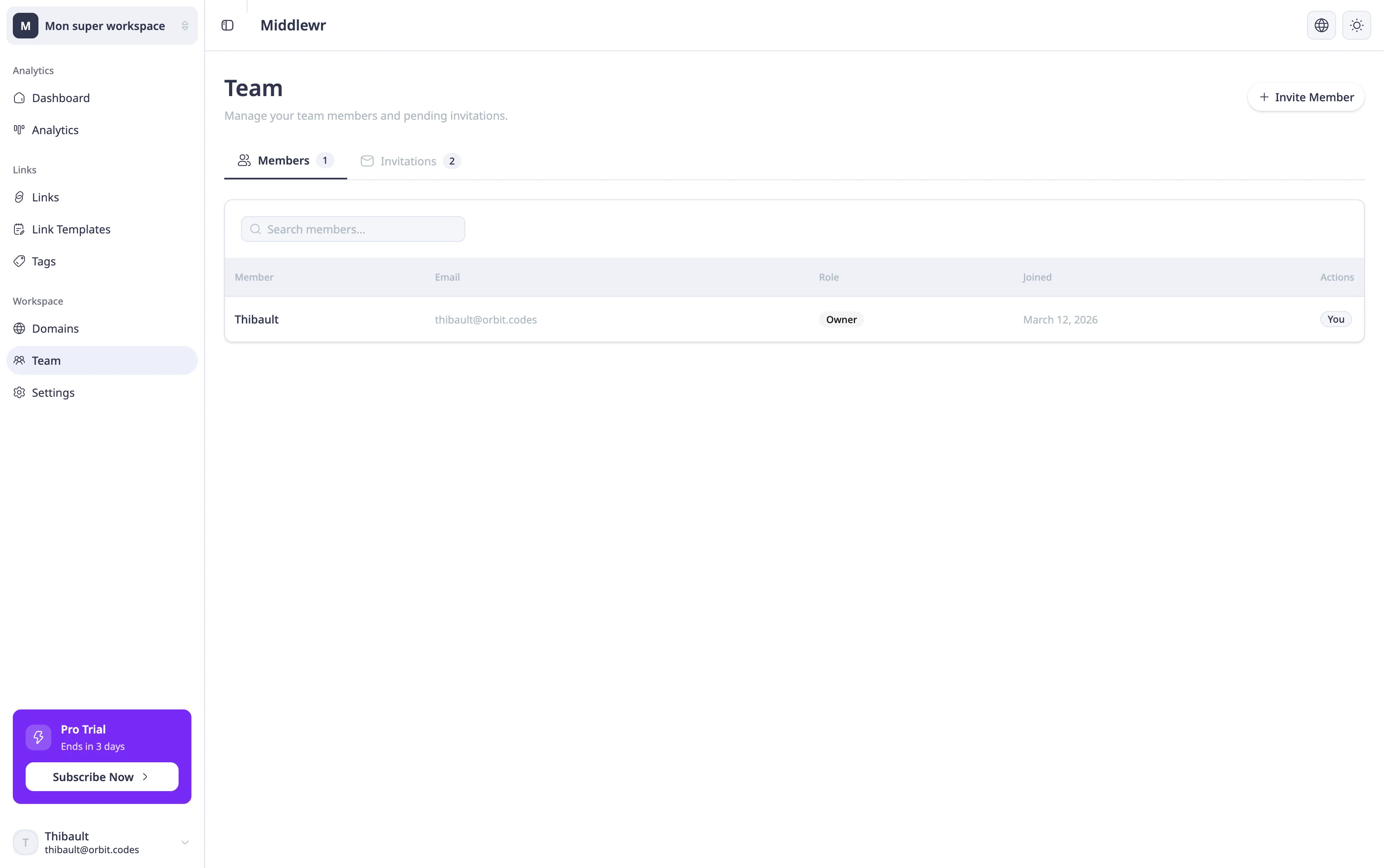
Dans la barre latérale, repérez la section Espace de travail et cliquez sur Équipe. C'est ici que vous gérez tout ce qui concerne les personnes dans votre espace de travail.
La page Équipe comporte deux onglets :
- Collaborateurs — liste toutes les personnes qui ont accepté leur invitation et font activement partie de votre espace de travail. Pour chaque membre, vous pouvez voir son adresse e-mail, son rôle actuel, ainsi que les options pour le modifier ou le retirer.
- Invitations — liste les invitations en attente qui ont été envoyées mais pas encore acceptées. C'est ici que vous suivez qui doit encore rejoindre l'espace, et où vous pouvez révoquer une invitation si nécessaire.
Étape 2 : Envoyer une invitation
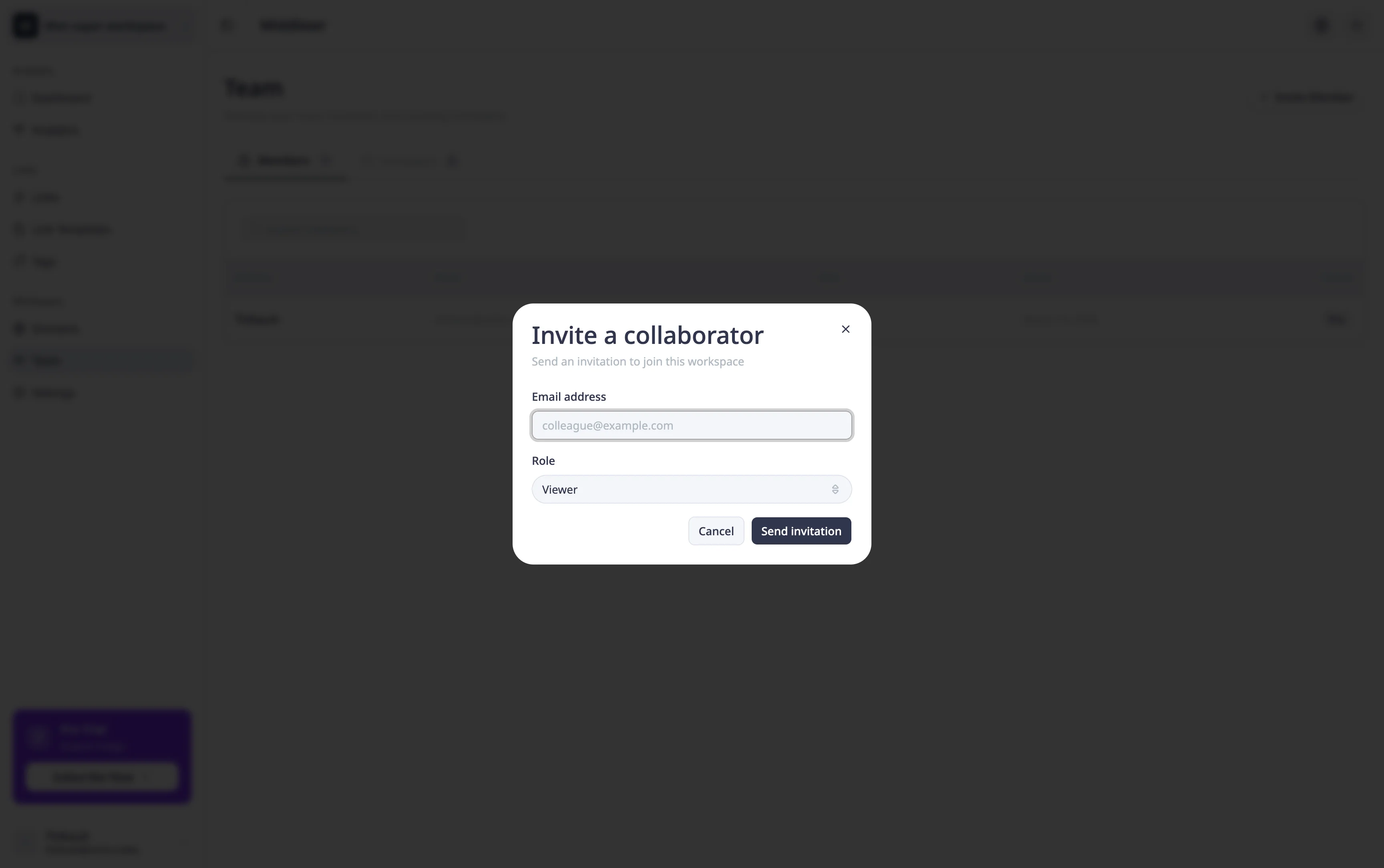
Depuis l'onglet Collaborateurs, cliquez sur Inviter un membre. Une fenêtre s'ouvre et vous demande deux informations :
- Adresse e-mail — Saisissez l'e-mail de la personne que vous souhaitez inviter. Elle recevra un e-mail contenant un lien pour rejoindre votre espace de travail.
- Rôle — Sélectionnez le rôle pour ce membre.
Middlewr utilise un modèle de permissions basé sur les rôles. Lors de l'invitation, vous attribuez à la personne l'un des trois rôles disponibles. Chaque rôle est associé à un ensemble prédéfini de permissions :
| Rôle | Description |
|---|---|
| Viewer | Consulter le contenu de l'espace de travail. Accès en lecture seule — peut parcourir les liens et les analytics, mais ne peut rien modifier. |
| Editor | Créer et gérer les liens. Peut créer, modifier et organiser les liens, mais ne peut pas gérer les membres ni les paramètres de l'espace de travail. |
| Admin | Gérer les membres, les liens et le contenu. Peut inviter/retirer des membres et configurer l'espace de travail. |
Il existe également un quatrième rôle, Owner, qui donne un accès complet à l'espace de travail. Cependant, le rôle Owner ne peut pas être attribué via une invitation — il ne peut être transféré qu'à un membre existant depuis les paramètres de l'espace de travail.
Une fois l'adresse e-mail renseignée et le rôle sélectionné, cliquez sur Envoyer l'invitation.
Étape 3 : Suivre l'invitation
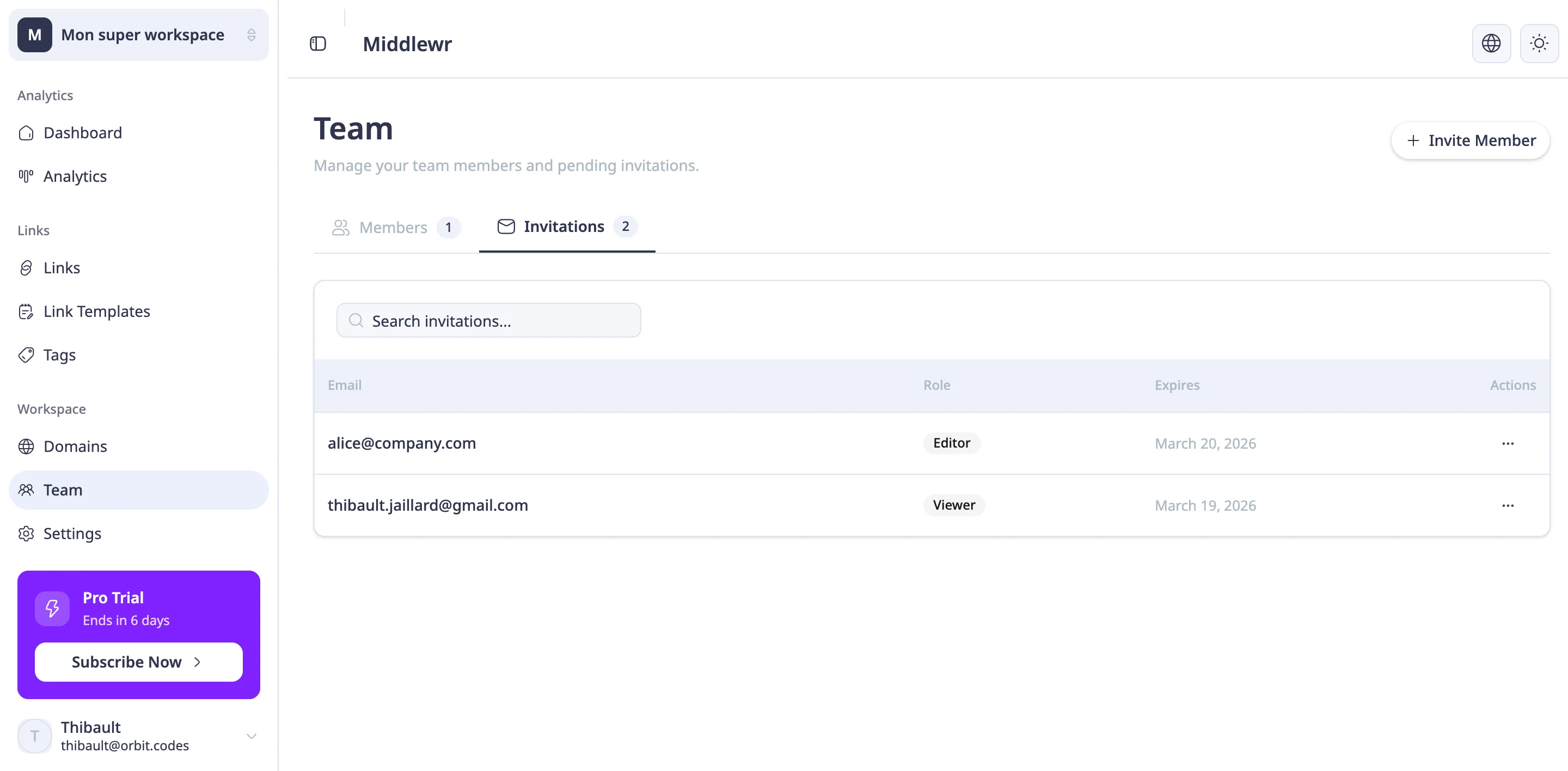
Après l'envoi, basculez vers l'onglet Invitations. Vous y verrez l'invitation en attente avec l'adresse e-mail du destinataire, la date d'envoi et son statut actuel.
Si vous avez commis une erreur — envoi à la mauvaise adresse, ou changement de rôle de la personne avant qu'elle n'ait accepté — vous pouvez révoquer l'invitation directement depuis cet onglet. Cliquez simplement sur l'action de révocation à côté de l'invitation. Le lien dans l'e-mail d'origine devient immédiatement invalide.
Étape 4 : Gérer les membres actifs
Dès qu'une personne accepte son invitation, elle passe de l'onglet Invitations à l'onglet Collaborateurs et peut immédiatement utiliser l'espace de travail selon son rôle.
Depuis l'onglet Collaborateurs, vous pouvez :
- Modifier le rôle d'un membre — Cliquez sur l'action de modification à côté d'un membre pour changer son rôle. Les modifications prennent effet immédiatement lors de sa prochaine interaction avec l'espace de travail.
- Retirer un membre — Si quelqu'un quitte l'équipe ou n'a plus besoin d'accès, vous pouvez le retirer de l'espace de travail. Cela révoque instantanément tous ses accès et il ne pourra plus accéder à l'espace de travail.
Tenir à jour votre liste de collaborateurs est une bonne pratique — cela réduit l'exposition aux risques de sécurité et maintient votre liste d'équipe à jour.
Pour aller plus loin
Maintenant que votre équipe est configurée, voici quelques pistes à explorer ensuite :
- Gérer la facturation et les abonnements — mettez à niveau votre espace de travail pour débloquer des limites de liens plus élevées et des fonctionnalités supplémentaires à mesure que votre équipe grandit
- Configurer un domaine personnalisé — renforcez votre image de marque en utilisant votre propre domaine pour tous les liens courts de l'équipe
- Créer et gérer des clés API — automatisez la gestion des liens au sein de votre équipe grâce aux intégrations API