Come configurare un dominio personalizzato per i link brevi

Quando qualcuno vede go.lavostraazienda.com/lancio in un'email di marketing, sa immediatamente dove sta andando — è riconoscibile, affidabile e in linea con il brand. Gli URL brevi generici funzionano, ma possono sembrare poco familiari e persino sospetti per i destinatari. Sostituirli con un sottodominio di vostra proprietà richiede solo pochi minuti in Middlewr, e il guadagno in credibilità è immediato.
In questa guida vi accompagneremo in ogni passaggio: dall'aggiunta del vostro dominio in Middlewr fino alla creazione del vostro primo link brandizzato.
Prerequisiti
Prima di iniziare, assicuratevi di avere:
- Un account Middlewr con almeno uno spazio di lavoro. Se non vi siete ancora registrati, visitate middlewr.com.
- Un dominio di vostra proprietà — ad esempio,
lavostraazienda.com. Potete usare il dominio principale o, più comunemente, un sottodominio comego.lavostraazienda.comolinks.lavostraazienda.com. - Accesso al vostro registrar DNS — il servizio dove gestite i record DNS del vostro dominio. Di solito è la piattaforma dove avete acquistato il dominio (Cloudflare, GoDaddy, Namecheap, Google Domains, ecc.).
Non serve essere esperti di DNS per seguire questa guida — spiegheremo i concetti man mano.
Passaggio 1: Andare alla pagina Domini
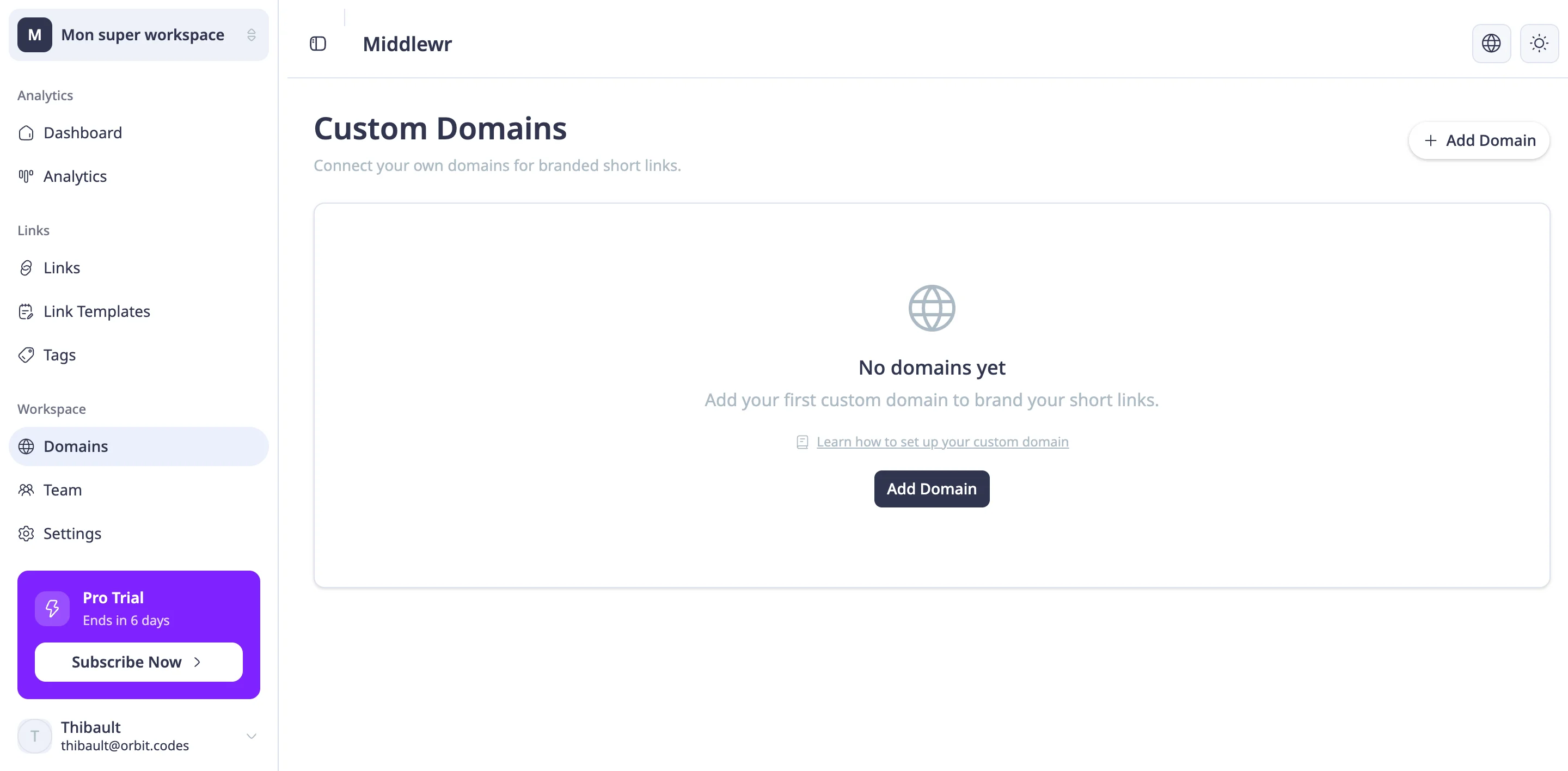
Nella barra laterale di Middlewr, cercate la sezione Workspace e cliccate su Domains. Questa pagina elenca tutti i domini personalizzati attualmente configurati per il vostro spazio di lavoro.
Se è la prima volta, vedrete uno stato vuoto — un breve messaggio e un pulsante Add Domain.
Passaggio 2: Aggiungere il dominio
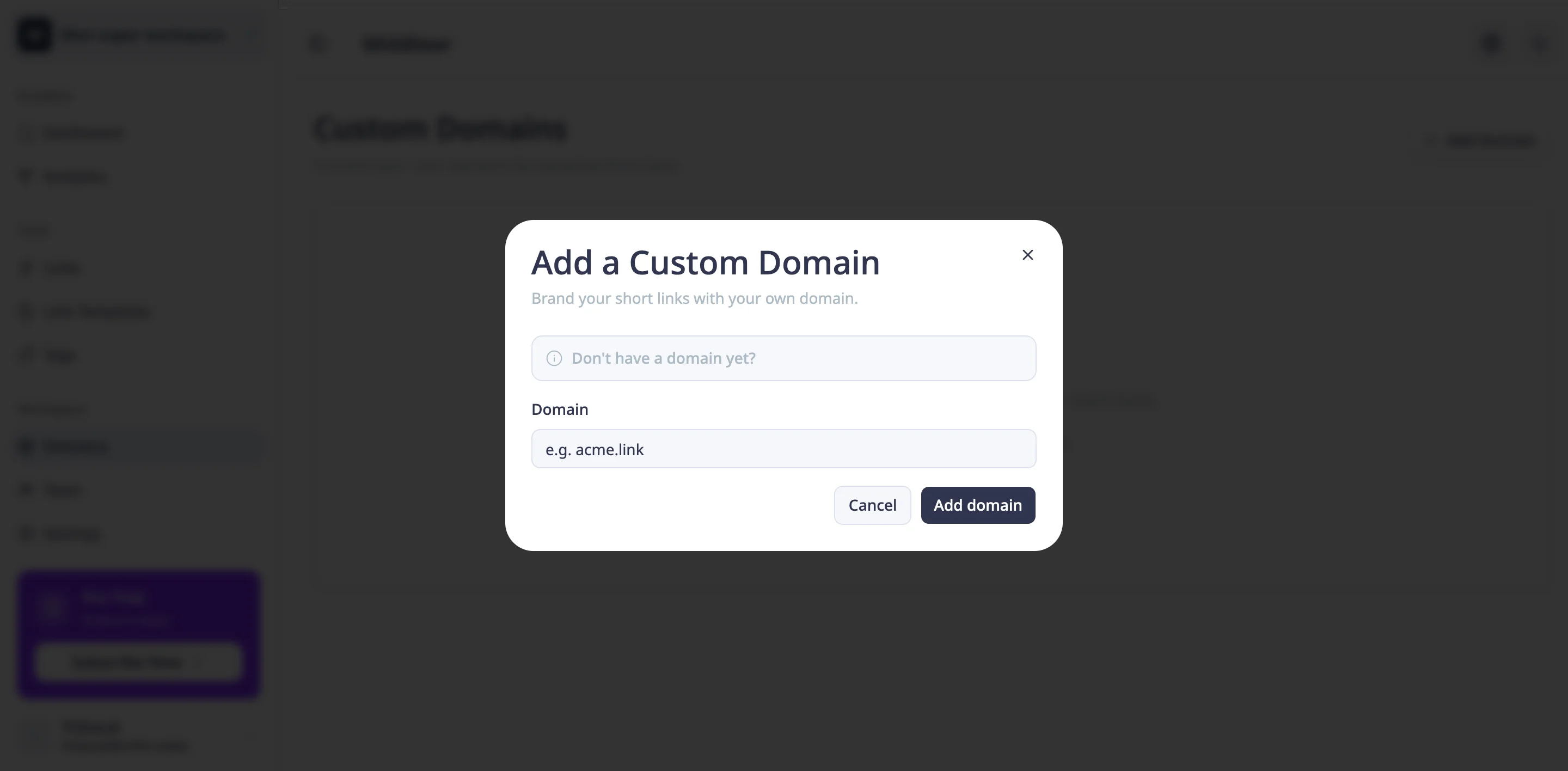
Cliccate sul pulsante Add Domain. Apparirà una finestra di dialogo modale con un singolo campo di input che chiede il vostro dominio o sottodominio.
Digitate il sottodominio che volete utilizzare per i vostri link brevi — ad esempio, go.lavostraazienda.com. Potete usare un dominio principale (lavostraazienda.com) se preferite, ma un sottodominio dedicato è generalmente la scelta più pulita: mantiene i vostri link brevi separati dal sito web principale e rende la configurazione DNS più semplice.
Una volta inserito il dominio, cliccate su Add per continuare.
Passaggio 3: Configurare i record DNS
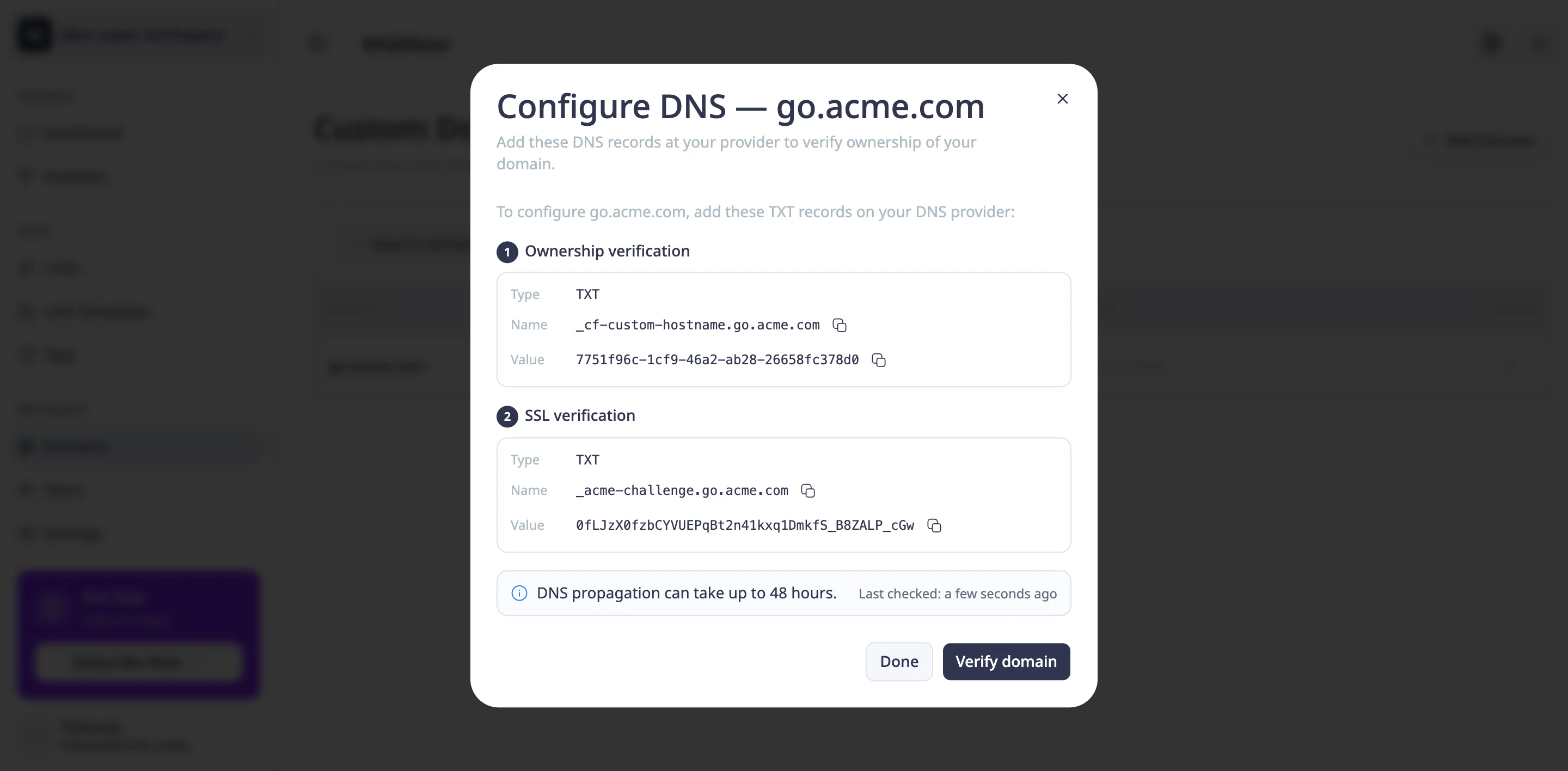
Dopo aver aggiunto il dominio, Middlewr mostrerà il record DNS che dovete creare presso il vostro registrar. Vedrete un record CNAME con:
- Type: CNAME
- Name (Host): la parte del sottodominio (ad esempio,
go) - Value (Target): un hostname Middlewr (ad esempio,
cname.middlewr.com)
Cos'è un record CNAME? Un record CNAME (Canonical Name) è un tipo di voce DNS che punta un nome di dominio verso un altro. Invece di puntare direttamente a un indirizzo IP, dice "risolvi questo sottodominio come risolveresti quell'altro dominio". Ciò permette a Middlewr di instradare il traffico dal vostro dominio personalizzato alla sua infrastruttura senza che dobbiate aggiornare nulla se i server di Middlewr cambiano.
Ecco come aggiungere il record nei registrar più comuni:
- Cloudflare: Accedete, selezionate il vostro dominio, andate su DNS → Records, cliccate su Add record, impostate il tipo su CNAME, inserite il nome e il target, e salvate. Assicuratevi che lo stato del proxy sia impostato su DNS only (nuvola grigia), non su proxied.
- GoDaddy: Andate su My Products → DNS, cliccate su Add, scegliete CNAME, compilate i campi host e points-to, e salvate.
- Namecheap: Sotto Domain List, cliccate su Manage accanto al vostro dominio, andate su Advanced DNS, aggiungete un record CNAME con l'host e il valore forniti.
Una volta aggiunto il record, tornate su Middlewr.
Passaggio 4: Verificare il dominio
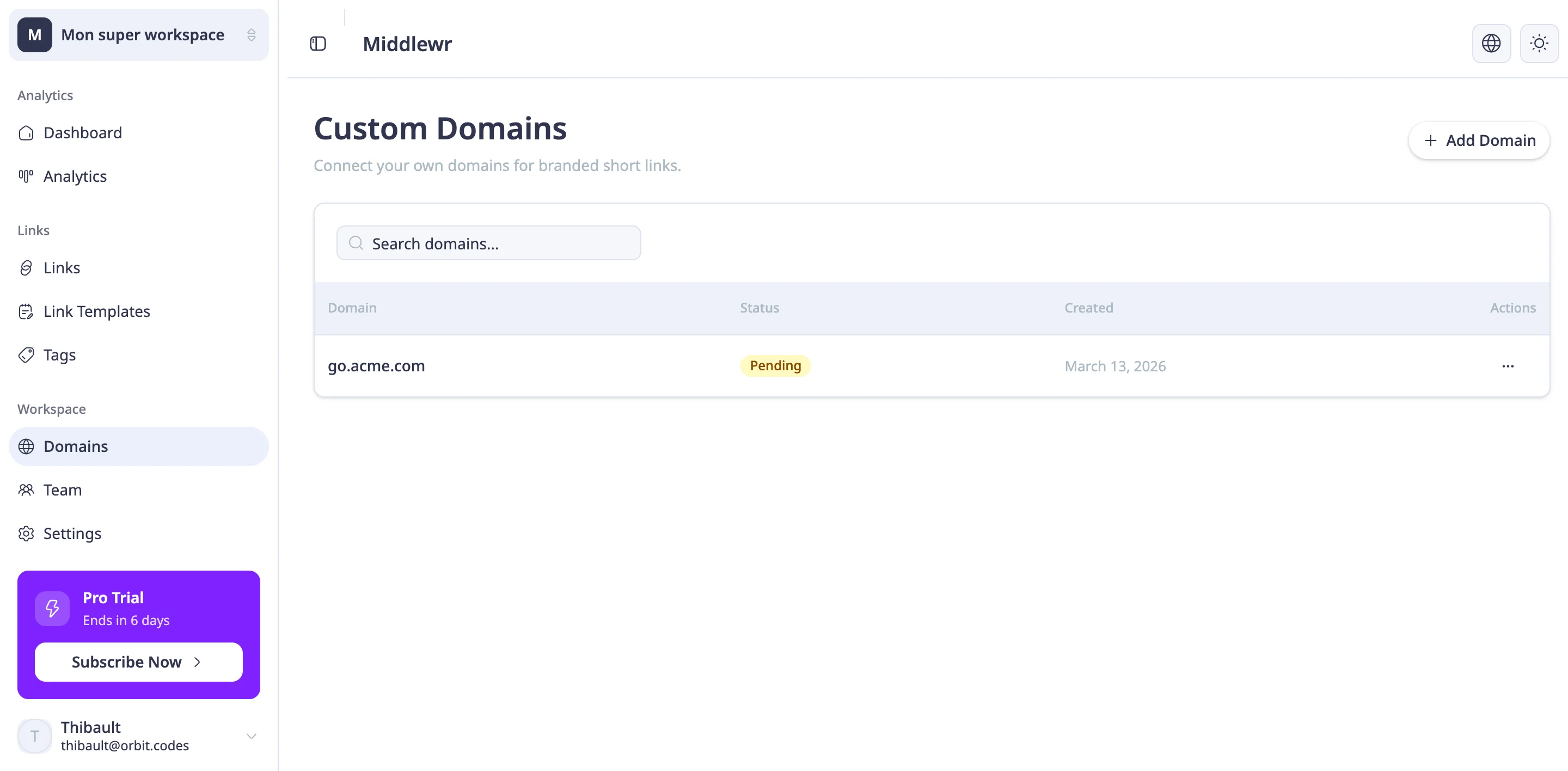
Di ritorno in Middlewr nella pagina Domini, il vostro dominio mostrerà uno stato di verifica Pending. Middlewr controlla automaticamente la propagazione DNS a intervalli regolari — non è necessario cliccare un pulsante "verifica".
La propagazione DNS è il tempo necessario affinché il vostro nuovo record si diffonda sui server DNS di tutto il mondo. Nella maggior parte dei casi avviene entro pochi minuti, ma può tecnicamente richiedere fino a 48 ore a seconda del registrar e del valore TTL (Time to Live) impostato sul record. La stragrande maggioranza delle configurazioni si risolve in meno di 15 minuti.
Una volta che Middlewr rileva il record CNAME corretto, lo stato cambierà in Active — il vostro dominio è verificato e pronto all'uso.
Suggerimento: Se il vostro dominio rimane in "Pending" dopo 30 minuti, ricontrollate il nome e il target del CNAME nel vostro registrar — un piccolo errore di digitazione è la causa più comune dei fallimenti di verifica. Assicuratevi inoltre che il record sia impostato su DNS-only se utilizzate Cloudflare.
Passaggio 5: Utilizzare il dominio personalizzato
Una volta che il vostro dominio è attivo, diventa disponibile come opzione ogni volta che create o modificate un link. Aprite la pagina Links e cliccate su Create Link. Nel modulo di creazione del link, vedrete ora un menu a tendina Domain — selezionate il vostro dominio personalizzato dall'elenco.
Qualsiasi link creato con il vostro dominio personalizzato lo utilizzerà per tutti i redirect. Ad esempio, un link configurato come go.lavostraazienda.com/lancio reindirizzerà i visitatori direttamente al vostro URL di destinazione, portando il vostro brand fino in fondo.
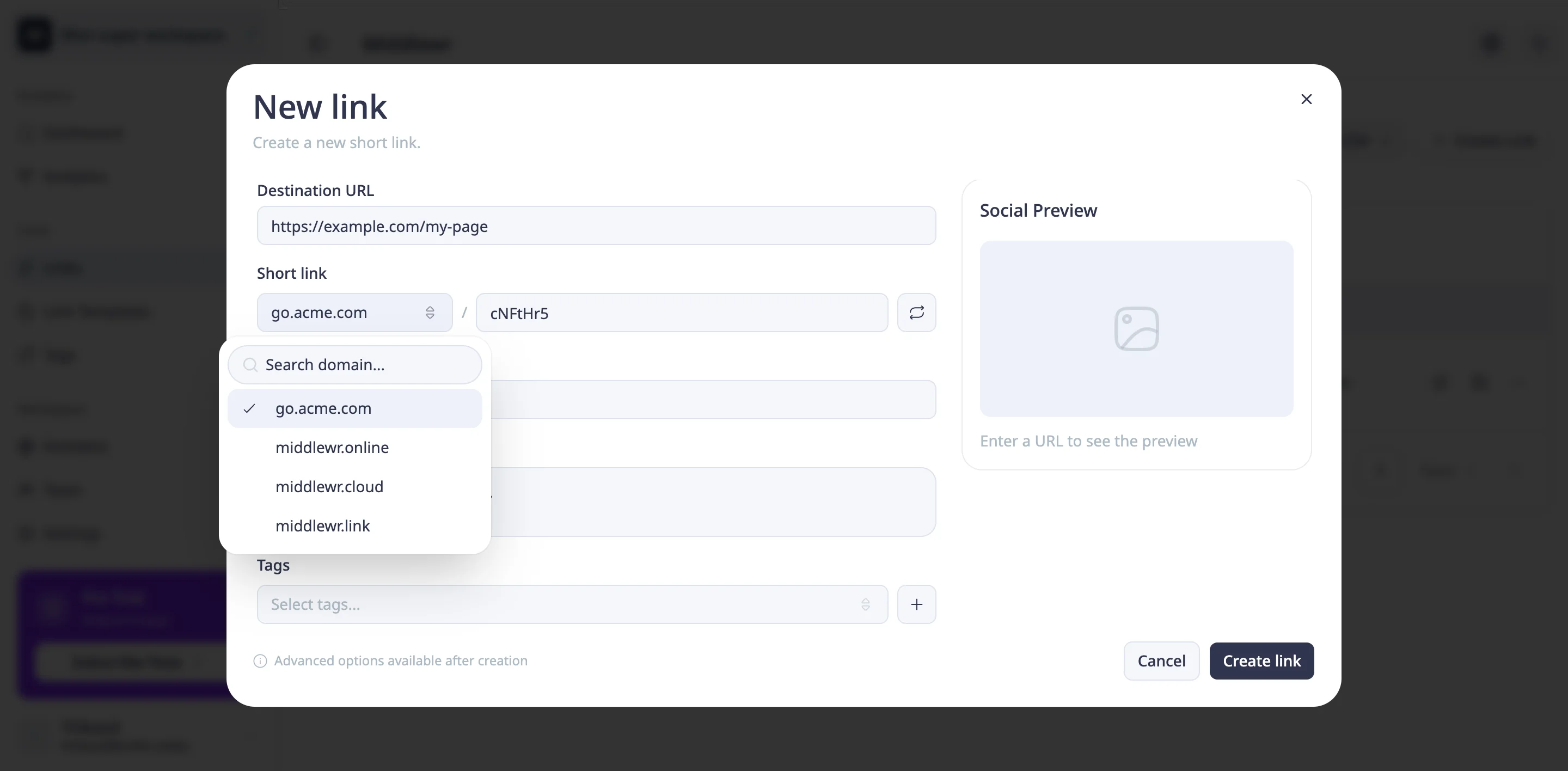
I link esistenti non vengono influenzati — continuano a utilizzare il dominio con cui sono stati creati. Solo i link appena creati (o aggiornati) useranno il nuovo dominio quando lo selezionate.
Per approfondire
Ora che il vostro dominio personalizzato è configurato, ecco alcuni articoli correlati per ottenere di più da Middlewr:
- Creare il primo link
- Organizzare i link con i tag — categorizzate e filtrate i vostri link brandizzati per una gestione più semplice
- Generare e personalizzare codici QR — trasformate i vostri link brevi brandizzati in codici QR scansionabili per stampa ed eventi