Importera och exportera länkar via CSV

Kortlänkar i stor skala kräver verktyg för masshantering. Middlewrs CSV-import och -export låter dig hantera hundratals länkar på en gång -- skapa dem i bulk, uppdatera befintliga eller exportera ditt bibliotek för säkerhetskopiering eller analys.
Förutsättningar
- Ett Middlewr-konto
- En arbetsyta där du har rollen Redigerare eller högre
Exportera länkar
Från sidan Links klickar du på rullgardinsknappen CSV i verktygsfältet och väljer Export.
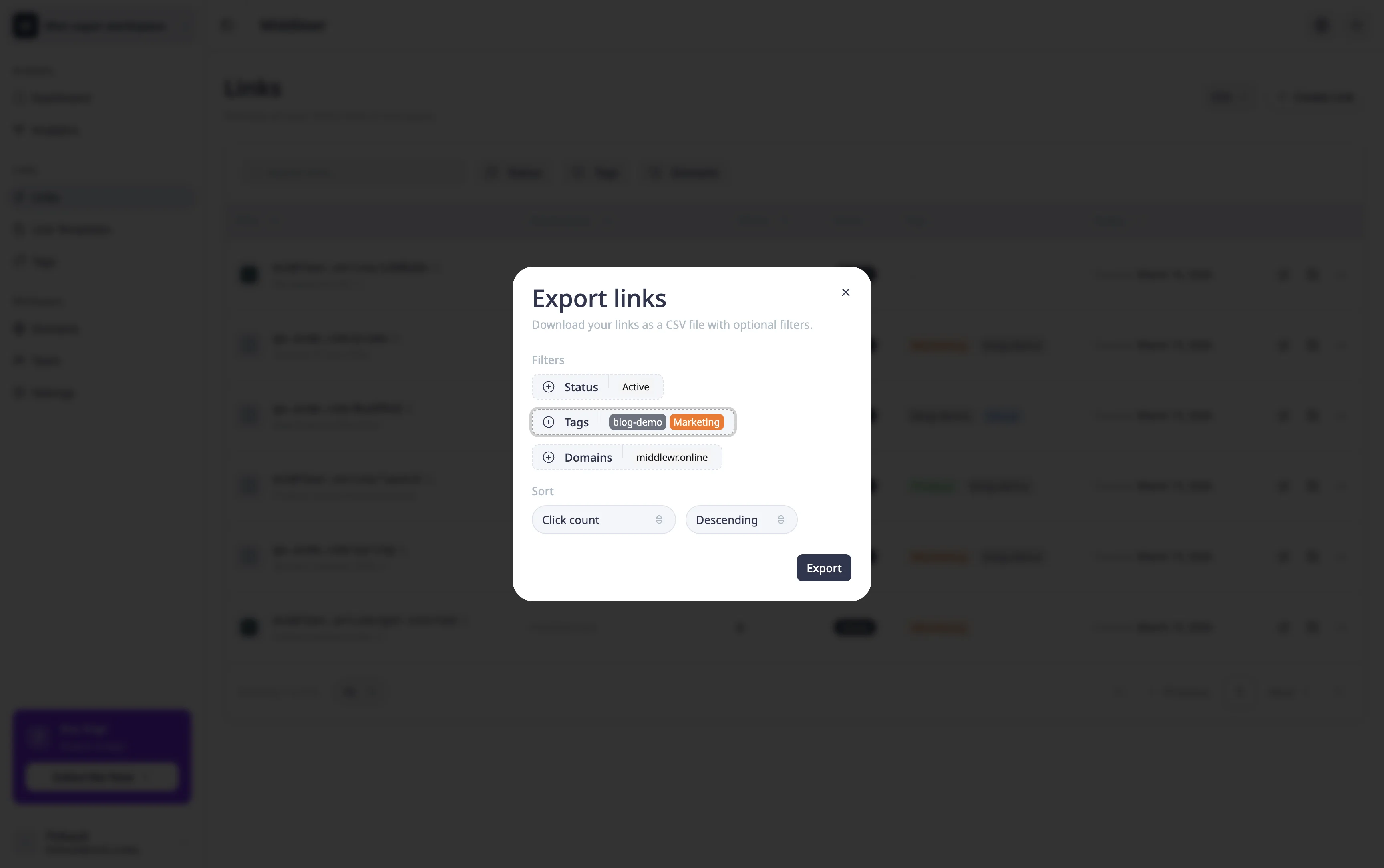
En modal öppnas med filteralternativ som är förfyllda från din aktuella vy:
- Status -- filtrera efter aktiva eller inaktiva länkar
- Taggar -- filtrera efter en eller flera taggar
- Domäner -- filtrera efter specifika domäner
Du kan också välja sorteringsordning (efter skapandedatum, titel, klickantal eller destinations-URL) och riktning (stigande eller fallande).
Klicka på Export för att ladda ner filen. CSV-filen heter middlewr-{workspace}-{date}.csv.
Tips: Att exportera är också ett utmärkt sätt att få en CSV-mallfil med rätt kolumnformat för import.
Importera länkar
Klicka på rullgardinsmenyn CSV och välj Import. En steg-för-steg-guide leder dig genom processen.
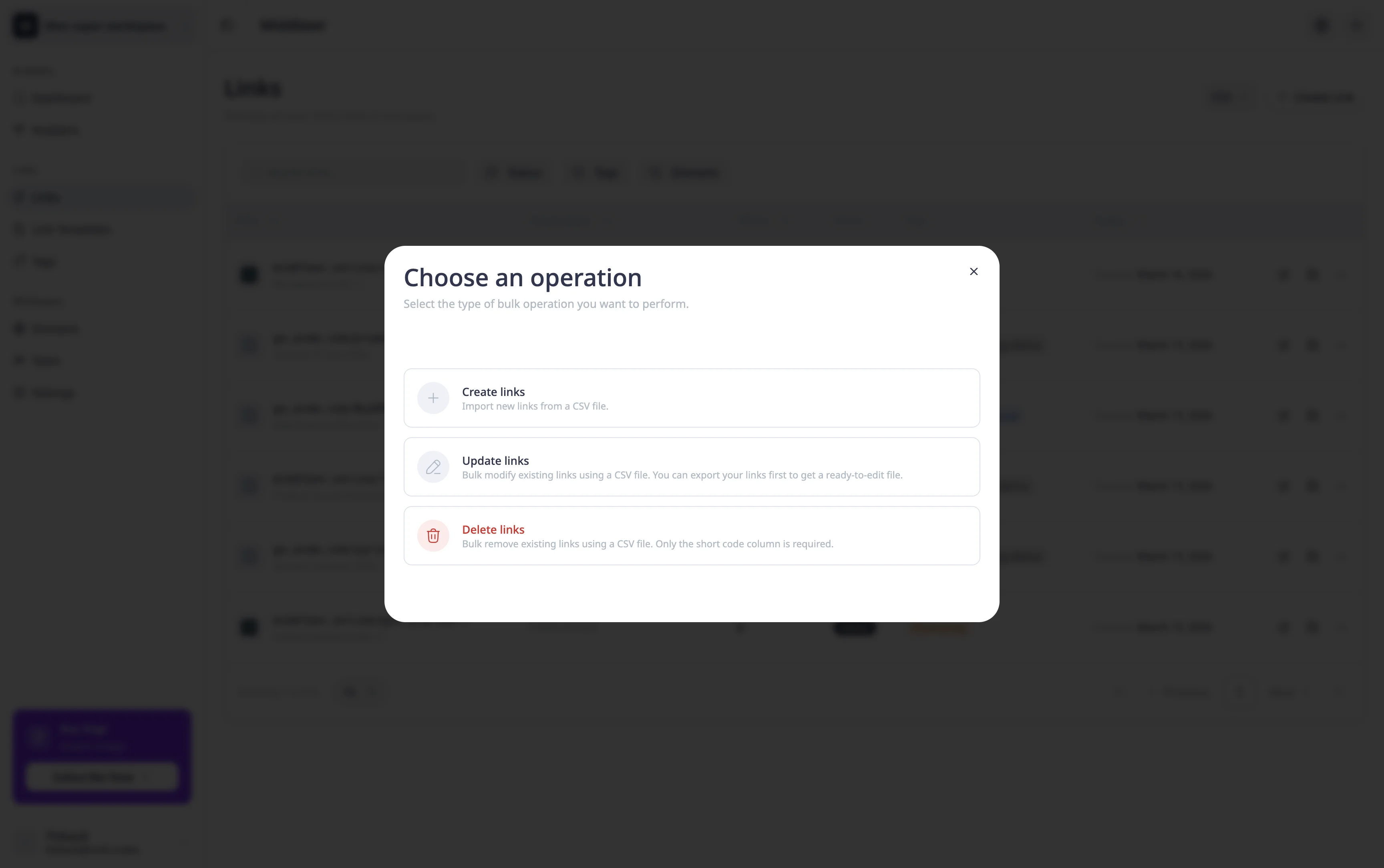
Steg 1: Välj en operation
Välj vad du vill göra med den uppladdade datan:
- Skapa -- lägg till nya länkar från CSV-raderna
- Uppdatera -- ändra befintliga länkar matchade via deras kortkod
- Ta bort -- ta bort befintliga länkar matchade via deras kortkod
Steg 2: Ladda upp din CSV
Dra och släpp din CSV-fil eller klicka för att bläddra. Filer måste vara under 5 MB.
En knapp Ladda ner mall längst ner låter dig ladda ner en tom CSV med rätt kolumnrubriker för den valda operationen -- användbart om du börjar från noll.
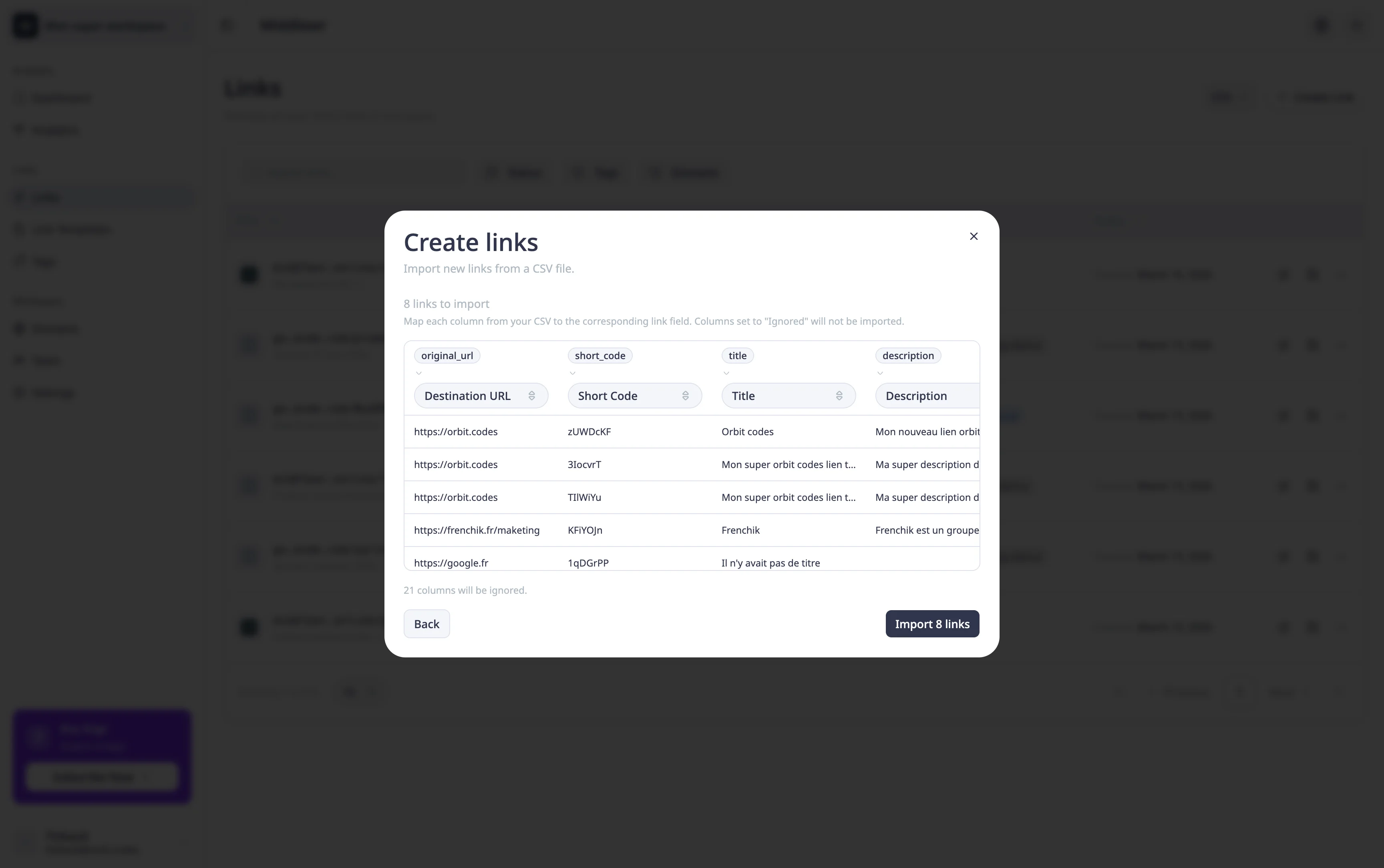
Steg 3: Förhandsgranska och mappa kolumner
En förhandsgransknigstabell visar dina data. Varje kolumnrubrik har en rullgardinsmeny där du kan mappa den till ett Middlewr-fält eller markera den som ignorerad. Systemet identifierar automatiskt vanliga kolumnnamn.
Fält som stöds:
| Fält | Beskrivning |
|---|---|
original_url |
Destinations-URL (obligatorisk för skapande) |
short_code |
Anpassad kortkod (obligatorisk för uppdatering/borttagning, genereras automatiskt om den är tom vid skapande) |
title |
Länktitel |
description |
Länkbeskrivning |
domain |
Domän för kortlänken |
tags |
Kommaseparerad lista med taggnamn |
is_active |
Om länken är aktiv (true/false) |
För skapande-operationer genereras kortkoder automatiskt om ingen short_code-kolumn är mappad.
För uppdaterings- och borttagnings-operationer visas en bekräftelsedialog innan processen fortsätter.
Steg 4: Importförlopp
Importen körs i bakgrunden. En förloppsindikator visar status i realtid. När den är klar ser du antalet lyckade och misslyckade rader. Om några rader misslyckades kan du ladda ner en felrapport eller gå tillbaka för att korrigera och försöka igen.
Gå vidare
- Skapa din första kortlänk -- lär dig grunderna i länkskapande om du precis har börjat
- Organisera dina länkar med taggar -- kategorisera dina importerade länkar med taggar för enkel filtrering
- Skapa och hantera API-nycklar -- automatisera länkskapande programmatiskt när CSV inte räcker till