Importare ed esportare link via CSV

I link brevi su larga scala richiedono strumenti per la gestione in blocco. L'importazione e l'esportazione CSV di Middlewr vi permette di gestire centinaia di link in una volta sola -- crearli in blocco, aggiornare quelli esistenti o esportare la vostra libreria per backup o analisi.
Prerequisiti
- Un account Middlewr
- Uno spazio di lavoro dove avete il ruolo Editor o superiore
Esportare i link
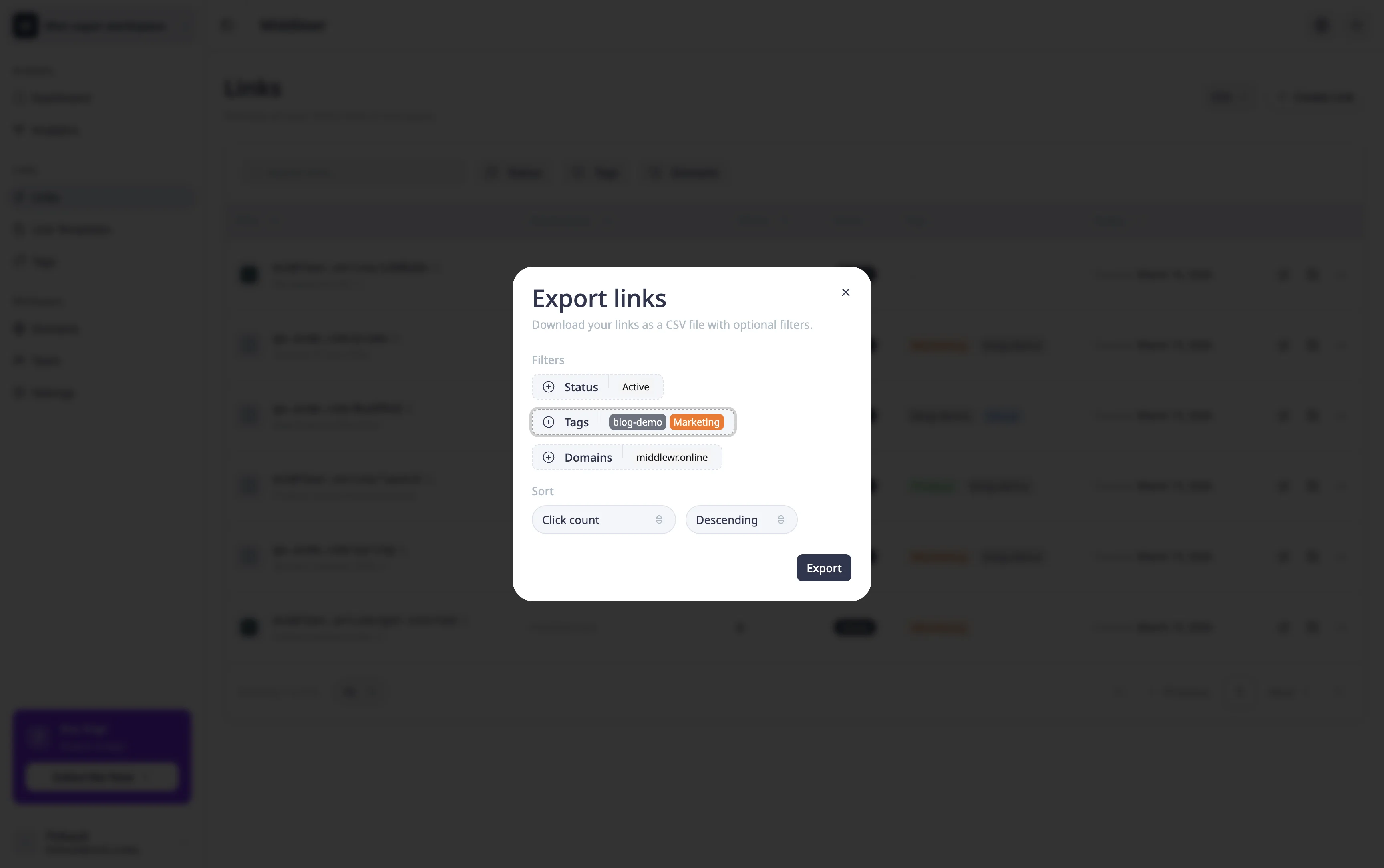
Dalla pagina Links, cliccate sul pulsante a tendina CSV nella barra degli strumenti e selezionate Export.
Si apre una finestra modale con opzioni di filtro precompilate dalla vostra vista corrente:
- Stato -- filtrare per link attivi o inattivi
- Tag -- filtrare per uno o più tag
- Domini -- filtrare per domini specifici
Potete anche scegliere l'ordine di classificazione (per data di creazione, titolo, numero di clic o URL di destinazione) e la direzione (crescente o decrescente).
Cliccate su Export per scaricare il file. Il CSV si chiama middlewr-{workspace}-{date}.csv.
Suggerimento: L'esportazione è anche un ottimo modo per ottenere un file CSV modello con il formato di colonne corretto per l'importazione.
Importare i link
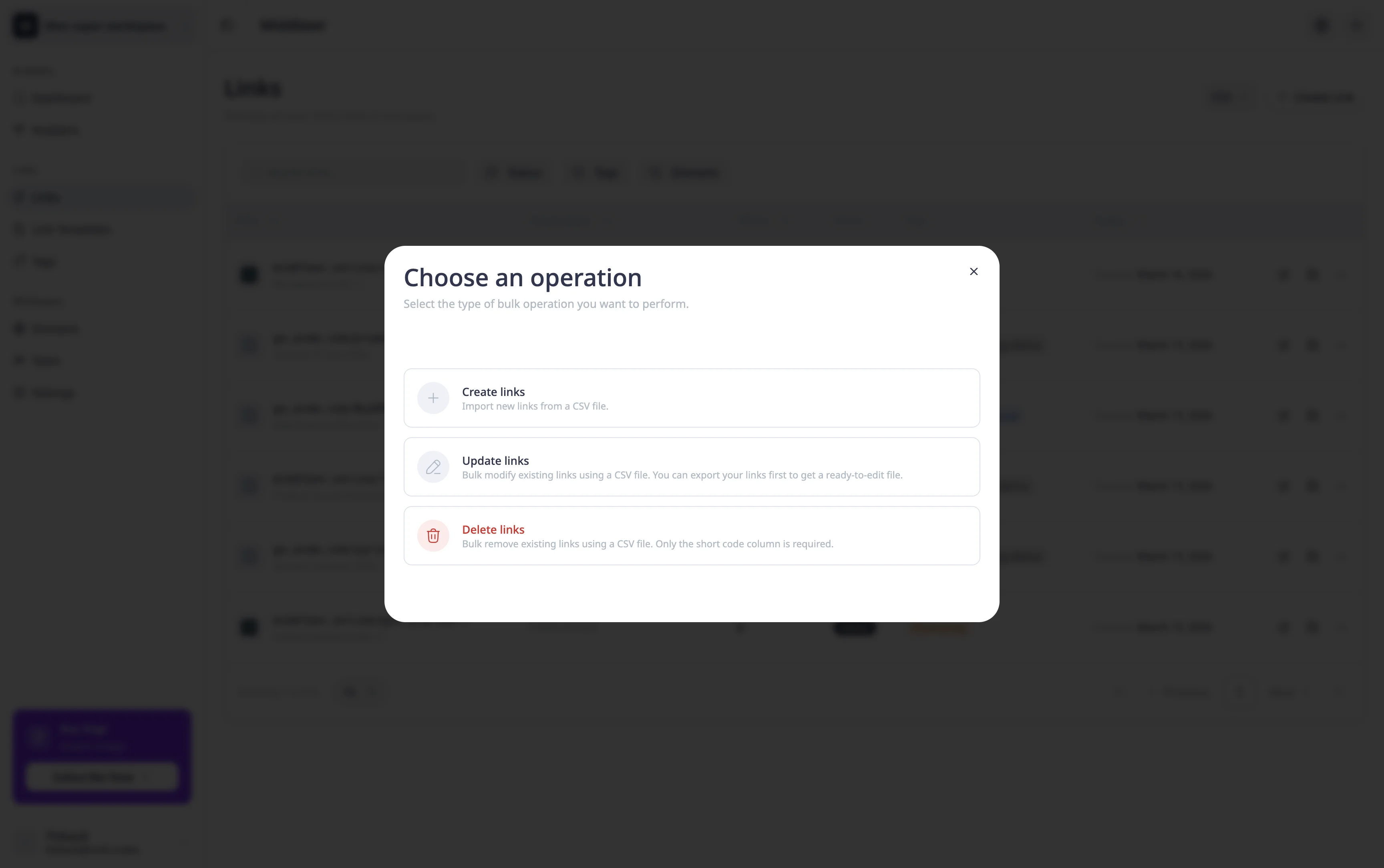
Cliccate sul menu a tendina CSV e selezionate Import. Una procedura guidata passo dopo passo vi accompagna nel processo.
Passaggio 1: Scegliere un'operazione
Scegliete cosa volete fare con i dati caricati:
- Creare -- aggiungere nuovi link dalle righe del CSV
- Aggiornare -- modificare link esistenti identificati dal loro codice breve
- Eliminare -- rimuovere link esistenti identificati dal loro codice breve
Passaggio 2: Caricare il CSV
Trascinate e rilasciate il vostro file CSV oppure cliccate per sfogliare. I file devono pesare meno di 5 MB.
Un pulsante Scarica modello in fondo vi permette di scaricare un CSV vuoto con le intestazioni corrette per l'operazione scelta -- utile se partite da zero.
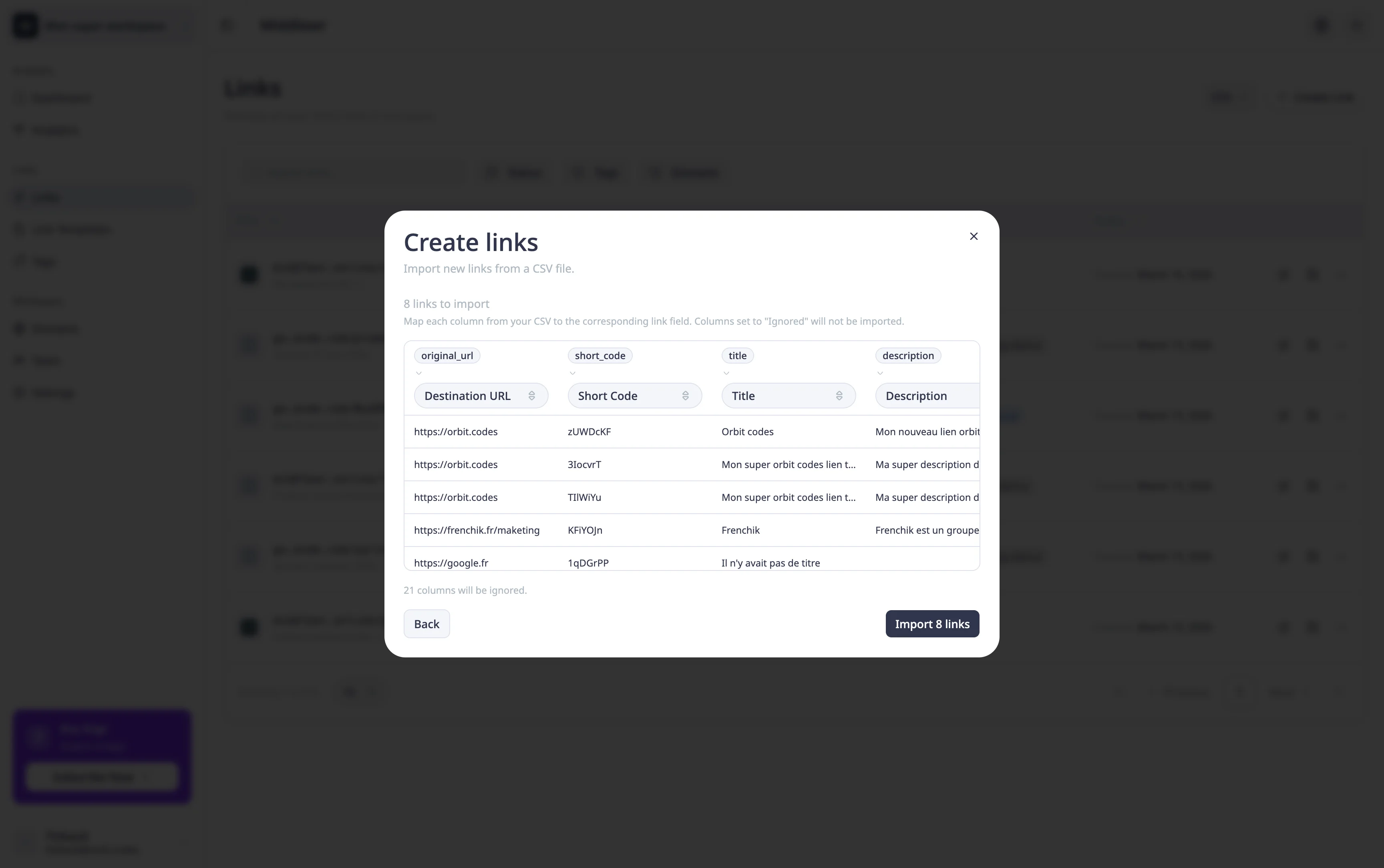
Passaggio 3: Anteprima e mappatura delle colonne
Una tabella di anteprima mostra i vostri dati. Ogni intestazione di colonna ha un menu a tendina dove potete associarla a un campo Middlewr o contrassegnarla come ignorata. Il sistema rileva automaticamente i nomi di colonna comuni.
Campi supportati:
| Campo | Descrizione |
|---|---|
original_url |
URL di destinazione (obbligatorio per la creazione) |
short_code |
Codice breve personalizzato (obbligatorio per aggiornamento/eliminazione, generato automaticamente se vuoto alla creazione) |
title |
Titolo del link |
description |
Descrizione del link |
domain |
Dominio per il link breve |
tags |
Lista di nomi di tag separati da virgole |
is_active |
Se il link è attivo (true/false) |
Per le operazioni di creazione, se nessuna colonna short_code è mappata, i codici brevi vengono generati automaticamente.
Per le operazioni di aggiornamento e eliminazione, appare una finestra di conferma prima di procedere.
Passaggio 4: Avanzamento dell'importazione
L'importazione viene eseguita in background. Una barra di avanzamento mostra lo stato in tempo reale. Al termine, vedrete il conteggio delle righe riuscite e di quelle fallite. Se qualche riga è fallita, potete scaricare un report degli errori o tornare indietro per correggere e riprovare.
Per approfondire
- Creare il primo link breve -- imparate le basi della creazione di link se state appena iniziando
- Organizzare i link con i tag -- categorizzate i link importati con tag per un filtraggio facile
- Creare e gestire chiavi API -- automatizzate la creazione di link in modo programmatico quando il CSV non è sufficiente