Importer et exporter des liens en CSV

Quand on gère des liens en nombre, les outils de traitement en masse deviennent indispensables. L'import et l'export CSV de Middlewr vous permettent de gérer des centaines de liens d'un coup -- les créer en masse, mettre à jour ceux qui existent déjà, ou exporter votre bibliothèque pour la sauvegarder ou l'analyser.
Prérequis
- Un compte Middlewr
- Un espace de travail dans lequel vous avez le rôle Éditeur ou supérieur
Exporter des liens
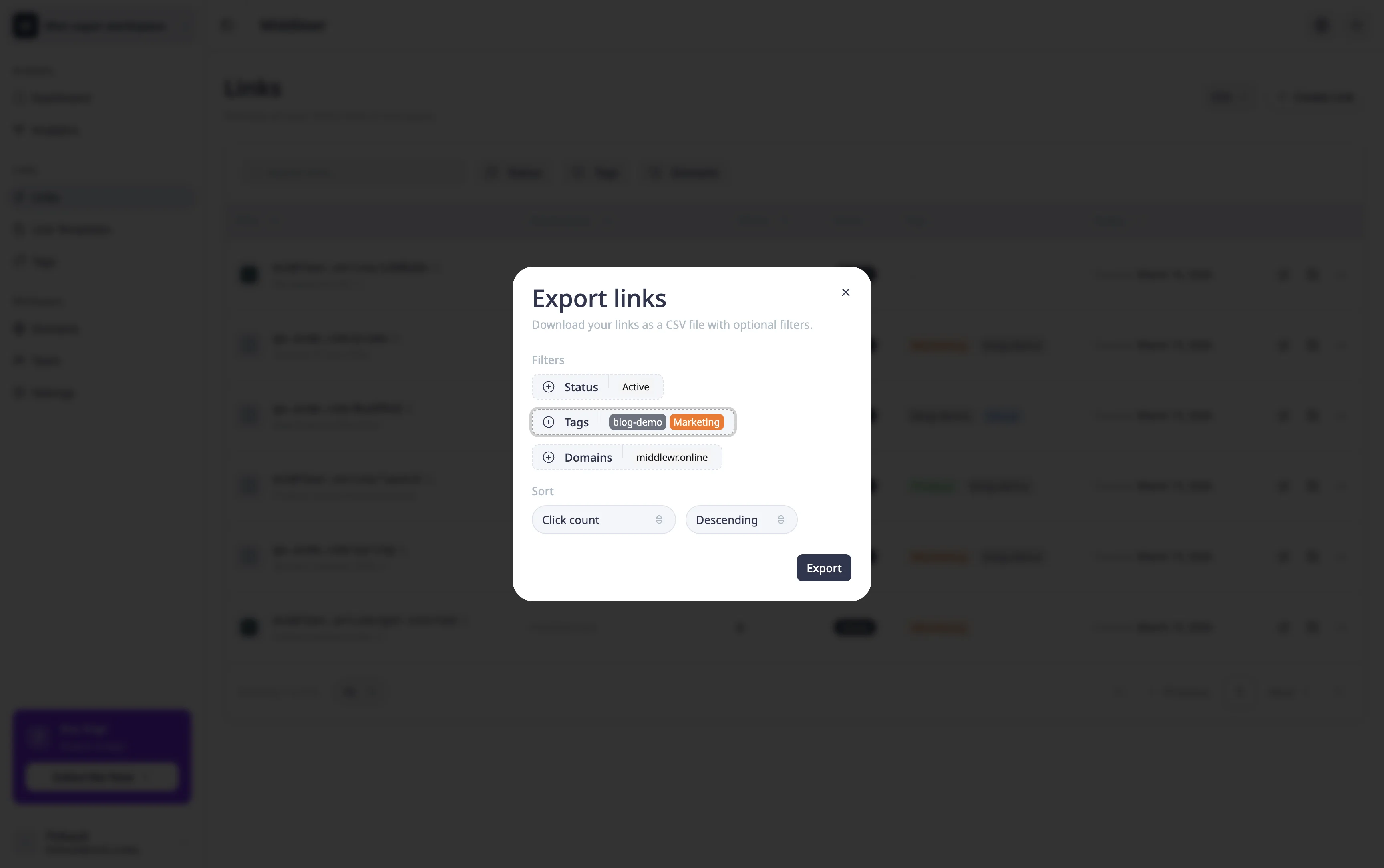
Depuis la page Liens, cliquez sur le bouton déroulant CSV dans la barre d'outils et sélectionnez Exporter.
Une modale s'ouvre avec des options de filtrage préremplies à partir de votre vue actuelle :
- Statut -- filtrer par liens actifs ou inactifs
- Tags -- filtrer par un ou plusieurs tags
- Domaines -- filtrer par domaines spécifiques
Vous pouvez également choisir l'ordre de tri (par date de création, titre, nombre de clics ou URL de destination) et la direction (croissant ou décroissant).
Cliquez sur Exporter pour télécharger le fichier. Le CSV est nommé middlewr-{workspace}-{date}.csv.
Astuce : L'export est aussi un excellent moyen d'obtenir un fichier CSV modèle avec le bon format de colonnes pour l'import.
Importer des liens
Cliquez sur le menu déroulant CSV et sélectionnez Importer. Un assistant pas à pas vous guide tout au long du processus.
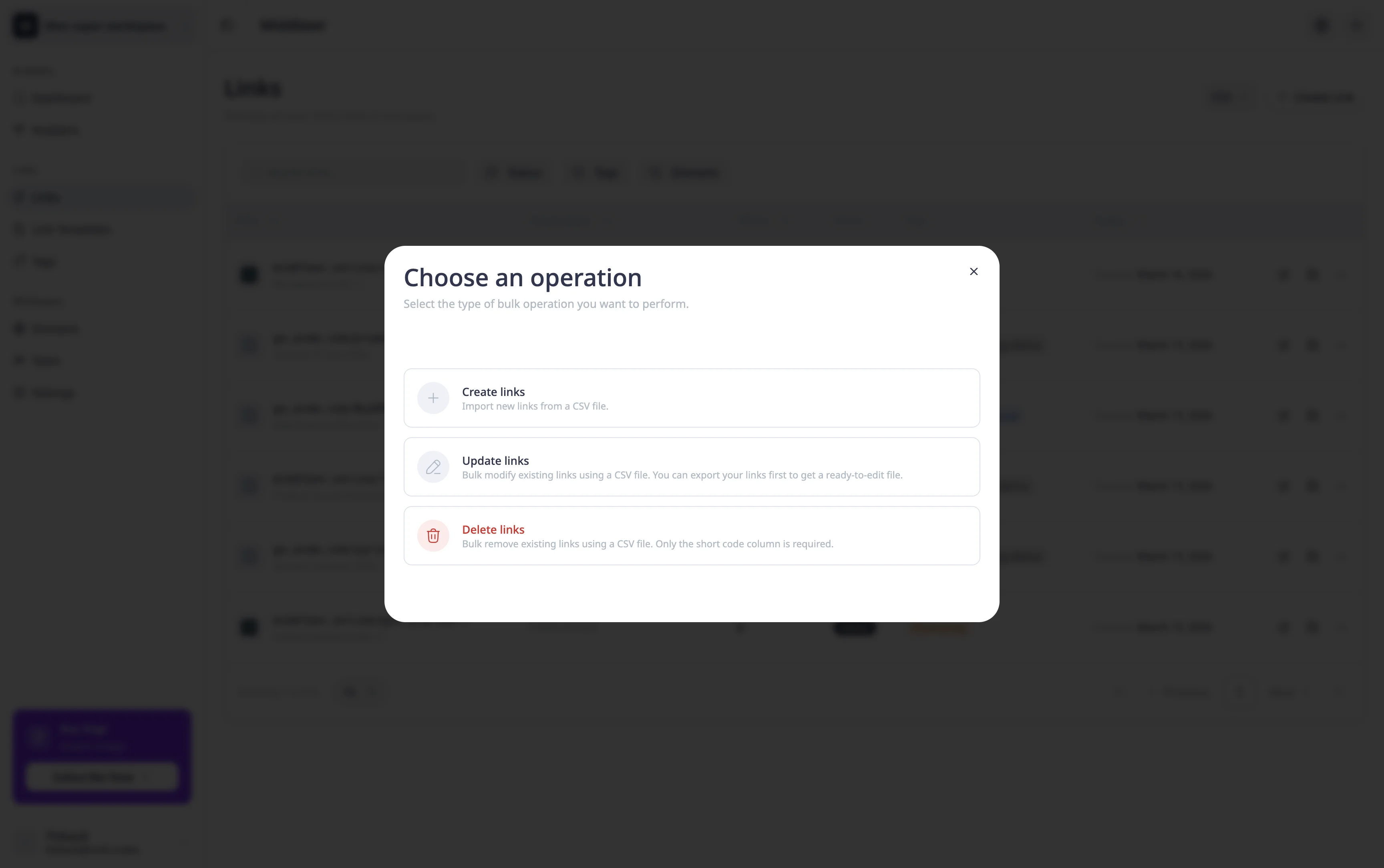
Étape 1 : Choisir une opération
Choisissez ce que vous souhaitez faire avec les données importées :
- Créer -- ajouter de nouveaux liens à partir des lignes du CSV
- Mettre à jour -- modifier des liens existants en les identifiant par leur code court
- Supprimer -- supprimer des liens existants en les identifiant par leur code court
Étape 2 : Charger votre CSV
Glissez-déposez votre fichier CSV ou cliquez pour le sélectionner. Les fichiers doivent peser moins de 5 Mo.
Un bouton Télécharger le modèle en bas de page vous permet de récupérer un CSV vierge avec les bons en-têtes pour l'opération choisie -- pratique si vous partez de zéro.
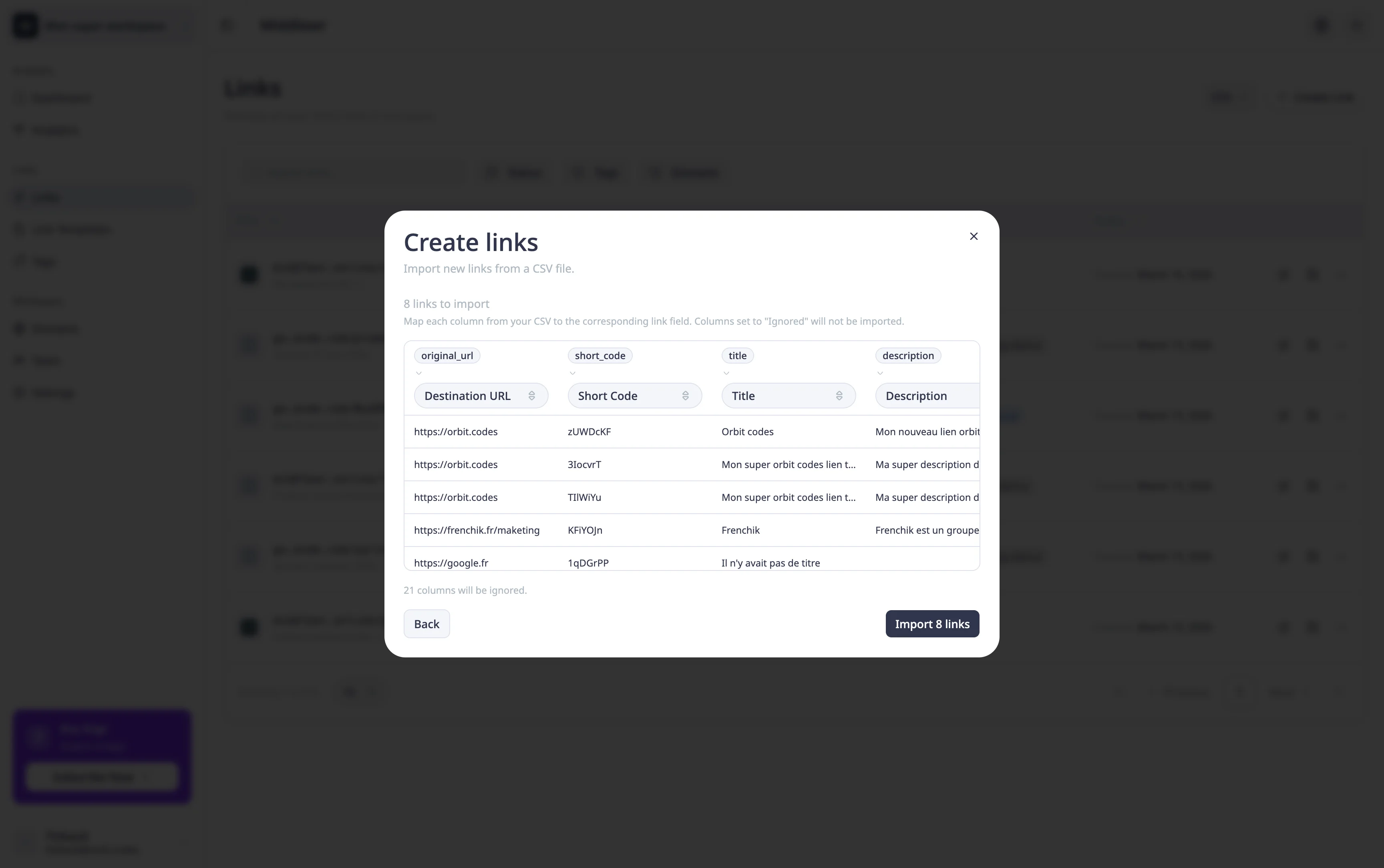
Étape 3 : Prévisualiser et mapper les colonnes
Un tableau de prévisualisation affiche vos données. Chaque en-tête de colonne dispose d'un menu déroulant pour l'associer à un champ Middlewr ou le marquer comme ignoré. Le système détecte automatiquement les noms de colonnes courants.
Champs pris en charge :
| Champ | Description |
|---|---|
original_url |
URL de destination (obligatoire pour la création) |
short_code |
Code court personnalisé (obligatoire pour la mise à jour/suppression, généré automatiquement s'il est vide à la création) |
title |
Titre du lien |
description |
Description du lien |
domain |
Domaine du lien court |
tags |
Liste de noms de tags séparés par des virgules |
is_active |
Indique si le lien est actif (true/false) |
Pour les opérations de création, si aucune colonne short_code n'est mappée, les codes courts sont générés automatiquement.
Pour les opérations de mise à jour et de suppression, une boîte de dialogue de confirmation apparaît avant de continuer.
Étape 4 : Progression de l'import
L'import s'exécute en arrière-plan. Une barre de progression affiche l'état en temps réel. Une fois terminé, vous voyez le nombre de lignes réussies et échouées. Si des lignes ont échoué, vous pouvez télécharger un rapport d'erreurs ou revenir en arrière pour corriger et réessayer.
Pour aller plus loin
- Créer votre premier lien court -- apprenez les bases de la création de liens si vous débutez
- Organiser ses liens avec les tags -- catégorisez vos liens importés avec des tags pour faciliter le filtrage
- Créer et gérer des clés API -- automatisez la création de liens par programmation quand le CSV ne suffit plus