Links per CSV importieren und exportieren

Kurzlinks in großem Umfang erfordern Massenbearbeitungswerkzeuge. Der CSV-Import und -Export von Middlewr ermöglicht es Ihnen, Hunderte von Links auf einmal zu verwalten -- sie massenhaft zu erstellen, bestehende zu aktualisieren oder Ihre Bibliothek für Backup oder Analyse zu exportieren.
Voraussetzungen
- Ein Middlewr-Konto
- Einen Workspace, in dem Sie die Rolle Editor oder höher besitzen
Links exportieren
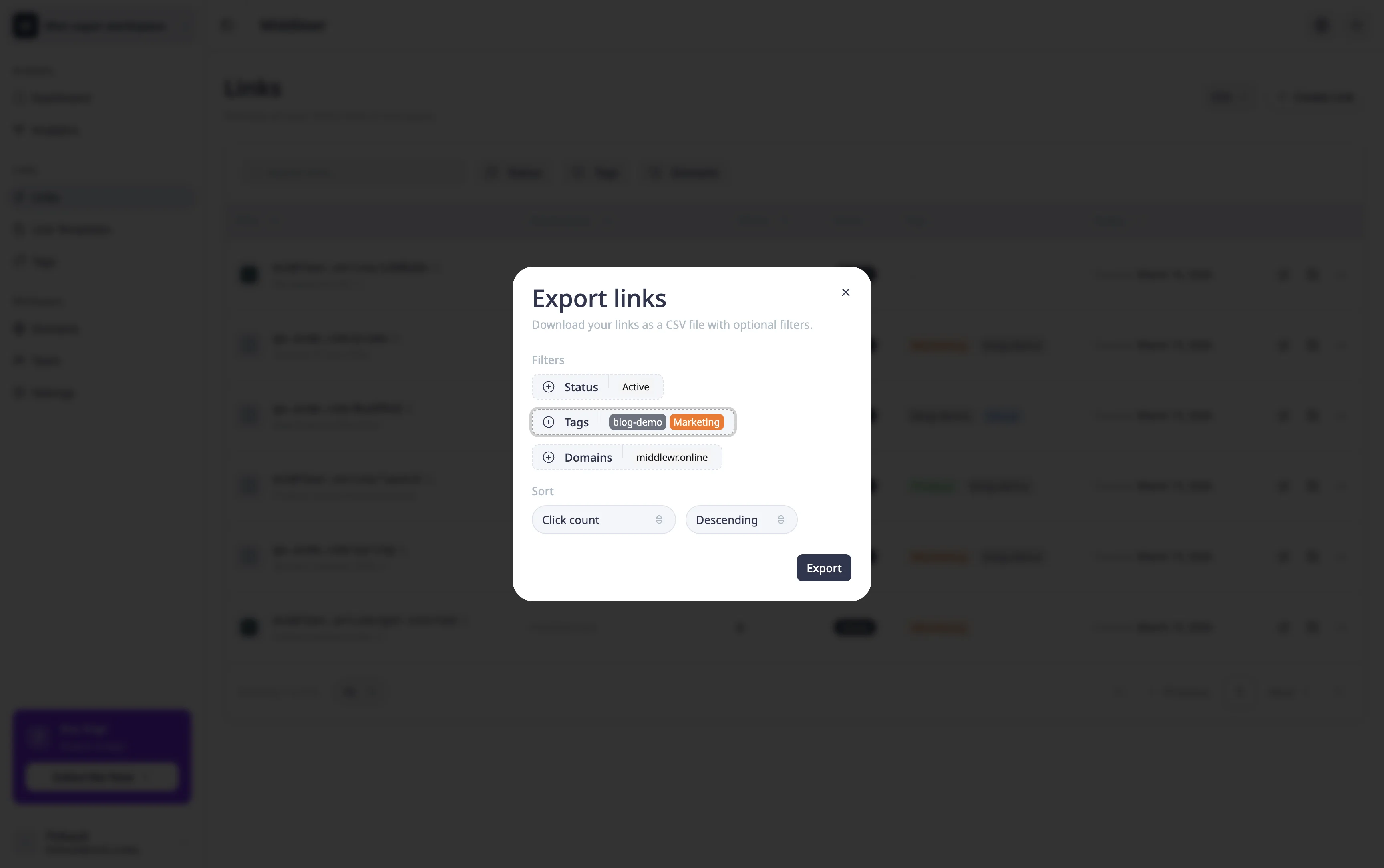
Navigieren Sie zur Links-Seite, klicken Sie auf die CSV-Dropdown-Schaltfläche in der Symbolleiste und wählen Sie Exportieren.
Ein Dialogfenster öffnet sich mit Filteroptionen, die aus Ihrer aktuellen Ansicht vorausgefüllt sind:
- Status -- nach aktiven oder inaktiven Links filtern
- Tags -- nach einem oder mehreren Tags filtern
- Domains -- nach bestimmten Domains filtern
Sie können auch die Sortierreihenfolge (nach Erstelldatum, Titel, Klickanzahl oder Ziel-URL) und Richtung (aufsteigend oder absteigend) wählen.
Klicken Sie auf Exportieren, um die Datei herunterzuladen. Die CSV-Datei heißt middlewr-{workspace}-{date}.csv.
Tipp: Der Export ist auch eine hervorragende Möglichkeit, eine CSV-Vorlagendatei mit dem richtigen Spaltenformat für den Import zu erhalten.
Links importieren
Klicken Sie auf das CSV-Dropdown und wählen Sie Importieren. Ein Schritt-für-Schritt-Assistent führt Sie durch den Prozess.
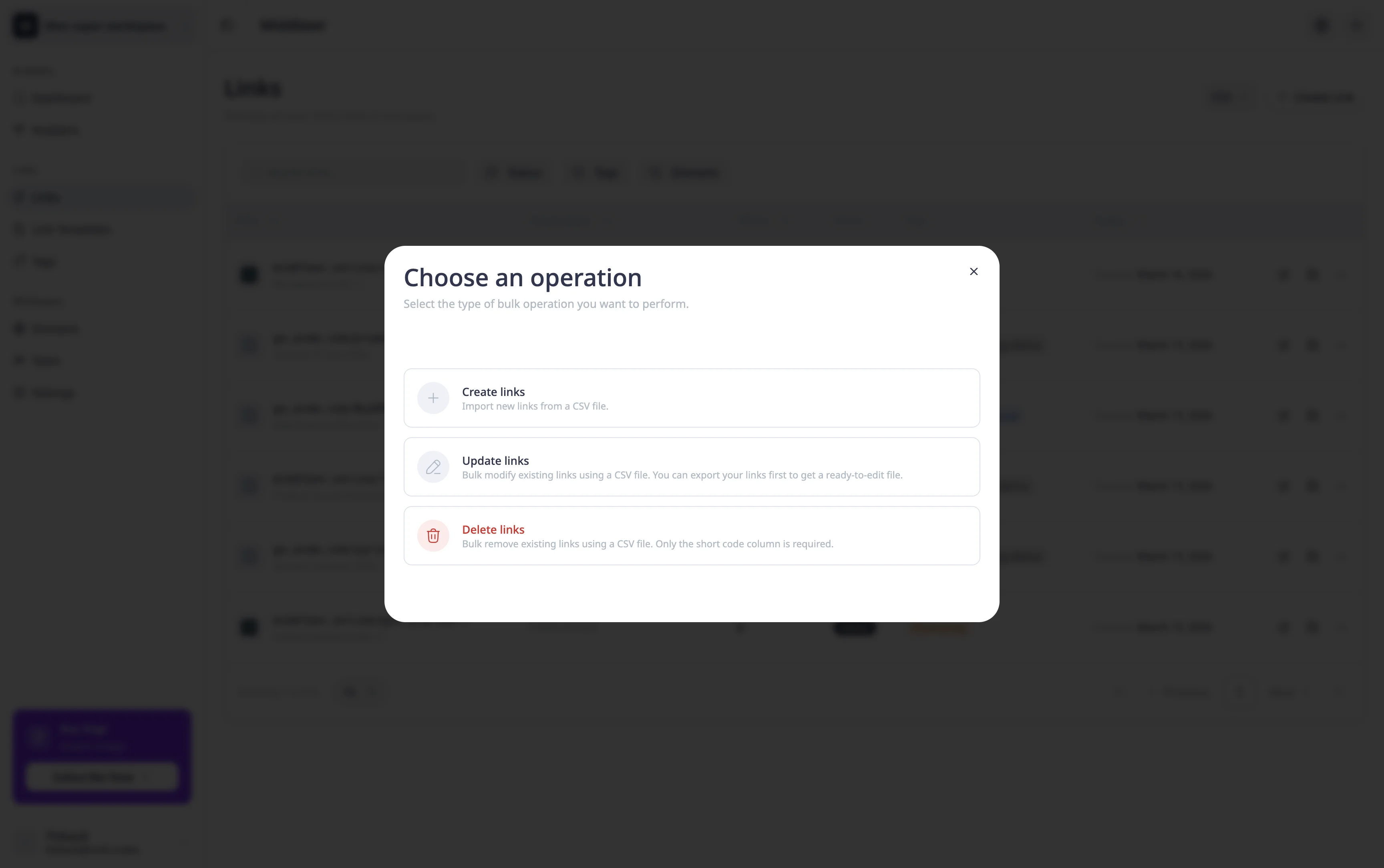
Schritt 1: Operation wählen
Wählen Sie, was Sie mit den hochgeladenen Daten tun möchten:
- Erstellen -- neue Links aus den CSV-Zeilen anlegen
- Aktualisieren -- bestehende Links anhand ihres Short Codes ändern
- Löschen -- bestehende Links anhand ihres Short Codes entfernen
Schritt 2: CSV-Datei hochladen
Ziehen Sie Ihre CSV-Datei per Drag & Drop in die Ablagezone oder klicken Sie zum Durchsuchen. Dateien müssen unter 5 MB groß sein.
Über die Schaltfläche Vorlage herunterladen unten können Sie eine leere CSV mit den richtigen Spaltenüberschriften für die gewählte Operation herunterladen -- nützlich, wenn Sie bei Null anfangen.
Schritt 3: Vorschau und Spaltenzuordnung
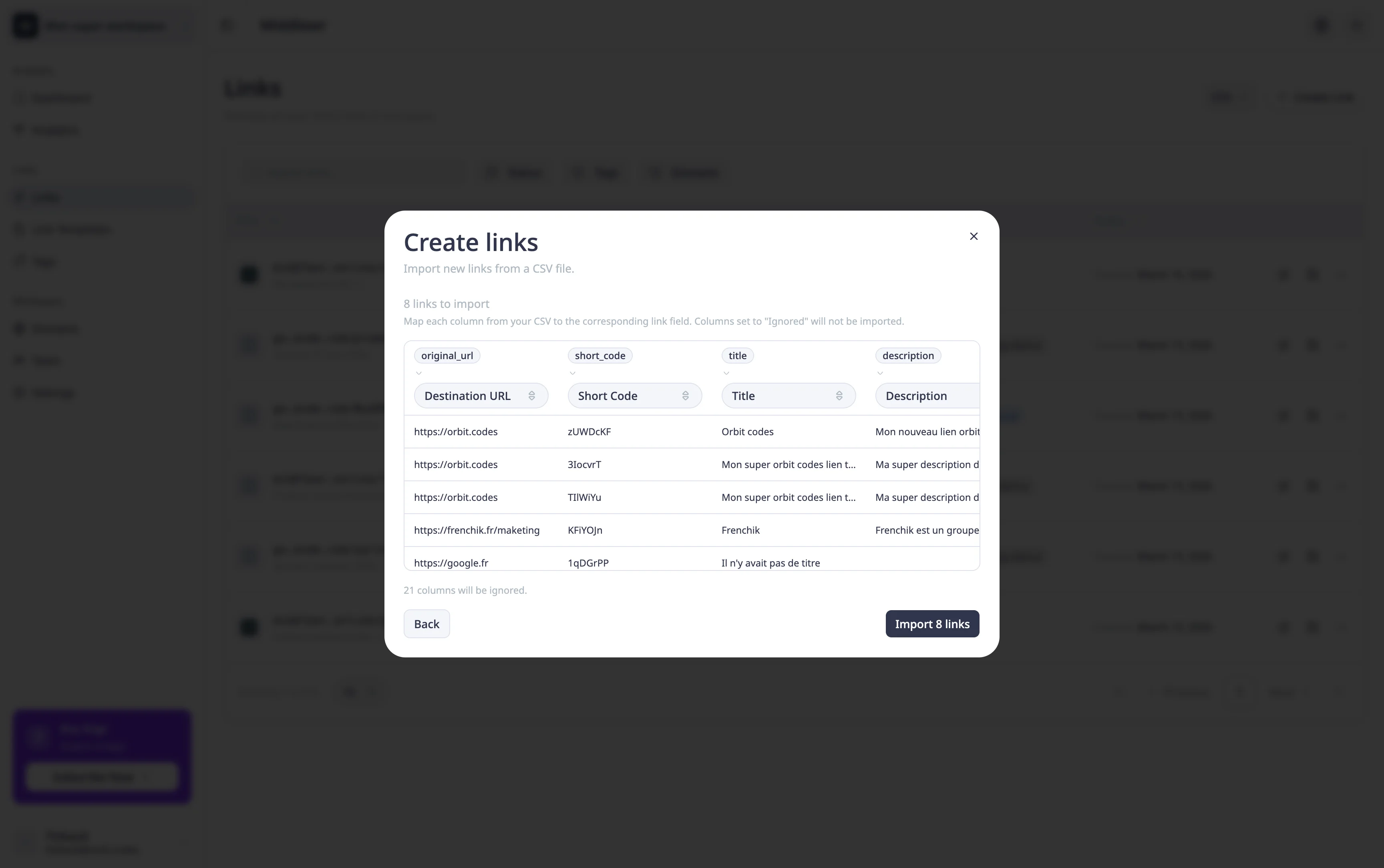
Eine Vorschautabelle zeigt Ihre Daten. Jede Spaltenüberschrift hat ein Dropdown-Menü, mit dem Sie sie einem Middlewr-Feld zuordnen oder als ignoriert markieren können. Das System erkennt gängige Spaltennamen automatisch.
Unterstützte Felder:
| Feld | Beschreibung |
|---|---|
original_url |
Ziel-URL (erforderlich beim Erstellen) |
short_code |
Benutzerdefinierter Short Code (erforderlich beim Aktualisieren/Löschen, wird beim Erstellen automatisch generiert wenn leer) |
title |
Linktitel |
description |
Linkbeschreibung |
domain |
Domain für den Kurzlink |
tags |
Kommagetrennte Liste von Tag-Namen |
is_active |
Ob der Link aktiv ist (true/false) |
Beim Erstellen werden Short Codes automatisch generiert, wenn keine short_code-Spalte zugeordnet ist.
Beim Aktualisieren und Löschen erscheint ein Bestätigungsdialog, bevor fortgefahren wird.
Schritt 4: Import-Fortschritt
Der Import läuft im Hintergrund. Ein Fortschrittsbalken zeigt den Echtzeitstatus an. Nach Abschluss sehen Sie die Anzahl der erfolgreichen und fehlgeschlagenen Zeilen. Falls Zeilen fehlgeschlagen sind, können Sie einen Fehlerbericht herunterladen oder zurückgehen, um Korrekturen vorzunehmen und es erneut zu versuchen.
Weiterführende Themen
- Ihren ersten Kurzlink erstellen -- lernen Sie die Grundlagen der Linkerstellung, wenn Sie gerade erst anfangen
- Links mit Tags organisieren -- kategorisieren Sie Ihre importierten Links mit Tags für einfaches Filtern
- API-Schlüssel erstellen und verwalten -- automatisieren Sie die Linkerstellung programmatisch, wenn CSV nicht ausreicht