Organiser ses liens avec les tags

À mesure que votre bibliothèque de liens s'étoffe, retrouver rapidement le bon lien devient un vrai défi. Les tags dans Middlewr vous permettent de catégoriser vos liens courts par campagne, canal, équipe ou tout autre regroupement adapté à votre workflow. Une fois vos liens tagués, vous pouvez filtrer votre liste en un clic pour afficher exactement ce dont vous avez besoin. Ce guide vous accompagne dans la création de tags, leur attribution à des liens et leur utilisation pour garder votre espace de travail bien organisé.
Prérequis
Avant de commencer, assurez-vous d'avoir :
- Un compte Middlewr
- Un espace de travail dans lequel vous disposez du rôle Éditeur ou supérieur
Étape 1 : Accéder à la page Tags
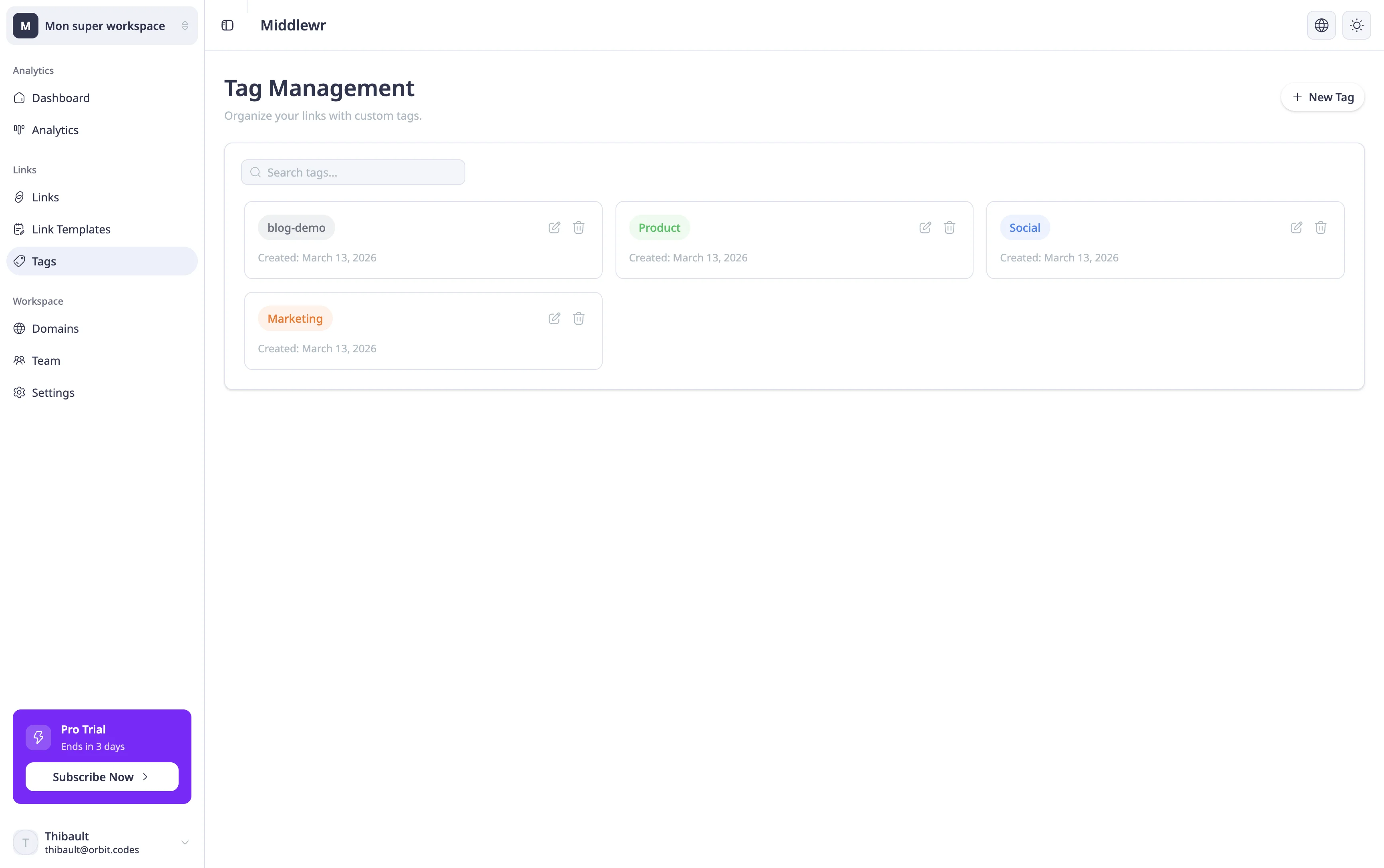
Dans la barre latérale gauche, repérez la section Liens et cliquez sur Tags. C'est ici que vous gérez tous les tags disponibles dans votre espace de travail.
Si vous n'avez pas encore créé de tags, vous verrez un état vide vous invitant à créer le premier. Si des tags existent déjà, ils apparaissent dans une grille affichant le nom et la couleur de chacun.
Depuis cette page, vous pouvez créer de nouveaux tags, modifier ceux qui existent (renommer ou changer la couleur) et supprimer les tags dont vous n'avez plus besoin.
Étape 2 : Créer un nouveau tag
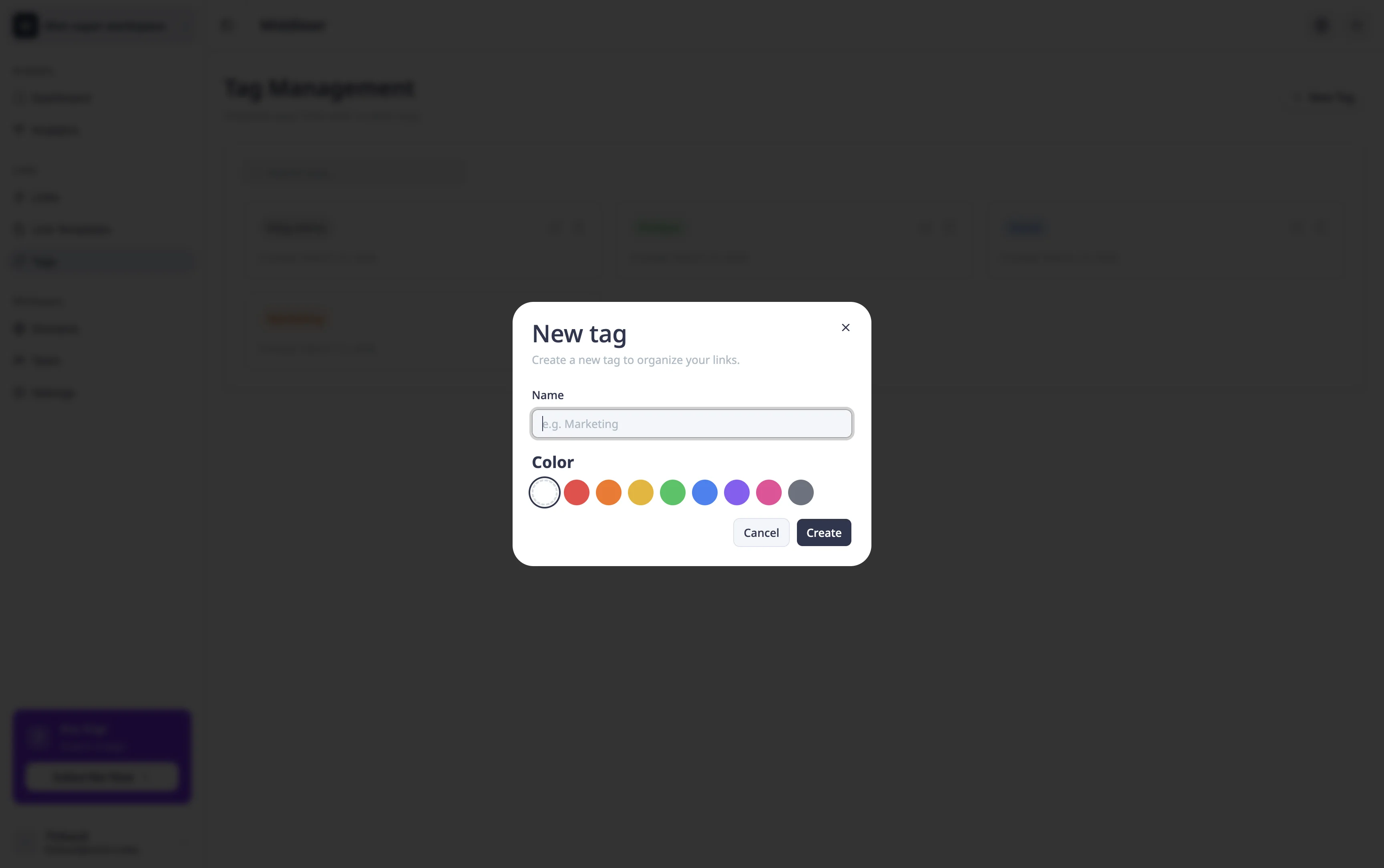
Cliquez sur Nouveau tag en haut à droite. Une fenêtre modale apparaît avec deux champs :
- Nom — un libellé court et descriptif pour votre tag. Restez concis : « marketing », « social », « campagne-Q1 » ou « produit » fonctionnent très bien. Les noms peuvent contenir jusqu'à 50 caractères.
- Couleur — choisissez une couleur dans la palette pour distinguer visuellement ce tag des autres. Les tags colorés facilitent le repérage rapide dans votre liste de liens.
Cliquez sur Enregistrer et le tag est immédiatement disponible dans tout votre espace de travail. Répétez l'opération autant de fois que nécessaire — il n'y a pas de limite.
Étape 3 : Attribuer des tags à vos liens
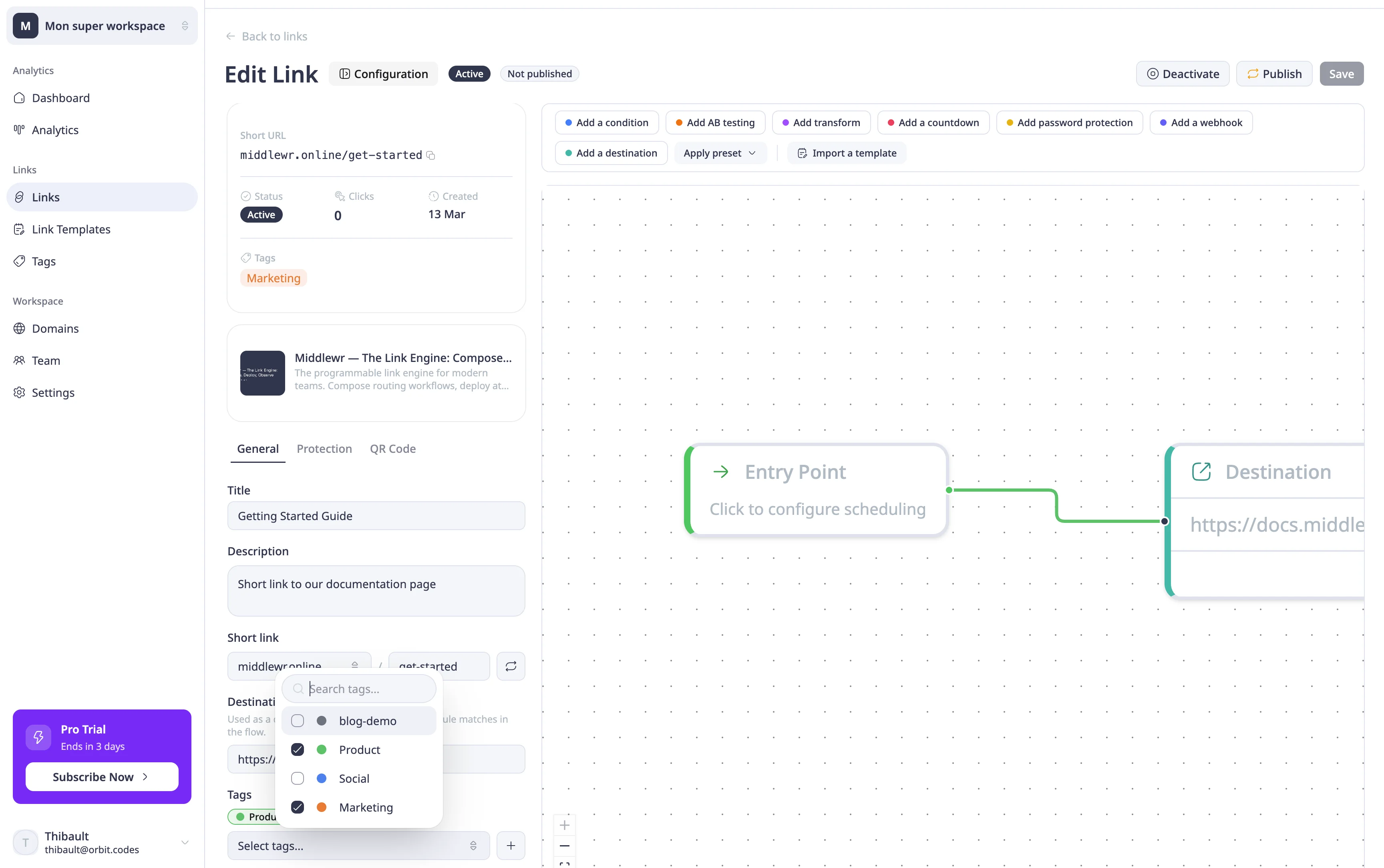
Maintenant que vos tags sont créés, vous pouvez les attribuer à des liens. Accédez à la page de détail d'un lien et ouvrez le panneau de configuration. Vous y trouverez un champ Tags qui fonctionne comme un sélecteur multiple : cliquez pour ouvrir le menu déroulant, recherchez un tag par nom et cochez ceux que vous souhaitez appliquer. Les tags sélectionnés apparaissent sous forme de badges colorés au-dessus du menu.
Vous pouvez attribuer plusieurs tags à un même lien — par exemple, un lien peut être tagué à la fois « marketing » et « social » s'il correspond aux deux catégories.
Besoin d'un nouveau tag en pleine édition ? Cliquez sur Créer un nouveau tag directement dans le menu déroulant. Le nouveau tag est créé et automatiquement attribué à votre lien en une seule étape — pas besoin de quitter le panneau.
Filtrer les liens par tag
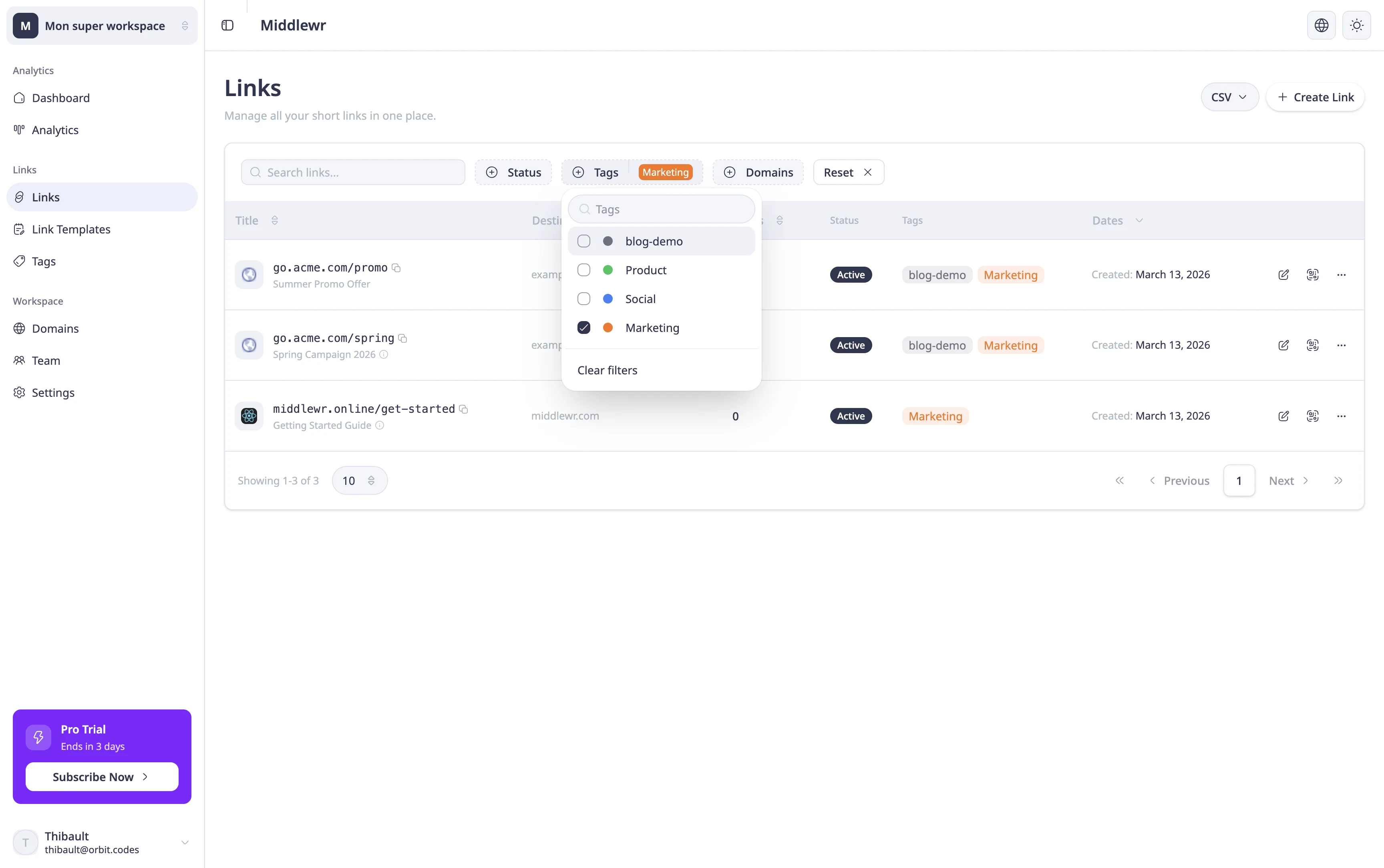
Une fois vos liens tagués, retournez sur la page Liens. Vous remarquerez un filtre Tags dans la barre d'outils au-dessus du tableau des liens. Cliquez dessus pour voir tous les tags disponibles, puis sélectionnez-en un ou plusieurs pour affiner la liste. Seuls les liens correspondant aux tags sélectionnés seront affichés.
C'est particulièrement utile lorsque vous gérez des dizaines ou des centaines de liens et que vous devez vous concentrer sur une campagne, une équipe ou un canal spécifique. Les tags apparaissent également sous forme de badges colorés dans le tableau des liens, ce qui vous permet d'identifier visuellement la catégorie d'un lien sans l'ouvrir.
Astuce : Vous pouvez cliquer directement sur un badge de tag dans le tableau des liens pour filtrer instantanément la liste par ce tag.
Pour aller plus loin
- Configurer le suivi UTM — combinez les tags avec les paramètres UTM pour suivre à la fois l'organisation interne et les performances de vos campagnes
- Créer et utiliser des modèles de liens — gagnez du temps en créant des modèles avec des tags pré-attribués pour les schémas de liens récurrents
- Importer et exporter des liens en CSV — gérez vos liens et leurs tags en masse grâce à l'import et l'export CSV