QR-Codes erstellen und anpassen

QR-Codes schlagen die Brücke zwischen Offline und Online. Ob Sie einen auf ein Poster, ein Produktetikett oder einen Konferenzausweis setzen — Middlewr ermöglicht es Ihnen, für jeden Kurzlink einen vollständig anpassbaren QR-Code zu erstellen und jeden Scan über dasselbe Analytics-Dashboard zu verfolgen, das Sie bereits nutzen. In dieser Anleitung erfahren Sie, wie Sie das QR Code Studio öffnen, das Design an Ihre Marke anpassen und das Ergebnis für Print oder digitale Verwendung exportieren.
Voraussetzungen
Bevor Sie beginnen, stellen Sie sicher, dass Sie Folgendes haben:
- Ein Middlewr-Konto
- Einen Workspace, in dem Sie die Rolle Editor oder höher besitzen
- Mindestens einen vorhandenen Kurzlink — falls Sie noch keinen erstellt haben, folgen Sie der Anleitung Ihren ersten Kurzlink erstellen
Schritt 1: Das QR Code Studio öffnen
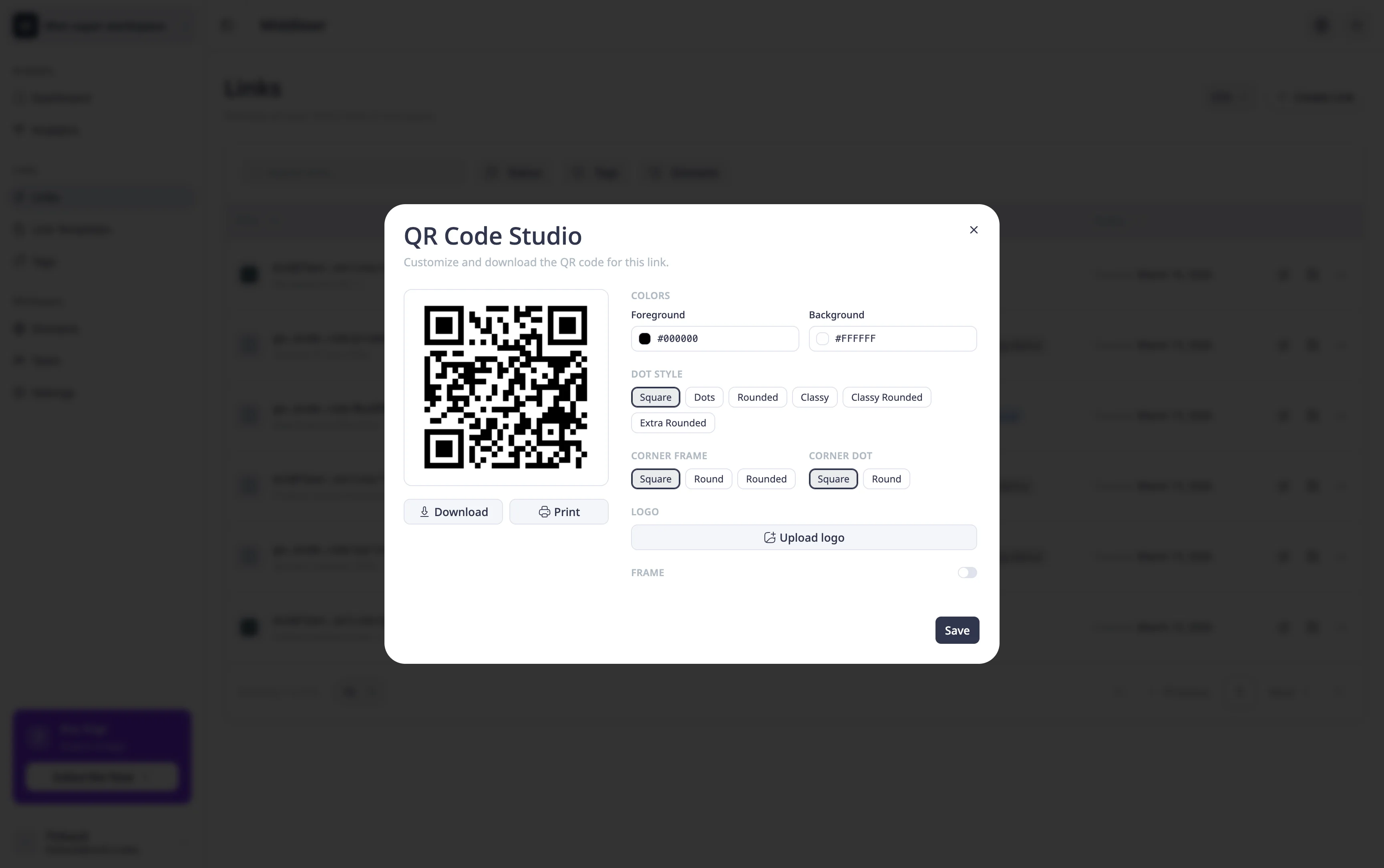
Navigieren Sie zur Links-Seite und suchen Sie den Link, für den Sie einen QR-Code erstellen möchten. Klicken Sie in der Zeile des Links auf das QR-Code-Symbol in den Aktionsschaltflächen. Dies öffnet das QR Code Studio-Modal.
Das Modal ist in zwei Bereiche unterteilt. Links zeigt eine Live-Vorschau den QR-Code so an, wie er beim Export aussehen wird. Rechts bietet Ihnen das Anpassungspanel Kontrolle über jeden visuellen Aspekt. Unterhalb der Vorschau finden Sie die Schaltflächen Herunterladen und Drucken zum Exportieren des fertigen Codes.
Jede Änderung, die Sie rechts vornehmen, wird sofort in der Vorschau links reflektiert, sodass Sie frei experimentieren können, bevor Sie sich für einen Download entscheiden.
Schritt 2: Das Erscheinungsbild anpassen
Das Anpassungspanel ist in fünf Bereiche gegliedert, mit denen Sie jedes Detail Ihres QR-Codes feinabstimmen können.
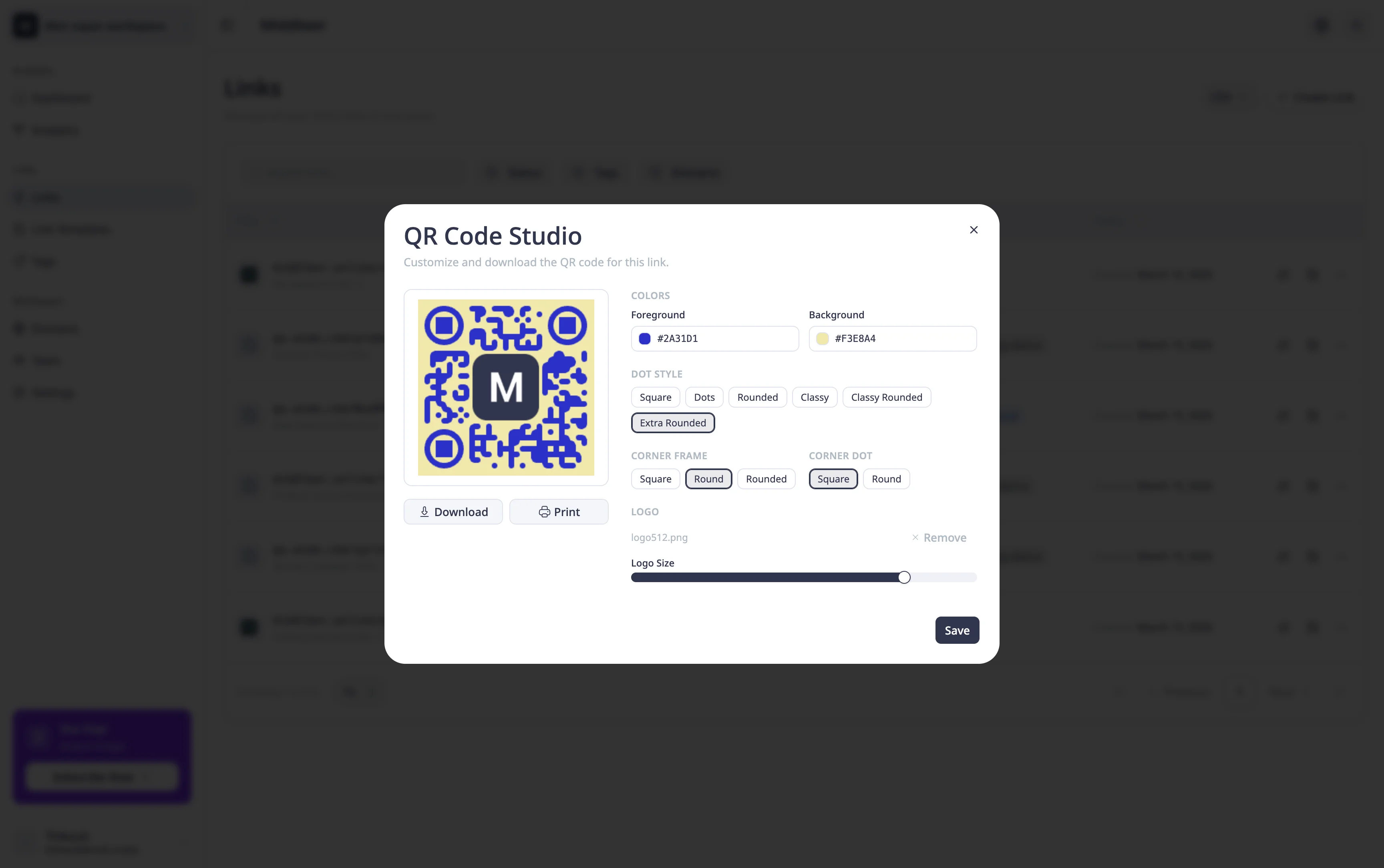
Farben — Wählen Sie eine Vordergrund- und Hintergrundfarbe über die Hex-Farbwähler. Die Vordergrundfarbe wird auf die Punkte und Eckelemente angewendet, während der Hintergrund den Bereich dahinter füllt. Stellen Sie sicher, dass zwischen beiden genügend Kontrast für zuverlässiges Scannen besteht.
Punkt-Stil — Wählen Sie das Muster für die Datenmodule (die kleinen Formen, aus denen der Code besteht). Optionen sind Quadrat, Punkte, Abgerundet, Klassisch, Klassisch Abgerundet und Extra Abgerundet. Jede Option verleiht dem QR-Code einen eigenen visuellen Charakter und bleibt dabei voll scannbar.
Eck-Stile — Die drei großen Quadrate in den Ecken eines QR-Codes (sogenannte „Augen") können unabhängig von den Punkten gestaltet werden. Sie können den äußeren Rahmen (Quadrat, Punkt oder Extra Abgerundet) und den inneren Punkt (Quadrat oder Punkt) separat einstellen und nach Belieben kombinieren.
Logo — Laden Sie ein Bild hoch, das in der Mitte des QR-Codes platziert wird. Nach dem Hochladen können Sie mit einem Größenregler (10 %–100 %) steuern, wie viel Platz das Logo einnimmt. QR-Codes verfügen über eine integrierte Fehlerkorrektur, sodass ein angemessen großes Logo die Scannbarkeit nicht beeinträchtigt. Klicken Sie jederzeit auf die Entfernen-Schaltfläche, um zum einfachen Code zurückzukehren.
Rahmen — Aktivieren Sie den Rahmen-Schalter, um Ihren QR-Code in einen umrandeten Container zu packen. Wenn aktiviert, können Sie eine Textbeschriftung (z. B. „Jetzt scannen!"), eine Rahmen-Hintergrundfarbe und eine Textfarbe festlegen. Rahmen eignen sich hervorragend für Druckmaterialien, bei denen Sie eine klare Handlungsaufforderung um den Code herum platzieren möchten.
Schritt 3: Speichern, herunterladen oder drucken
Wenn Sie mit dem Design zufrieden sind, klicken Sie auf Speichern, um Ihre Anpassungseinstellungen am Link zu sichern. So ist beim nächsten Öffnen des QR Code Studios für diesen Link alles genau so, wie Sie es hinterlassen haben.
Zum Exportieren klicken Sie auf die Schaltfläche Herunterladen unterhalb der Vorschau. Ein Dropdown bietet Ihnen zwei Formate:
- PNG — ein Rasterbild mit 1024 px, ideal für die digitale Nutzung: Websites, E-Mails, Social-Media-Beiträge oder Präsentationen.
- SVG — ein Vektorformat, das sich ohne Qualitätsverlust auf jede Größe skalieren lässt, perfekt für Druckmaterialien wie Visitenkarten, Flyer oder große Banner.
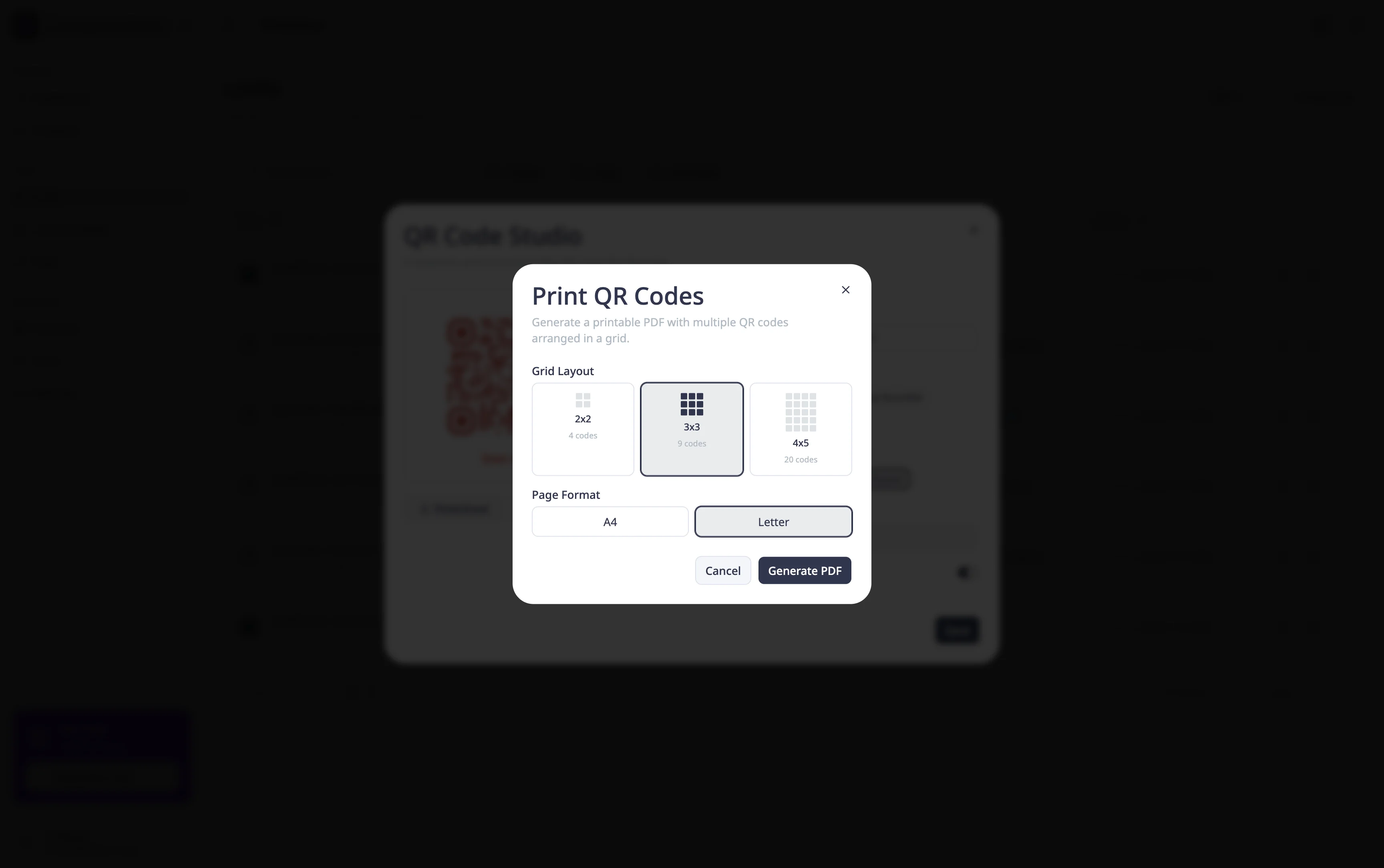
Wenn Sie sofort eine physische Kopie benötigen, klicken Sie auf die Schaltfläche Drucken neben Herunterladen. Ein Druckdialog öffnet sich mit einer druckfertigen Version Ihres QR-Codes inklusive Rahmen.
Weiterführende Themen
- Ihren ersten Kurzlink erstellen — erfahren Sie, wie Sie die Kurzlinks erstellen und konfigurieren, die Ihre QR-Codes antreiben
- Links mit Tags organisieren — taggen Sie Ihre Links nach Kampagne oder Kanal, damit Sie schnell den richtigen finden, um einen QR-Code zu erstellen
- Links per CSV importieren und exportieren — verwalten Sie Links in großen Mengen, wenn Sie QR-Codes für eine große Anzahl von URLs benötigen