Skydda en lank med ett losenord

Ibland behover en kortlank forbli privat. Oavsett om du delar tidig atkomst till en produktdemo, distribuerar interna dokument eller sparrar en landningssida bakom en enkel atkomstkod — losenordsskydd ger dig ett lattanvant satt att kontrollera vem som kan folja din lank. I Middlewr tar det bara sekunder att lagga till ett losenord, och det fungerar med alla omdirigeringstyper. Den har guiden visar dig hur.
Forutsattningar
Innan du borjar, se till att du har:
- Ett Middlewr-konto
- En arbetsyta med behorigheten Manage Links
- En befintlig lank att skydda (eller skapa en forst)
Steg 1: Oppna fliken Protection
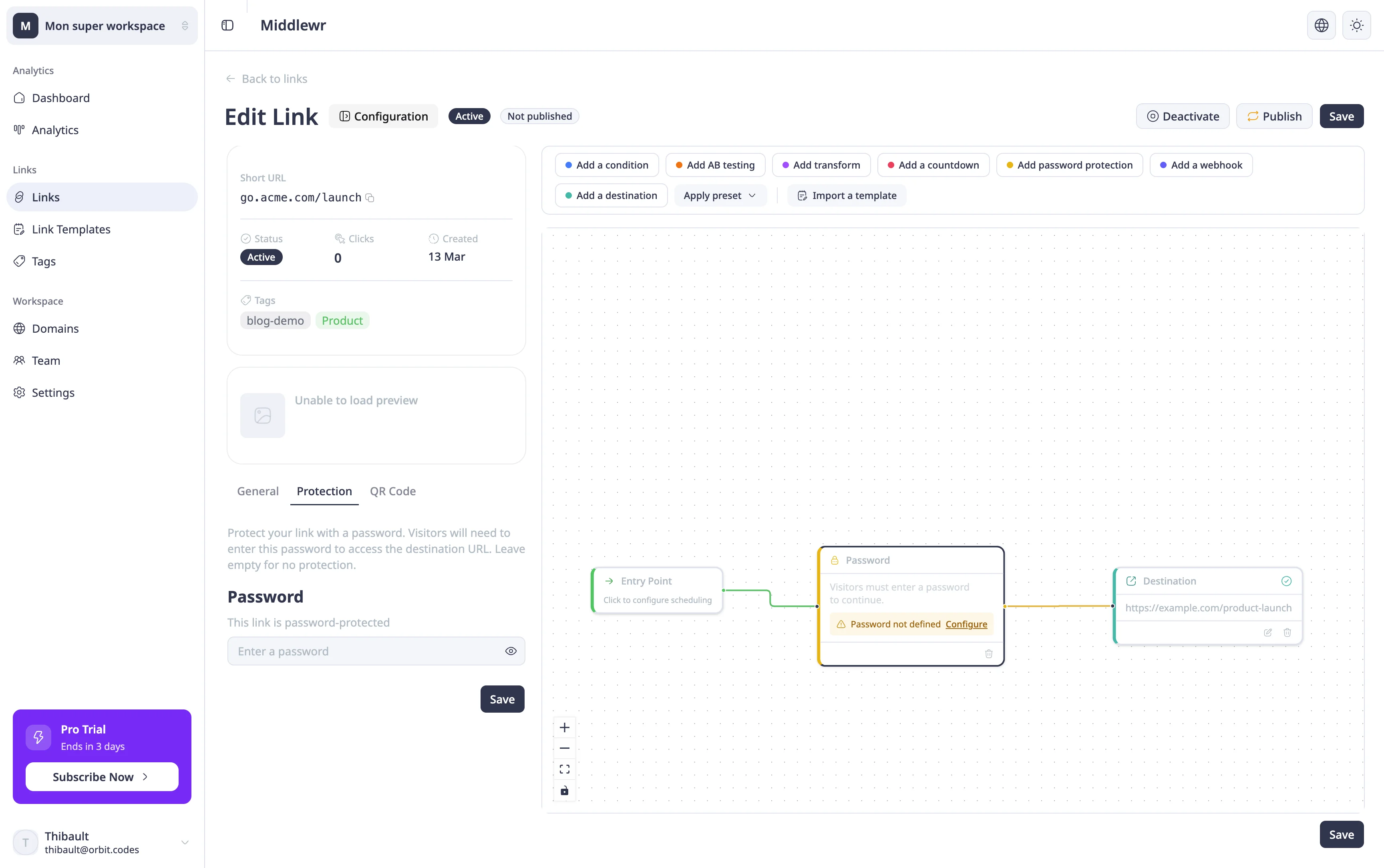
Navigera till Links och klicka pa redigeringsikonen pa den lank du vill skydda. I lankens detaljvy klickar du pa Configuration for att oppna installningspanelen och valjer sedan fliken Protection.
Du ser ett losenordsinmatningsfalt med en beskrivning som forklarar att besokare behover ange detta losenord for att fa atkomst till destinations-URL:en.
Steg 2: Ange ett losenord
Ange ett losenord i faltet — det maste vara minst 4 tecken langt. Du kan anvanda ogon-ikonen bredvid faltet for att vaxla synlighet och dubbelkolla vad du har skrivit.
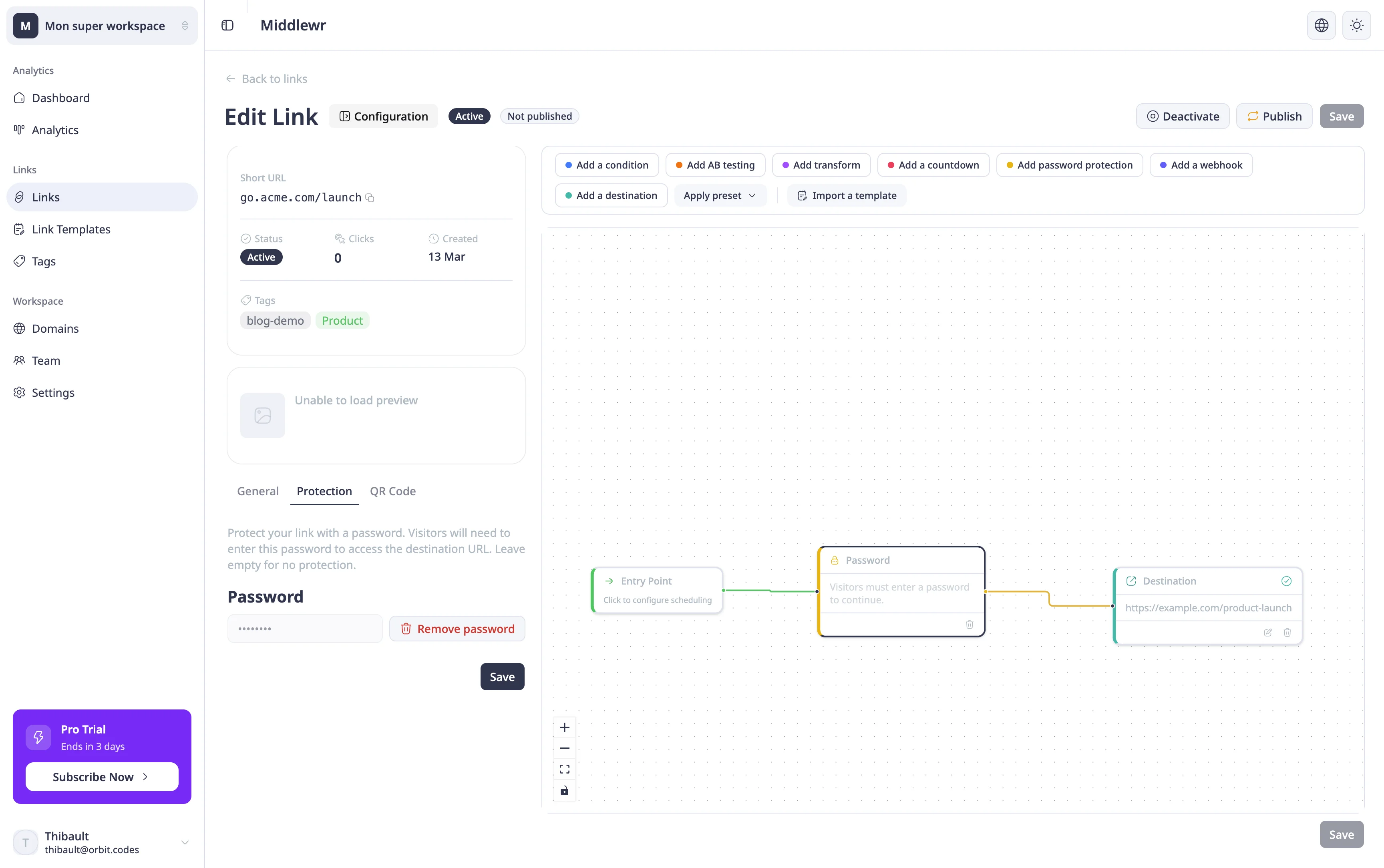
Nar du har angett ditt losenord, klicka pa Save langst upp pa sidan. Lanken ar nu losenordsskyddad.
Efter att du sparat byter losenordsfaltet till en maskerad vy (--------) med ett bekraftelsemeddelande att lanken ar skyddad. Du kan ta bort losenordet nar som helst genom att klicka pa borttagningsikonen bredvid faltet.
Steg 3: Vad besokare ser
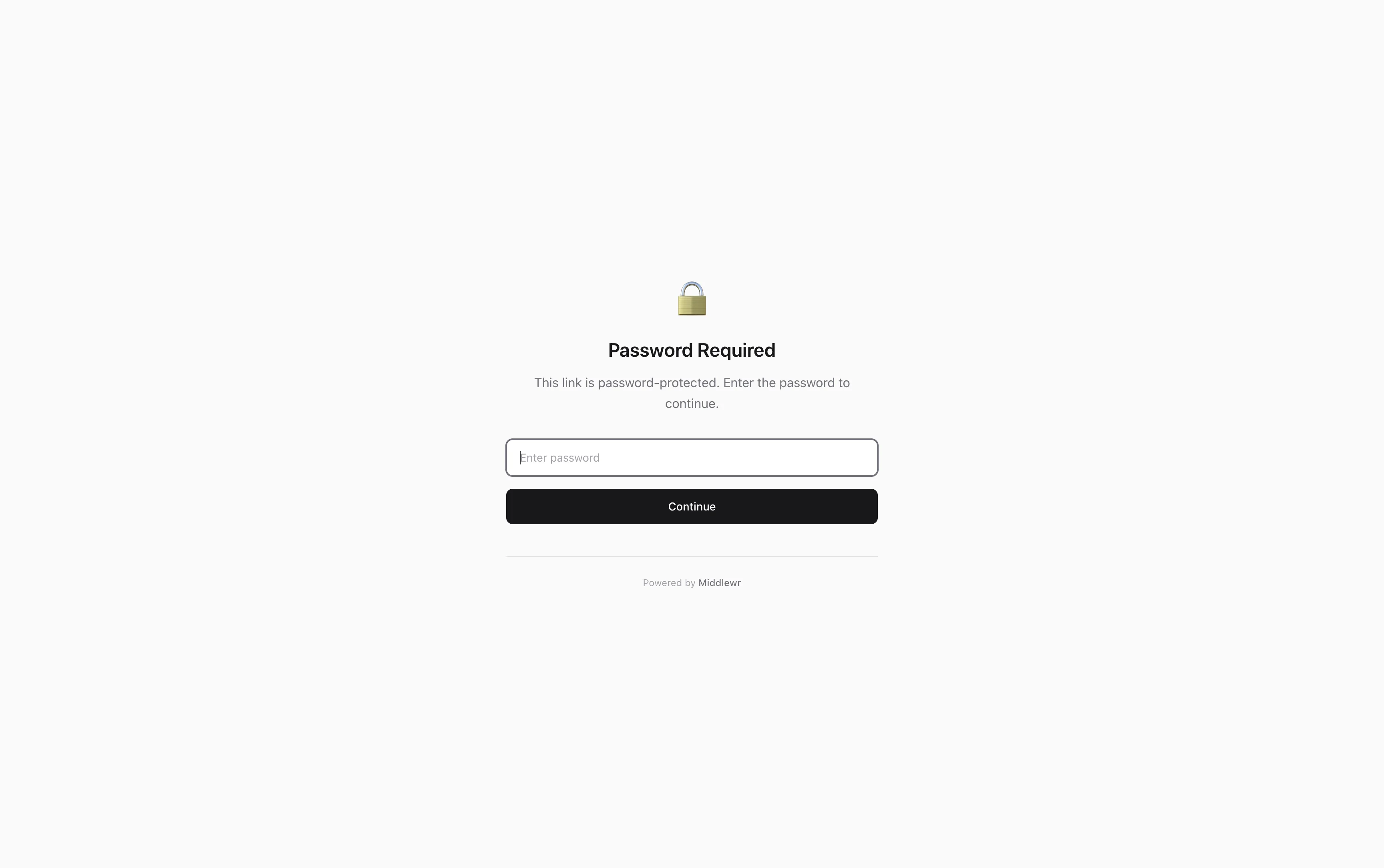
Nar nagon klickar pa din kortlank, istallet for att omdirigeras direkt till destinationen, ser de en losenordssparrsida. Den har rena, varumarlankta sidan ber dem att ange losenordet innan de far ga vidare.
Nar de anger ratt losenord sker omdirigeringen som vanligt — de hamnar pa destinations-URL:en. Om de anger fel losenord ombeds de att forsoka igen.
Ta bort ett losenord
For att ta bort losenordsskyddet, ga tillbaka till fliken Protection och klicka pa borttagningsikonen bredvid det maskerade losenordsfaltet. Om din lanks routingflode inkluderar en losenordsnod ser du en bekraftelsevarning om att noden kommer att bli inaktiv. Bekrafta borttagningen och spara — lanken atergar till obegransad atkomst.
Ga vidare
- Konfigurera villkorlig routing — kombinera losenordsskydd med enhets- eller georouting for avancerad atkomstkontroll
- Skapa och anvanda lankmallar — spara en losenordsskyddad konfiguration som en mall for ateranvandning
- Hantera fakturering och planer — tillgangligheten for losenordsskydd beror pa din arbetsyteplan