Organizzare i link con i tag

Man mano che la vostra libreria di link cresce, trovare rapidamente il link giusto diventa una sfida. I tag in Middlewr vi permettono di categorizzare i vostri link brevi per campagna, canale, team o qualsiasi raggruppamento che abbia senso per il vostro flusso di lavoro. Una volta etichettati, potete filtrare l'elenco dei link con un solo clic per vedere esattamente ciò di cui avete bisogno. Questa guida vi accompagna nella creazione dei tag, nell'assegnazione ai link e nel loro utilizzo per mantenere organizzato il vostro spazio di lavoro.
Prerequisiti
Prima di iniziare, assicuratevi di avere:
- Un account Middlewr
- Uno spazio di lavoro dove avete il ruolo Editor o superiore
Passaggio 1: Andare alla pagina Tag
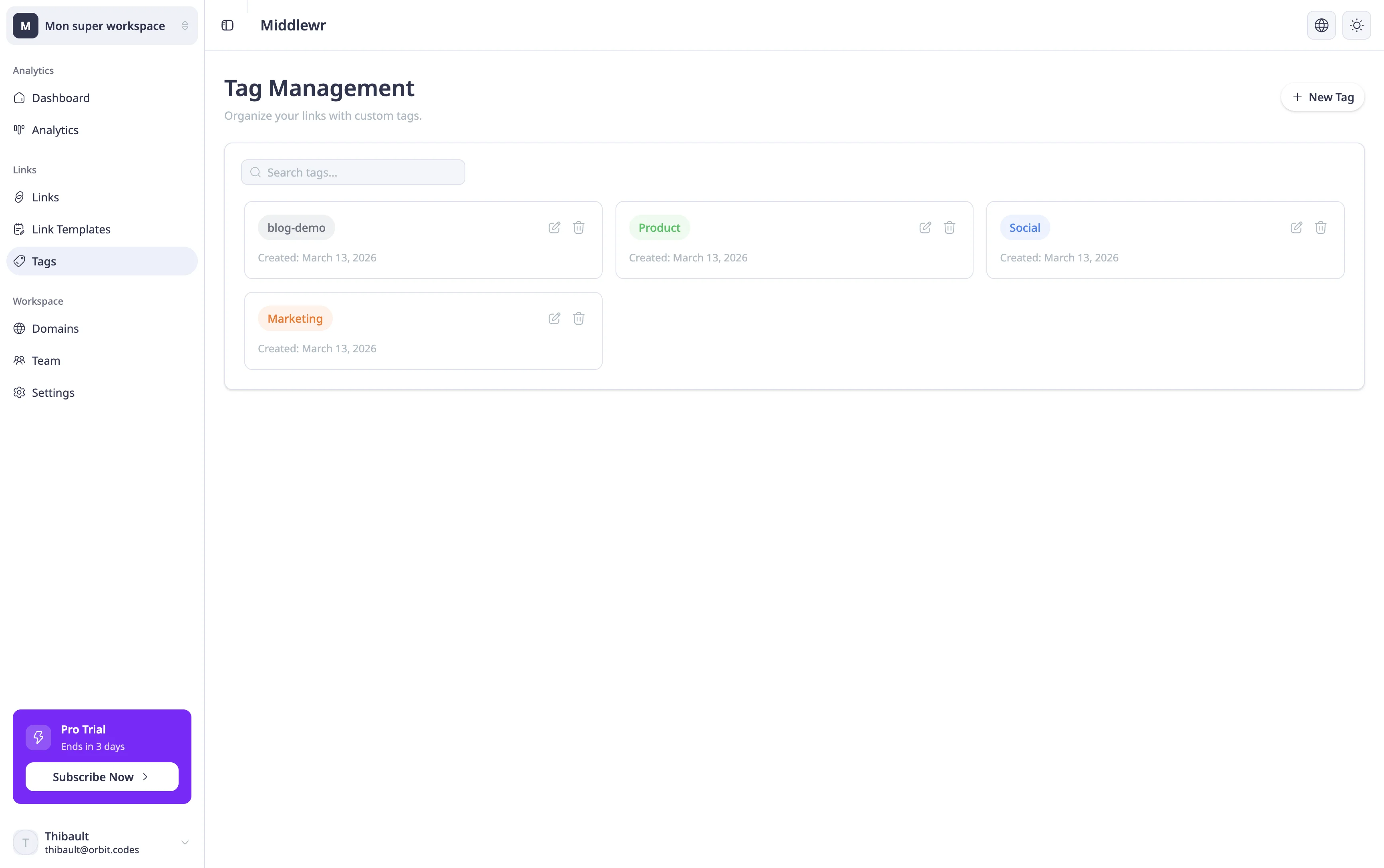
Nella barra laterale sinistra, trovate la sezione Links e cliccate su Tags. È qui che gestite tutti i tag disponibili nel vostro spazio di lavoro.
Se non avete ancora creato tag, vedrete uno stato vuoto che vi invita a creare il primo. Se esistono già tag, appaiono in una griglia che mostra il nome e il colore di ciascuno.
Da questa pagina, potete creare nuovi tag, modificare quelli esistenti (rinominare o cambiare colore) ed eliminare i tag che non vi servono più.
Passaggio 2: Creare un nuovo tag
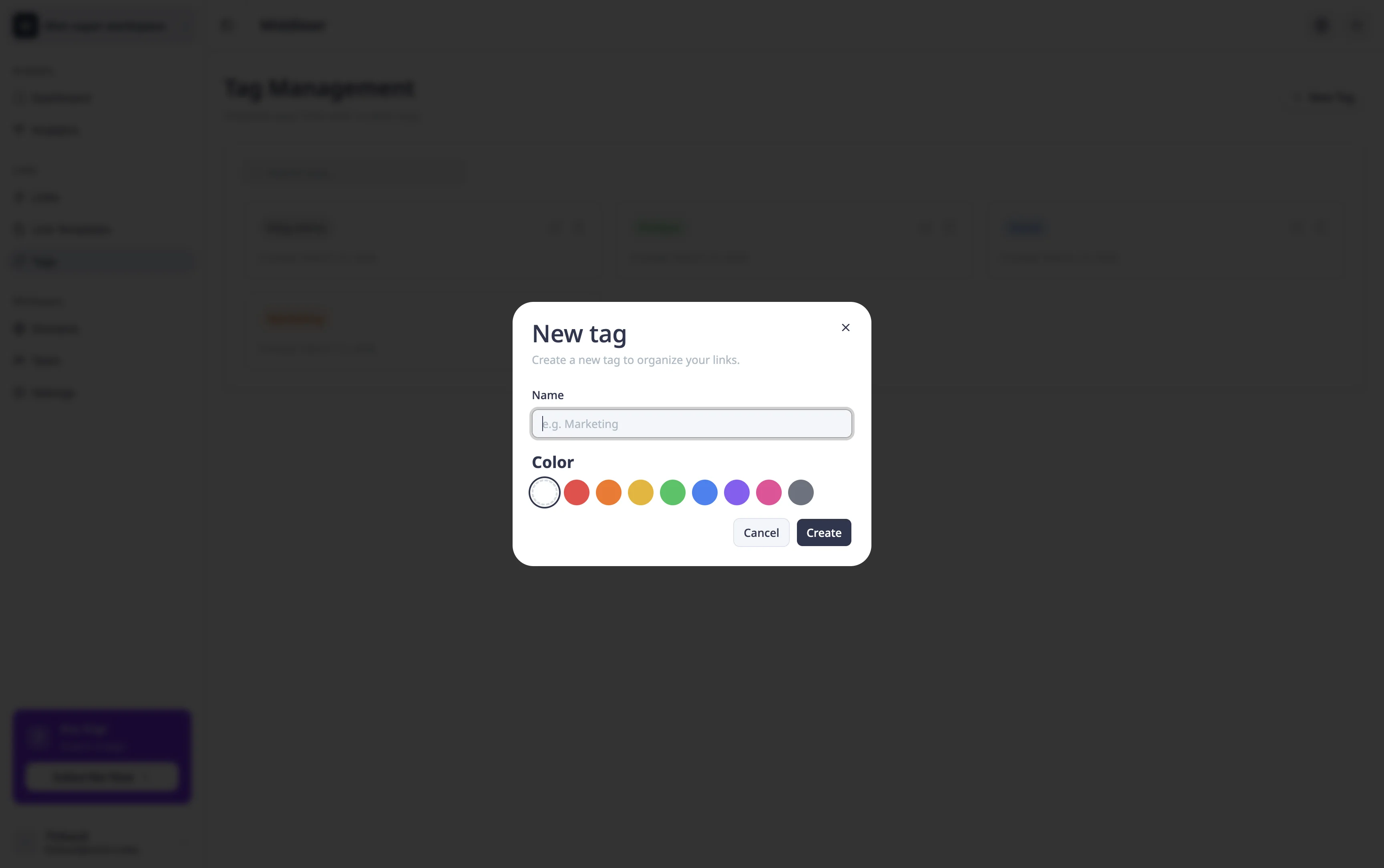
Cliccate su New Tag nell'angolo in alto a destra. Appare una finestra modale con due campi:
- Name — un'etichetta breve e descrittiva per il vostro tag. Mantenetela concisa: "marketing", "social", "campagna-Q1" o "prodotto" vanno tutti bene. I nomi possono avere fino a 50 caratteri.
- Color — scegliete un colore dalla tavolozza per distinguere visivamente questo tag dagli altri. I tag con codice colore facilitano la scansione dell'elenco dei link a colpo d'occhio.
Cliccate su Save e il tag è immediatamente disponibile in tutto il vostro spazio di lavoro. Ripetete per tutti i tag di cui avete bisogno — non c'è limite.
Passaggio 3: Assegnare tag ai link
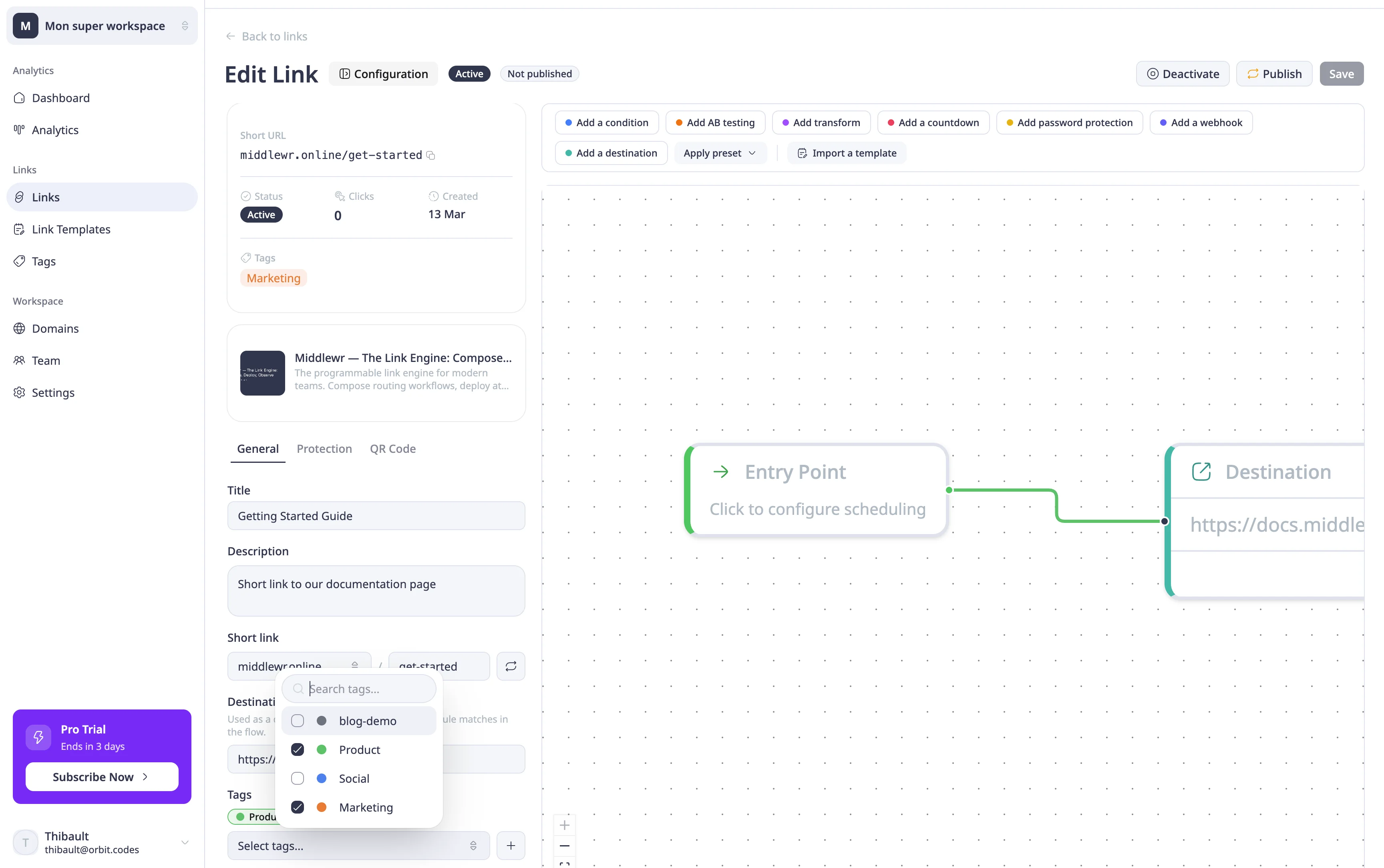
Ora che i vostri tag esistono, potete assegnarli ai link. Andate alla pagina di dettaglio di un link e aprite il pannello di configurazione. Troverete un campo Tags che funziona come un multi-select: cliccate per aprire il menu a tendina, cercate un tag per nome e selezionate quelli che volete applicare. I tag selezionati appaiono come badge colorati sopra il menu a tendina.
Potete assegnare più tag a un singolo link — ad esempio, un link potrebbe essere etichettato sia "marketing" che "social" se si applica a entrambe le categorie.
Avete bisogno di un nuovo tag mentre modificate un link? Cliccate su Create new tag direttamente all'interno del menu a tendina. Il nuovo tag viene creato e assegnato automaticamente al vostro link in un solo passaggio — non serve uscire dal pannello.
Filtrare i link per tag
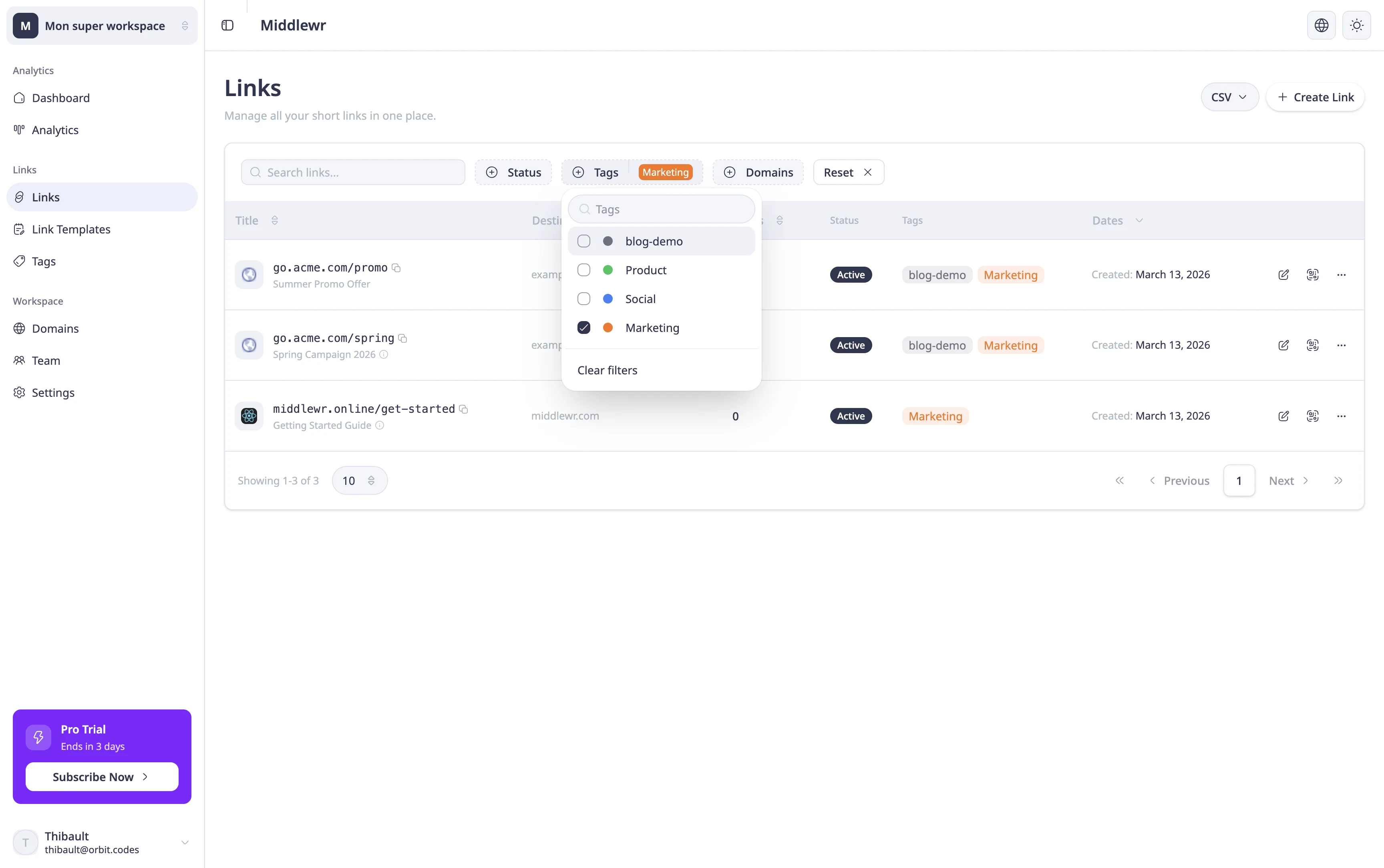
Una volta che i vostri link sono etichettati, tornate alla pagina Links. Noterete un filtro Tags nella barra degli strumenti sopra la tabella dei link. Cliccatelo per vedere tutti i tag disponibili, poi selezionatene uno o più per restringere l'elenco. Verranno mostrati solo i link corrispondenti ai tag selezionati.
Questo è particolarmente utile quando gestite decine o centinaia di link e dovete concentrarvi su una campagna, un team o un canale specifico. I tag appaiono anche come badge colorati nella tabella dei link, così potete identificare visivamente la categoria di un link senza aprirlo.
Suggerimento: Potete cliccare direttamente su un badge tag nella tabella dei link per filtrare istantaneamente l'elenco per quel tag.
Per approfondire
- Configurare il tracciamento UTM — combinate i tag con i parametri UTM per tracciare sia l'organizzazione interna che le performance delle campagne esterne
- Creare e usare modelli di link — risparmiate tempo creando modelli con tag pre-assegnati per pattern di link ricorrenti
- Importare ed esportare link via CSV — gestite in blocco i vostri link e i loro tag tramite importazione ed esportazione CSV