Organizar sus enlaces con etiquetas

A medida que su biblioteca de enlaces crece, encontrar el enlace correcto rápidamente se convierte en un verdadero desafío. Las etiquetas en Middlewr le permiten categorizar sus enlaces cortos por campaña, canal, equipo o cualquier agrupación que tenga sentido para su flujo de trabajo. Una vez etiquetados, puede filtrar su lista de enlaces con un solo clic para ver exactamente lo que necesita. Esta guía le acompaña en la creación de etiquetas, su asignación a enlaces y su uso para mantener su espacio de trabajo organizado.
Requisitos previos
Antes de comenzar, asegúrese de tener:
- Una cuenta Middlewr
- Un espacio de trabajo en el que disponga del rol Editor o superior
Paso 1: Navegar a la página de Etiquetas
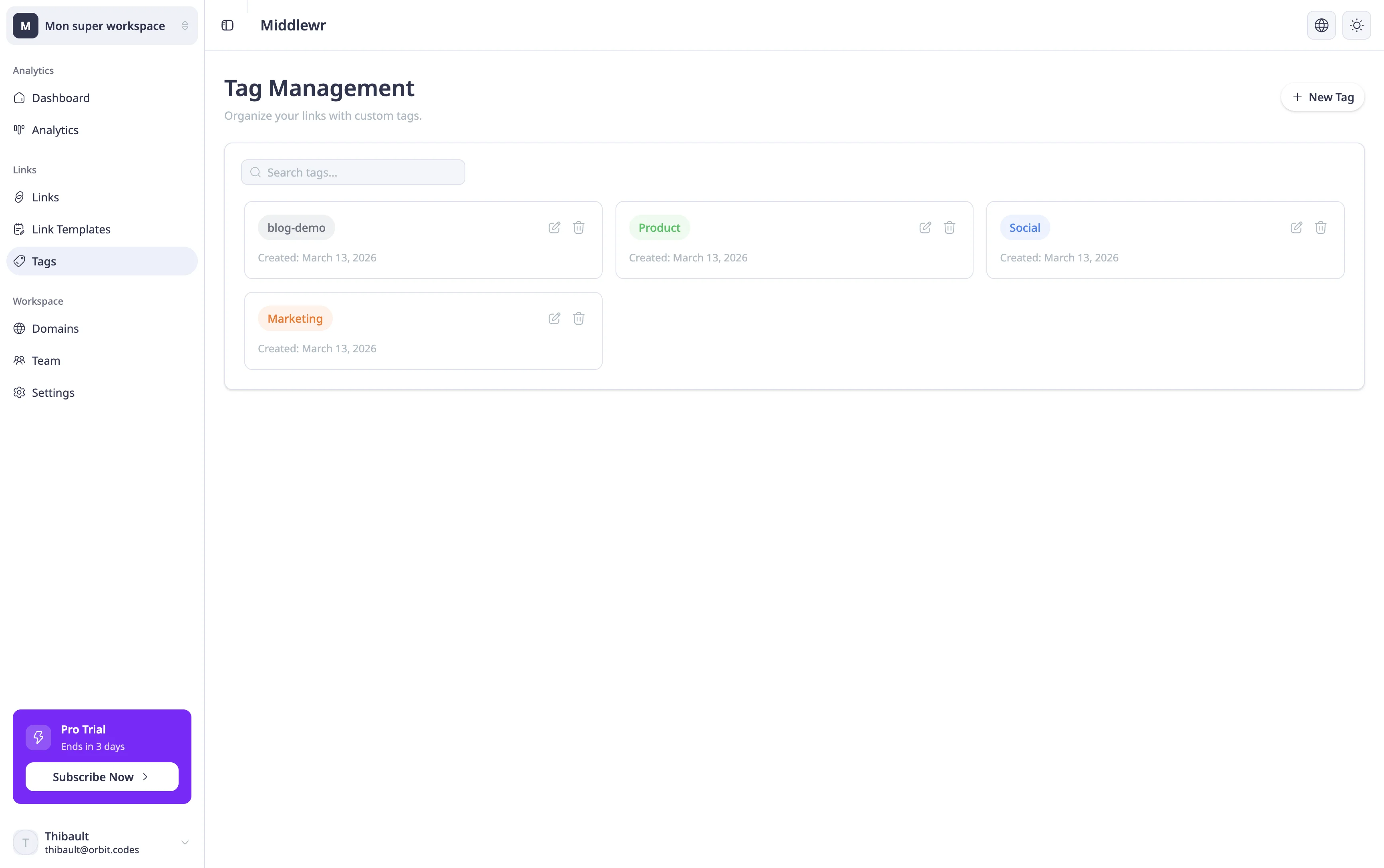
En la barra lateral izquierda, busque la sección Enlaces y haga clic en Etiquetas. Aquí es donde gestiona todas las etiquetas disponibles en su espacio de trabajo.
Si aún no ha creado etiquetas, verá un estado vacío invitándole a crear la primera. Si ya existen etiquetas, aparecen en una cuadrícula que muestra el nombre y el color de cada una.
Desde esta página, puede crear nuevas etiquetas, editar las existentes (renombrar o cambiar el color) y eliminar las etiquetas que ya no necesite.
Paso 2: Crear una nueva etiqueta
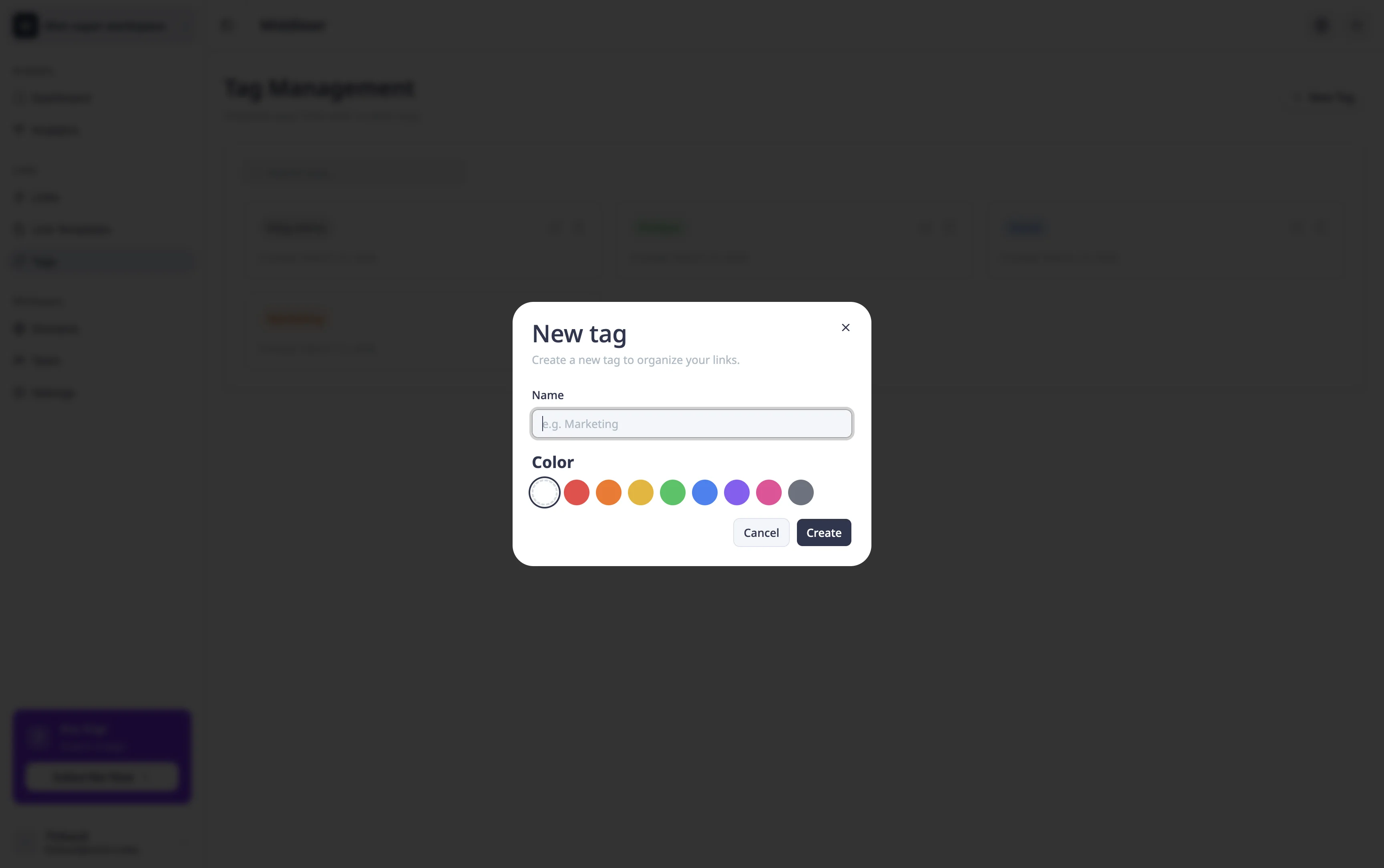
Haga clic en Nueva etiqueta en la esquina superior derecha. Aparecerá una ventana modal con dos campos:
- Nombre — una etiqueta corta y descriptiva. Sea conciso: "marketing", "social", "campaña-Q1" o "producto" funcionan muy bien. Los nombres pueden tener hasta 50 caracteres.
- Color — elija un color de la paleta para distinguir visualmente esta etiqueta de las demás. Las etiquetas con código de color facilitan el escaneo rápido de su lista de enlaces.
Haga clic en Guardar y la etiqueta estará disponible inmediatamente en todo su espacio de trabajo. Repita la operación tantas veces como necesite — no hay límite.
Paso 3: Asignar etiquetas a sus enlaces
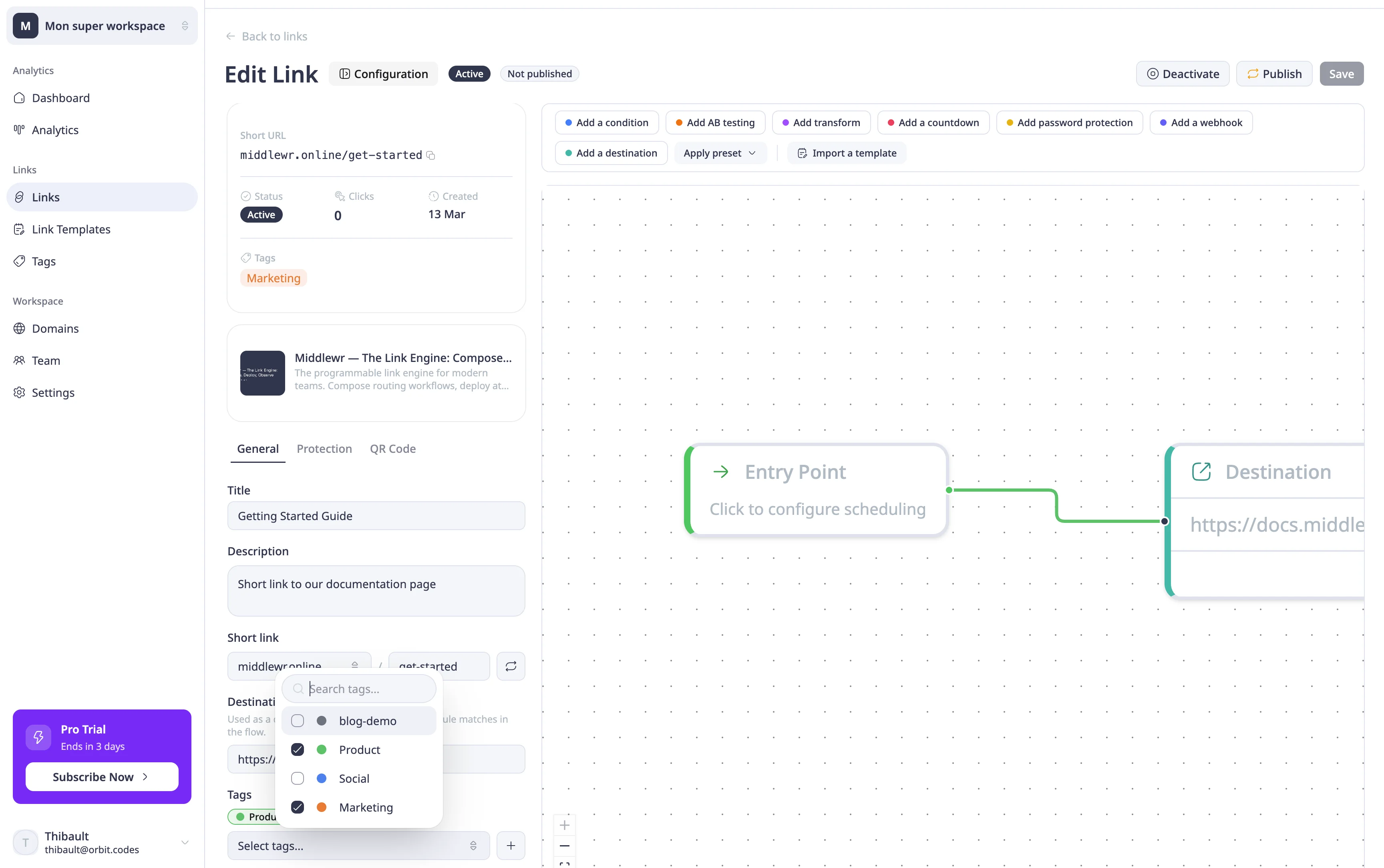
Ahora que sus etiquetas están creadas, puede asignarlas a enlaces. Acceda a la página de detalle de un enlace y abra el panel de configuración. Encontrará un campo Etiquetas que funciona como un selector múltiple: haga clic para abrir el menú desplegable, busque una etiqueta por nombre y marque las que desee aplicar. Las etiquetas seleccionadas aparecen como insignias de colores encima del menú.
Puede asignar múltiples etiquetas a un mismo enlace — por ejemplo, un enlace puede estar etiquetado como "marketing" y "social" si corresponde a ambas categorías.
¿Necesita una nueva etiqueta mientras edita un enlace? Haga clic en Crear nueva etiqueta directamente dentro del menú desplegable. La nueva etiqueta se crea y se asigna automáticamente a su enlace en un solo paso — sin necesidad de salir del panel.
Filtrar enlaces por etiqueta
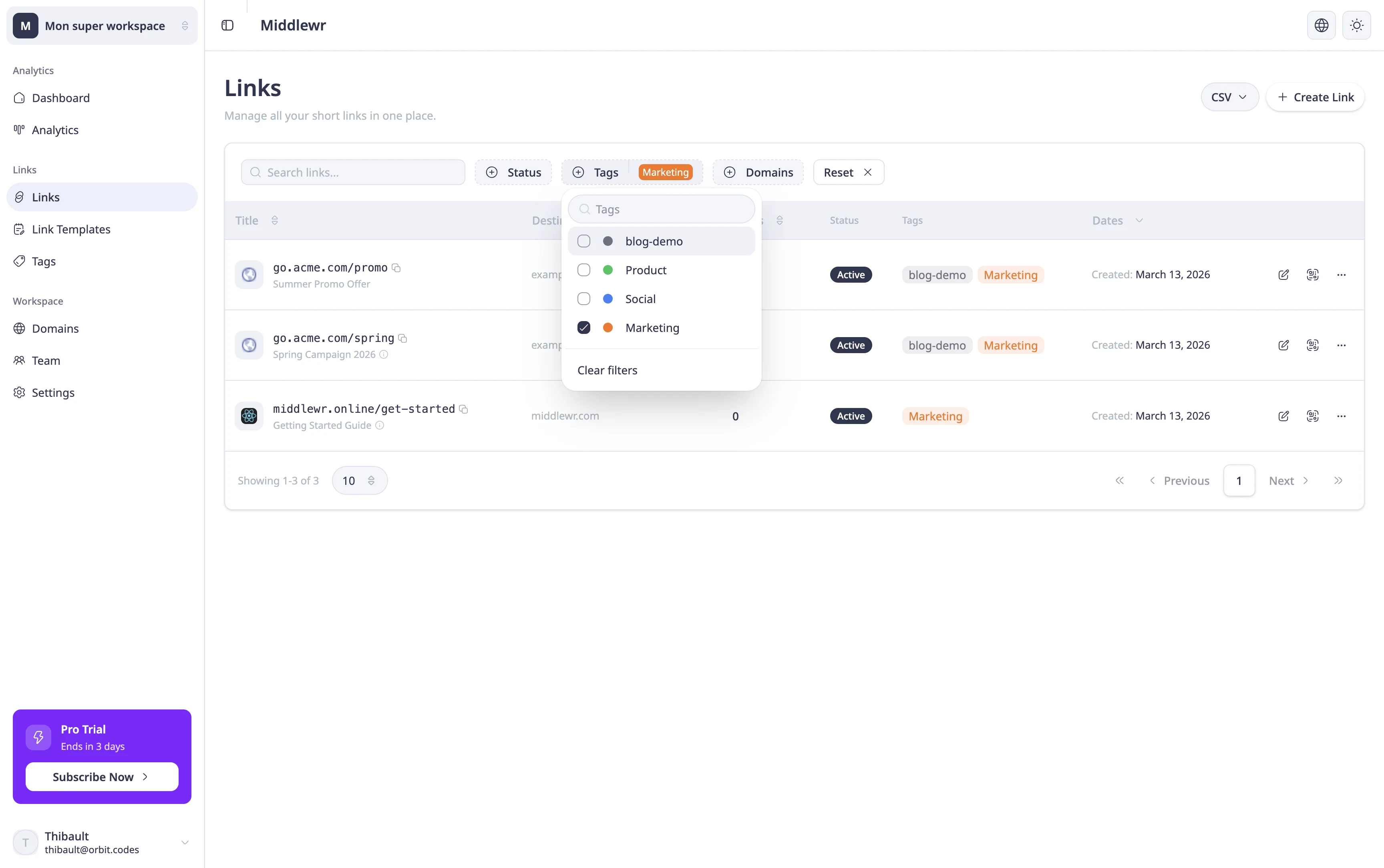
Una vez que sus enlaces están etiquetados, vuelva a la página de Enlaces. Notará un filtro de Etiquetas en la barra de herramientas sobre la tabla de enlaces. Haga clic en él para ver todas las etiquetas disponibles, luego seleccione una o varias para reducir la lista. Solo se mostrarán los enlaces que coincidan con las etiquetas seleccionadas.
Esto es especialmente útil cuando gestiona decenas o cientos de enlaces y necesita centrarse en una campaña, equipo o canal específico. Las etiquetas también aparecen como insignias de colores en la tabla de enlaces, lo que le permite identificar visualmente la categoría de un enlace sin abrirlo.
Consejo: Puede hacer clic directamente en una insignia de etiqueta en la tabla de enlaces para filtrar instantáneamente la lista por esa etiqueta.
Para ir más lejos
- Configurar el seguimiento UTM — combine las etiquetas con los parámetros UTM para seguir tanto la organización interna como el rendimiento de sus campañas
- Crear y usar plantillas de enlaces — ahorre tiempo creando plantillas con etiquetas preasignadas para patrones de enlaces recurrentes
- Importar y exportar enlaces en CSV — gestione sus enlaces y sus etiquetas en masa mediante importación y exportación CSV