Comprender su panel de Analytics

Cada clic en un enlace corto de Middlewr se rastrea y visualiza en su panel de analytics. Aquí es donde viene a responder preguntas como "¿cuántas personas hicieron clic?", "¿de dónde vienen?" y "¿qué dispositivos usan?". Ya sea que esté monitorizando un enlace de campaña individual o revisando el rendimiento global de su espacio de trabajo, el panel le proporciona los datos que necesita de un vistazo. Esta guía le presenta cada sección.
Requisitos previos
Antes de comenzar, asegúrese de tener:
- Una cuenta Middlewr
- Un espacio de trabajo donde tenga al menos el rol Viewer
- Al menos un enlace con algunos datos de clics (comparta un enlace y haga clic en él algunas veces para generar datos)
Paso 1: Acceder al panel de analytics
En la barra lateral izquierda, haga clic en Dashboard o Analytics en la sección Analytics. Esto abre la vista de analytics global del espacio de trabajo, mostrando datos de todos sus enlaces.
Para ver los analytics de un enlace específico, haga clic en su número de clics en la tabla de enlaces — será redirigido a la página de analytics filtrada para ese único enlace.
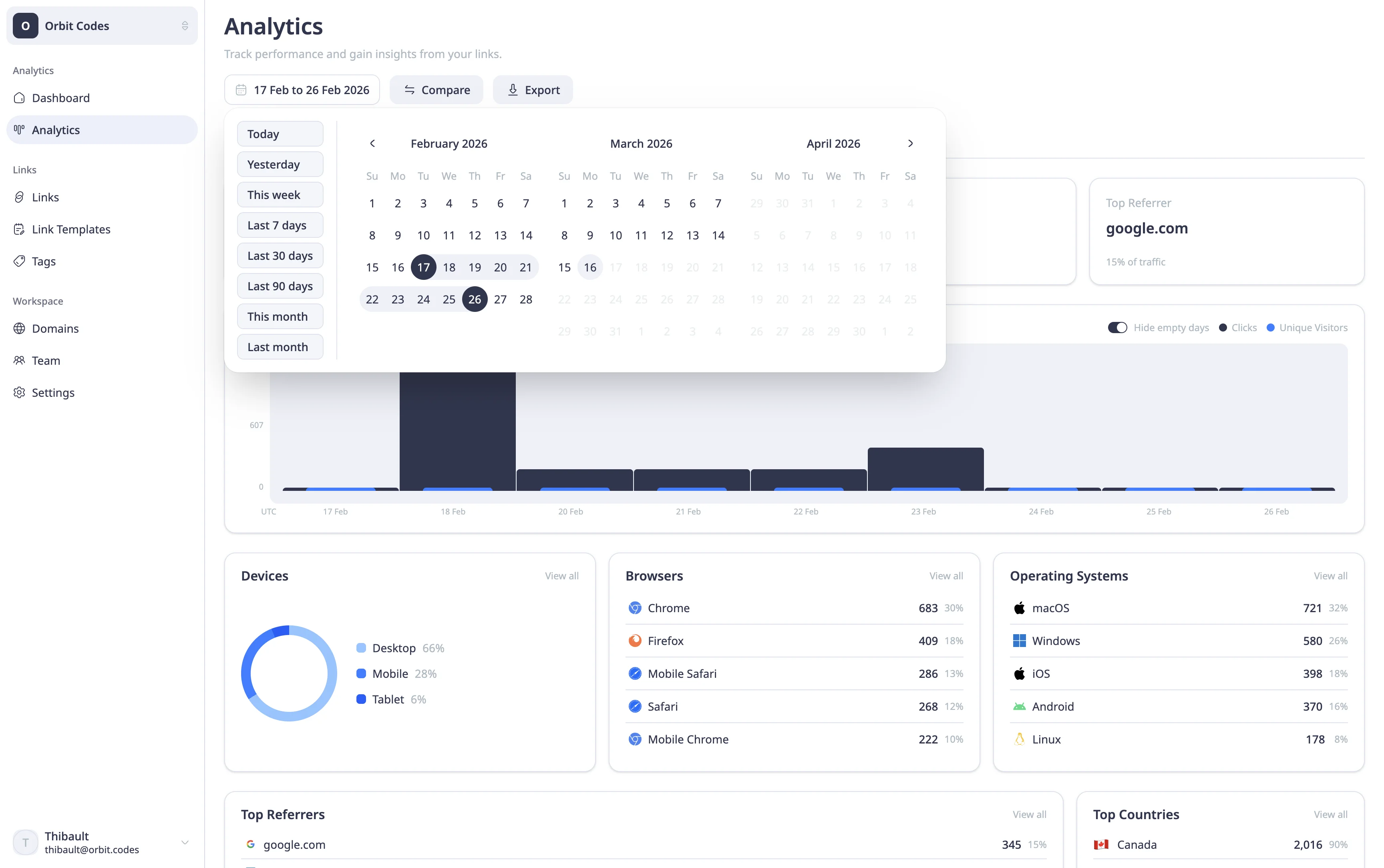
En la parte superior, encontrará un selector de periodo con accesos rápidos (7 días, 14 días, 30 días, 90 días) y un selector de rango personalizado. El panel muestra por defecto los últimos 30 días.
Paso 2: Leer los indicadores clave
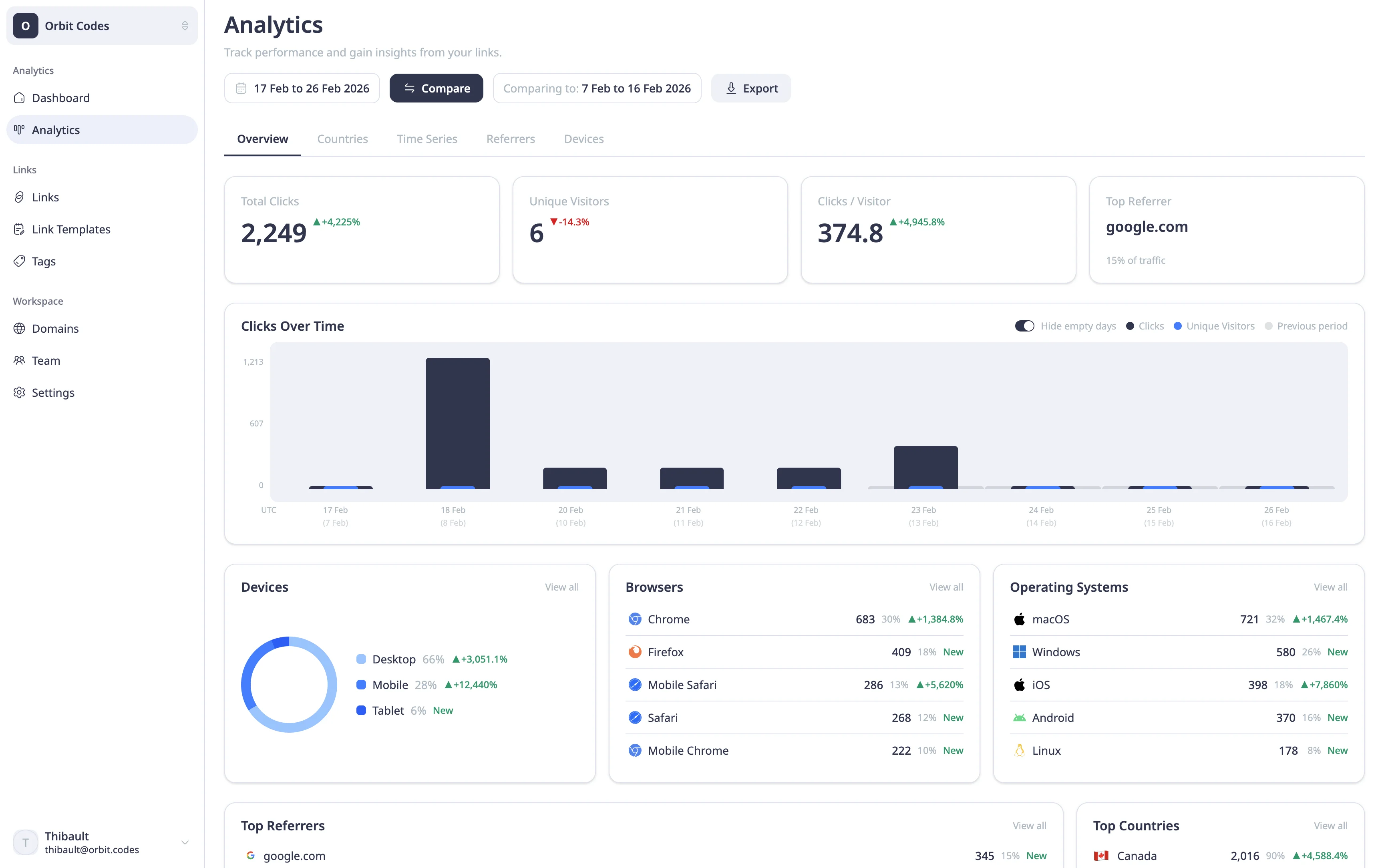
La sección superior muestra cuatro tarjetas que resumen su rendimiento:
- Clics totales — el número total de clics en sus enlaces durante el periodo seleccionado.
- Visitantes únicos — el número de visitantes distintos (deduplicados por IP o huella digital).
- Clics/Visitante — cuántas veces hizo clic cada visitante en promedio. Un número superior a 1 sugiere un compromiso repetido.
- Top referente — el sitio web o fuente que envió más tráfico a sus enlaces.
Si ha activado el modo de comparación (mediante el botón Comparar), cada tarjeta también muestra la evolución respecto al periodo anterior como un porcentaje — en verde para crecimiento, en rojo para descenso.
Paso 3: Explorar los desgloses detallados
Debajo de las tarjetas de estadísticas, encontrará análisis detallados organizados en paneles visuales:
-
Clics en el tiempo — un gráfico de líneas que muestra el volumen de clics y los visitantes únicos por día (o por hora/semana/mes según su rango de fechas). Active "Ocultar periodos vacíos" para una visualización más limpia.
-
Dispositivos — un desglose del tráfico entre escritorio, móvil y tableta. Útil para entender si su audiencia está en movimiento o en su escritorio.
-
Navegadores y SO — qué navegadores (Chrome, Safari, Firefox) y sistemas operativos (Windows, macOS, iOS, Android) usan sus visitantes.
-
Referentes — las principales fuentes de tráfico hacia sus enlaces. Esto incluye tráfico directo, plataformas sociales, sitios web y clientes de correo electrónico.
-
Países — una distribución geográfica que muestra de dónde vienen sus clics, acompañada de un mapa mundial.
Puede exportar los datos de la serie temporal en formato CSV para un análisis más profundo mediante el botón de descarga en el encabezado del gráfico.
Usar el modo de comparación
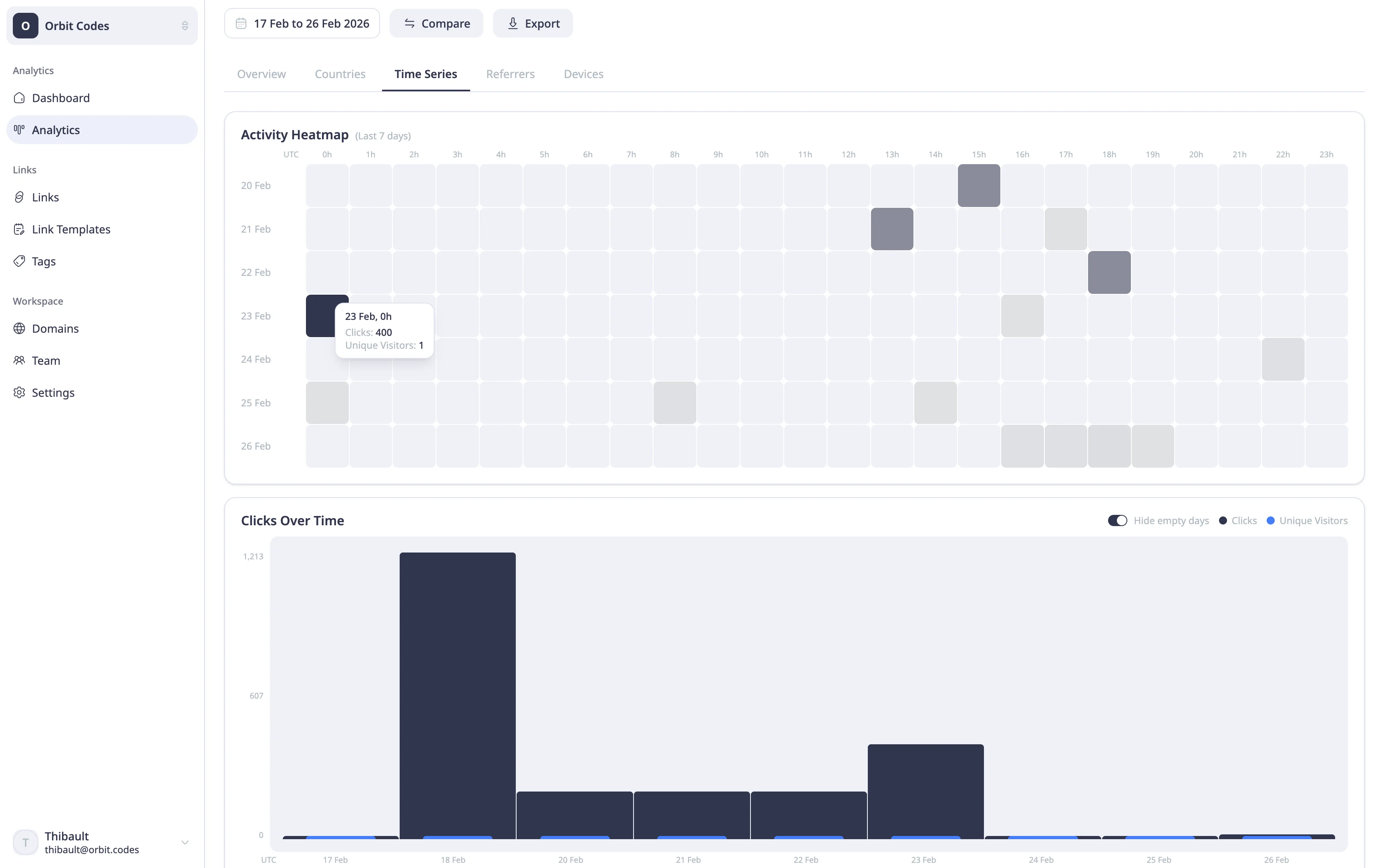
Haga clic en el botón Comparar para activar el análisis periodo contra periodo. Middlewr selecciona automáticamente un periodo de comparación equivalente — si está viendo los últimos 30 días, compara con los 30 días anteriores. Puede ajustar las fechas de comparación manualmente si es necesario.
Los datos de comparación aparecen como una superposición punteada en el gráfico de la serie temporal y como porcentajes de variación en cada tarjeta de estadísticas, facilitando la identificación de tendencias.
Para ir más lejos
- Configurar el seguimiento UTM — añada parámetros UTM a sus enlaces para cruzar los datos de Middlewr con sus herramientas de análisis externas
- A/B testing con split routing — ejecute experimentos y rastree qué variante obtiene más clics
- Gestionar facturación y planes — la retención de datos de analytics depende de su plan — actualice para acceder a un historial más largo