Links mit Tags organisieren

Mit wachsender Link-Bibliothek wird es zunehmend schwieriger, den richtigen Link schnell zu finden. Tags in Middlewr ermöglichen es Ihnen, Ihre Kurzlinks nach Kampagne, Kanal, Team oder jeder anderen Gruppierung zu kategorisieren, die für Ihren Arbeitsablauf sinnvoll ist. Einmal getaggt, können Sie Ihre Linkliste mit einem einzigen Klick filtern, um genau das zu sehen, was Sie brauchen. Diese Anleitung führt Sie durch das Erstellen von Tags, das Zuweisen zu Links und deren Nutzung, um Ihren Workspace organisiert zu halten.
Voraussetzungen
Bevor Sie beginnen, stellen Sie sicher, dass Sie Folgendes haben:
- Ein Middlewr-Konto
- Einen Workspace, in dem Sie die Rolle Editor oder höher besitzen
Schritt 1: Navigieren Sie zur Tags-Seite
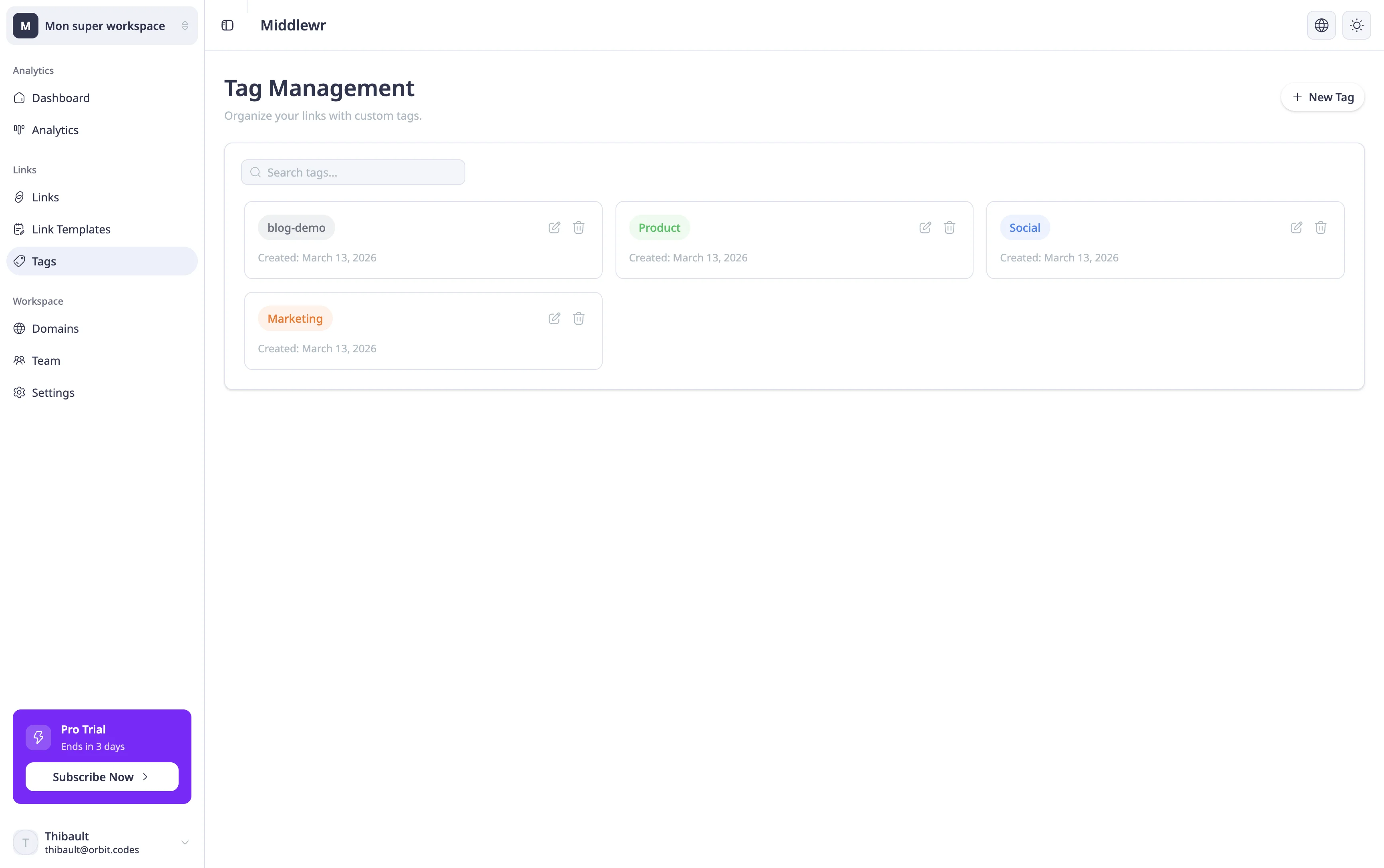
Suchen Sie in der linken Seitenleiste den Bereich Links und klicken Sie auf Tags. Hier verwalten Sie alle Tags, die in Ihrem Workspace verfügbar sind.
Wenn Sie noch keine Tags erstellt haben, sehen Sie einen leeren Zustand, der Sie einlädt, Ihren ersten Tag zu erstellen. Wenn bereits Tags vorhanden sind, erscheinen sie in einer Übersicht mit Name und Farbe jedes Tags.
Von dieser Seite aus können Sie neue Tags erstellen, bestehende bearbeiten (umbenennen oder Farbe ändern) und Tags löschen, die Sie nicht mehr benötigen.
Schritt 2: Einen neuen Tag erstellen
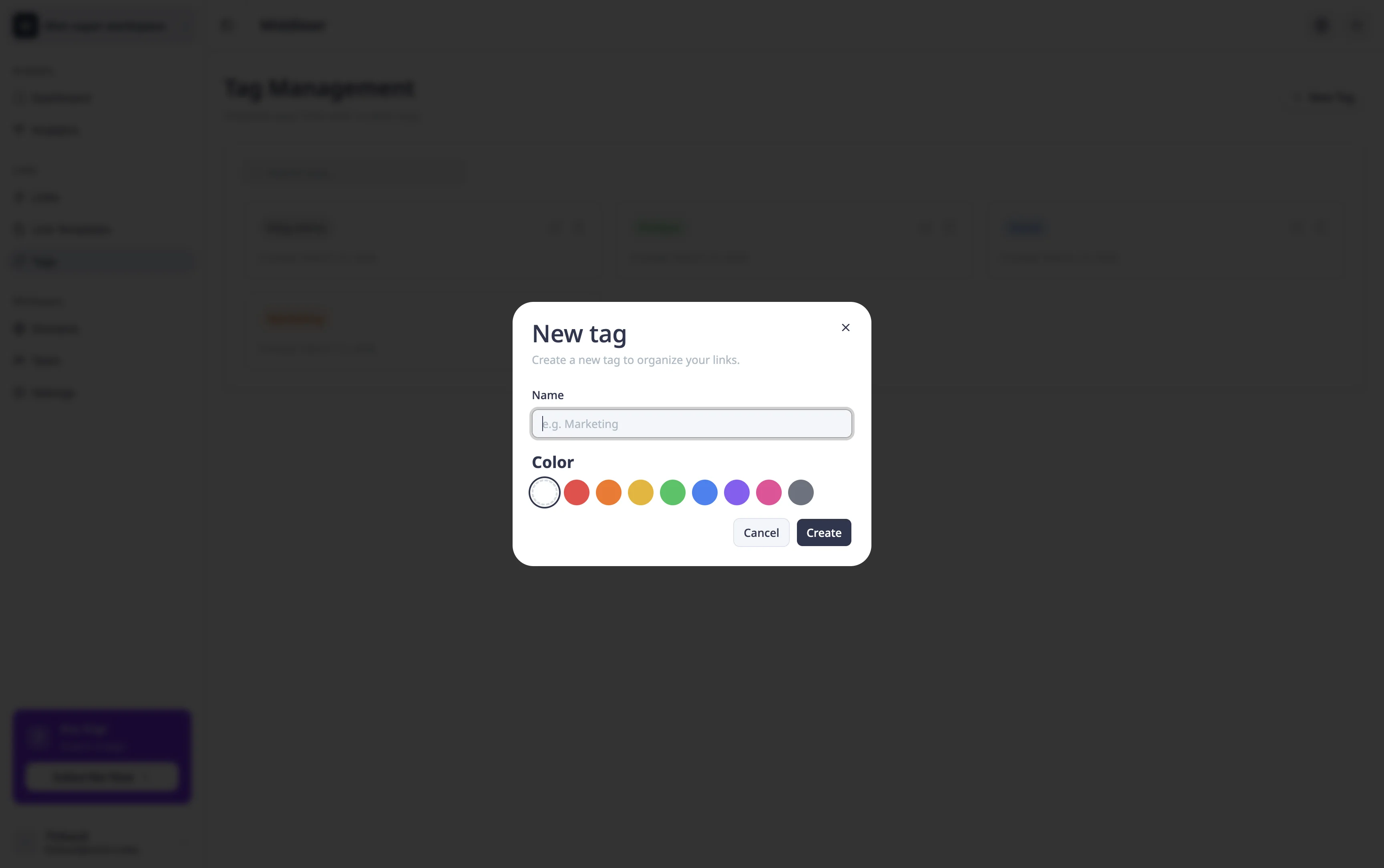
Klicken Sie oben rechts auf Neuer Tag. Ein Dialogfenster erscheint mit zwei Feldern:
- Name — eine kurze, beschreibende Bezeichnung für Ihren Tag. Halten Sie es prägnant: „marketing", „social", „Q1-kampagne" oder „produkt" sind gute Beispiele. Namen können bis zu 50 Zeichen lang sein.
- Farbe — wählen Sie eine Farbe aus der Palette, um diesen Tag visuell von anderen zu unterscheiden. Farbcodierte Tags erleichtern das Scannen Ihrer Linkliste auf einen Blick.
Klicken Sie auf Speichern und der Tag ist sofort in Ihrem gesamten Workspace verfügbar. Wiederholen Sie dies für so viele Tags, wie Sie benötigen — es gibt kein Limit.
Schritt 3: Tags zu Ihren Links zuweisen
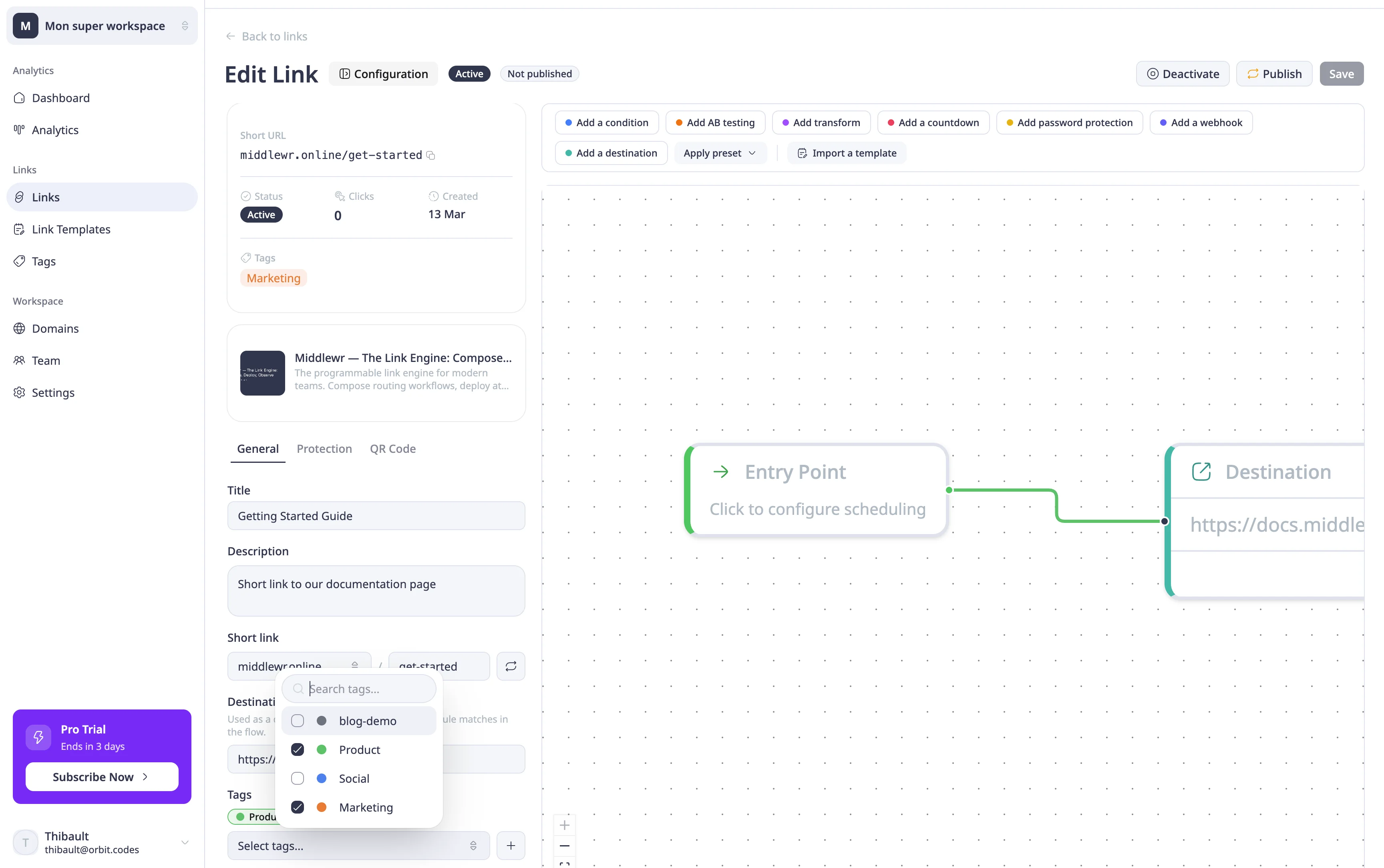
Jetzt, da Ihre Tags existieren, können Sie sie Links zuweisen. Navigieren Sie zur Detailseite eines Links und öffnen Sie das Konfigurationspanel. Dort finden Sie ein Tags-Feld, das als Mehrfachauswahl funktioniert: Klicken Sie, um das Dropdown zu öffnen, suchen Sie nach einem Tag-Namen und aktivieren Sie die gewünschten Tags. Ausgewählte Tags erscheinen als farbige Badges oberhalb des Dropdowns.
Sie können einem einzelnen Link mehrere Tags zuweisen — zum Beispiel könnte ein Link sowohl mit „marketing" als auch „social" getaggt sein, wenn er auf beide Kategorien zutrifft.
Brauchen Sie einen neuen Tag während der Bearbeitung? Klicken Sie direkt im Dropdown auf Neuen Tag erstellen. Der neue Tag wird erstellt und automatisch Ihrem Link zugewiesen — alles in einem Schritt, ohne das Panel zu verlassen.
Links nach Tags filtern
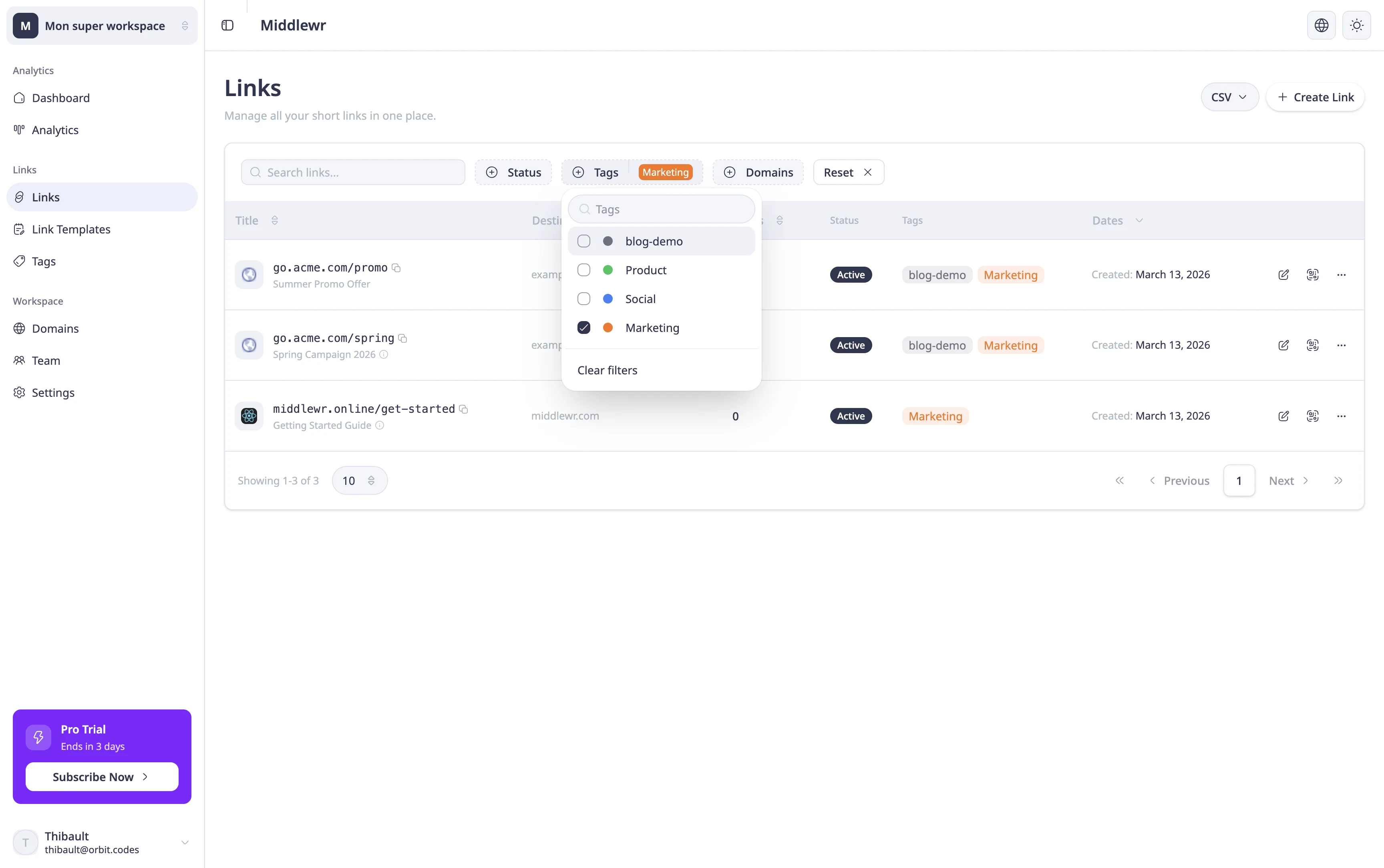
Sobald Ihre Links getaggt sind, gehen Sie zurück zur Links-Seite. Sie werden einen Tags-Filter in der Symbolleiste über der Linktabelle bemerken. Klicken Sie darauf, um alle verfügbaren Tags zu sehen, und wählen Sie einen oder mehrere aus, um die Liste einzugrenzen. Es werden nur Links angezeigt, die den ausgewählten Tags entsprechen.
Dies ist besonders nützlich, wenn Sie Dutzende oder Hunderte von Links verwalten und sich auf eine bestimmte Kampagne, ein Team oder einen Kanal konzentrieren müssen. Tags erscheinen auch als farbige Badges in der Linktabelle, sodass Sie die Kategorie eines Links visuell erkennen können, ohne ihn zu öffnen.
Tipp: Sie können direkt auf einen Tag-Badge in der Linktabelle klicken, um die Liste sofort nach diesem Tag zu filtern.
Weiterführende Themen
- UTM-Tracking einrichten — kombinieren Sie Tags mit UTM-Parametern, um sowohl die interne Organisation als auch die externe Kampagnenleistung zu verfolgen
- Linkvorlagen erstellen und verwenden — sparen Sie Zeit, indem Sie Vorlagen mit vorab zugewiesenen Tags für wiederkehrende Link-Muster erstellen
- Links per CSV importieren und exportieren — verwalten Sie Ihre Links und deren Tags per CSV-Import und -Export in großen Mengen