So erstellen Sie Ihren ersten Kurzlink

Kurzlinks stehen im Mittelpunkt von allem, was Sie in Middlewr tun. In dieser Anleitung erfahren Sie, wie Sie Ihren allerersten Kurzlink erstellen — von der Eingabe des Titels und der Ziel-URL über die Konfiguration bis hin zum Erstellen und Testen der Weiterleitung. Wir behandeln außerdem die optionalen Einstellungen wie benutzerdefinierte Short Codes und Tags, damit Sie von Anfang an das Beste aus jedem Link herausholen.
Voraussetzungen
Bevor Sie beginnen, stellen Sie sicher, dass Sie Folgendes haben:
- Ein Middlewr-Konto — falls Sie sich noch nicht registriert haben, besuchen Sie middlewr.com und erstellen Sie ein kostenloses Konto. Ein Standard-Workspace wird bei der Registrierung automatisch erstellt.
Sobald Sie eingeloggt sind und sich in Ihrem Workspace befinden, kann es losgehen.
Schritt 1: Navigieren Sie zur Links-Seite
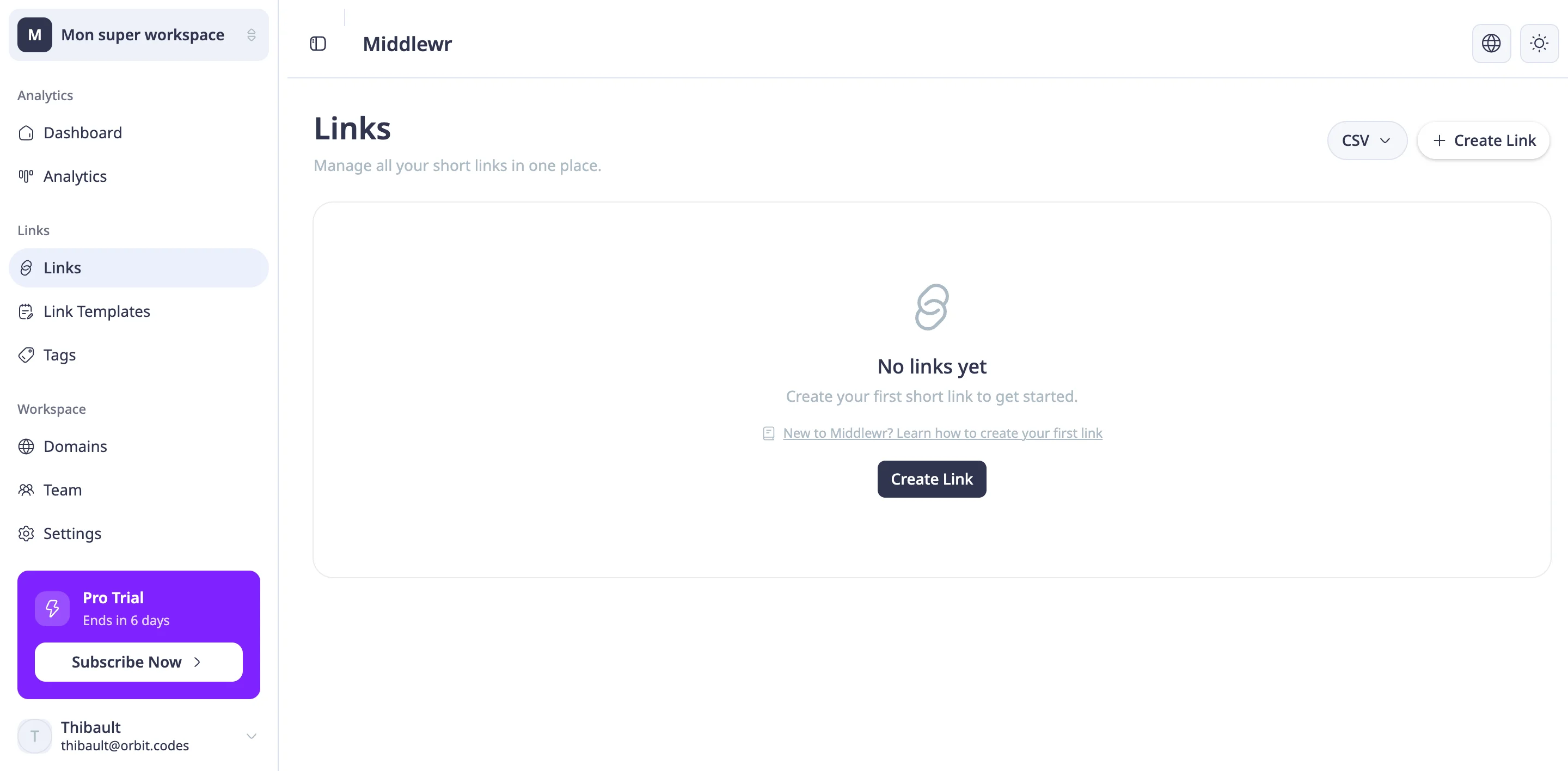
Klicken Sie in der linken Seitenleiste auf Links. Dies ist Ihre zentrale Anlaufstelle für die Linkverwaltung — hier befinden sich alle Ihre Kurzlinks und hier werden Sie die meiste Zeit verbringen.
Wenn Sie zum ersten Mal hier sind, sehen Sie einen leeren Zustand mit einer kurzen Beschreibung und einer auffälligen Link erstellen-Schaltfläche in der Mitte. Keine Sorge — das wird nicht lange so bleiben.
Schritt 2: Öffnen Sie das Formular zur Linkerstellung
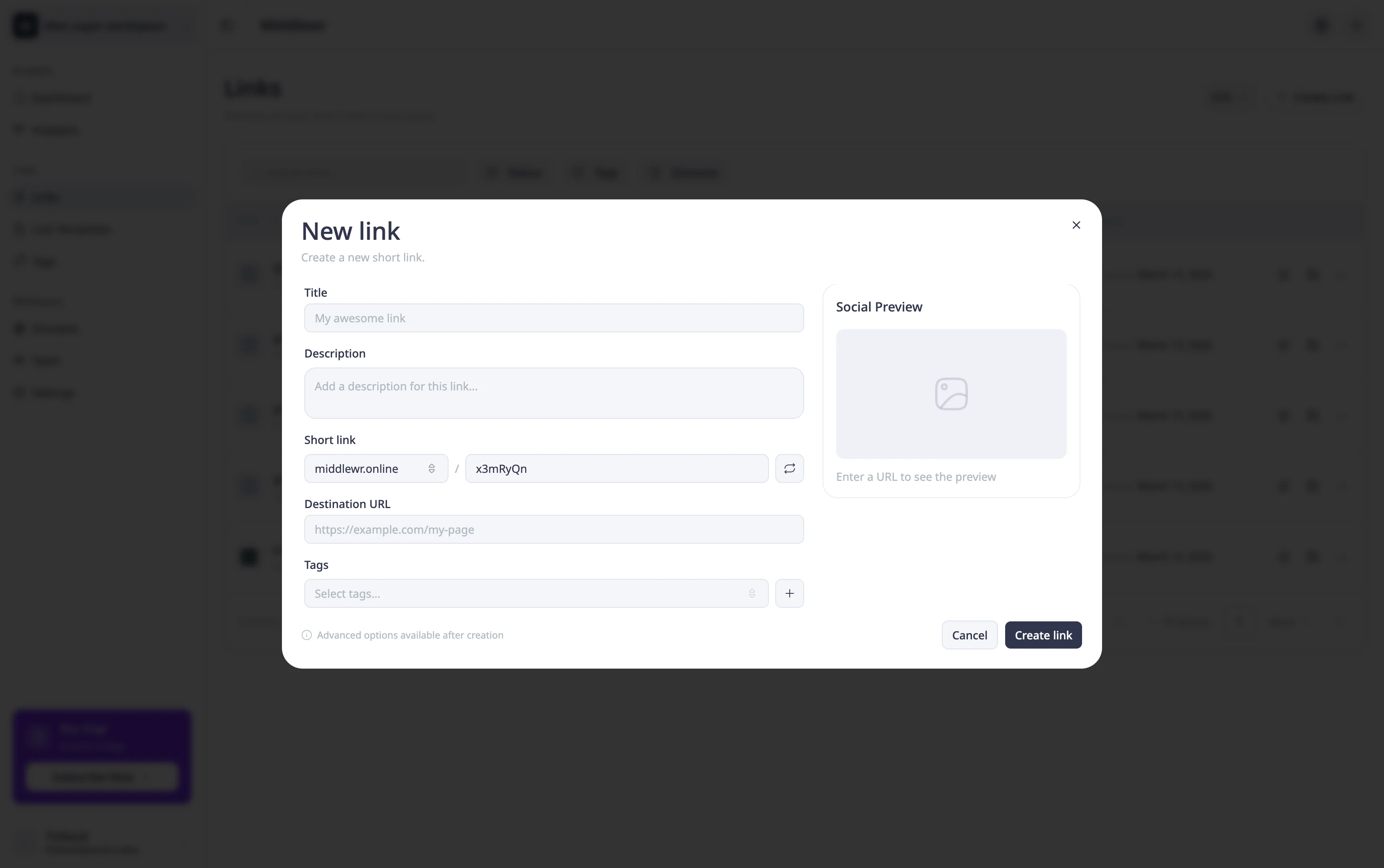
Klicken Sie auf die Schaltfläche Link erstellen. Ein modales Dialogfenster erscheint mit einem übersichtlichen Formular mit drei Hauptfeldern:
- Titel (optional) — eine gut lesbare Bezeichnung, die Ihnen hilft, den Link in Ihrem Dashboard zu identifizieren.
- Beschreibung (optional) — eine längere Notiz für den Kontext, nützlich wenn Sie Dutzende von Links verwalten und eine Erinnerung benötigen, wofür jeder einzelne gedacht ist.
- Ziel-URL — die vollständige URL, auf die Ihr Kurzlink verweisen soll.
Schritt 3: Konfigurieren Sie Ihren Link
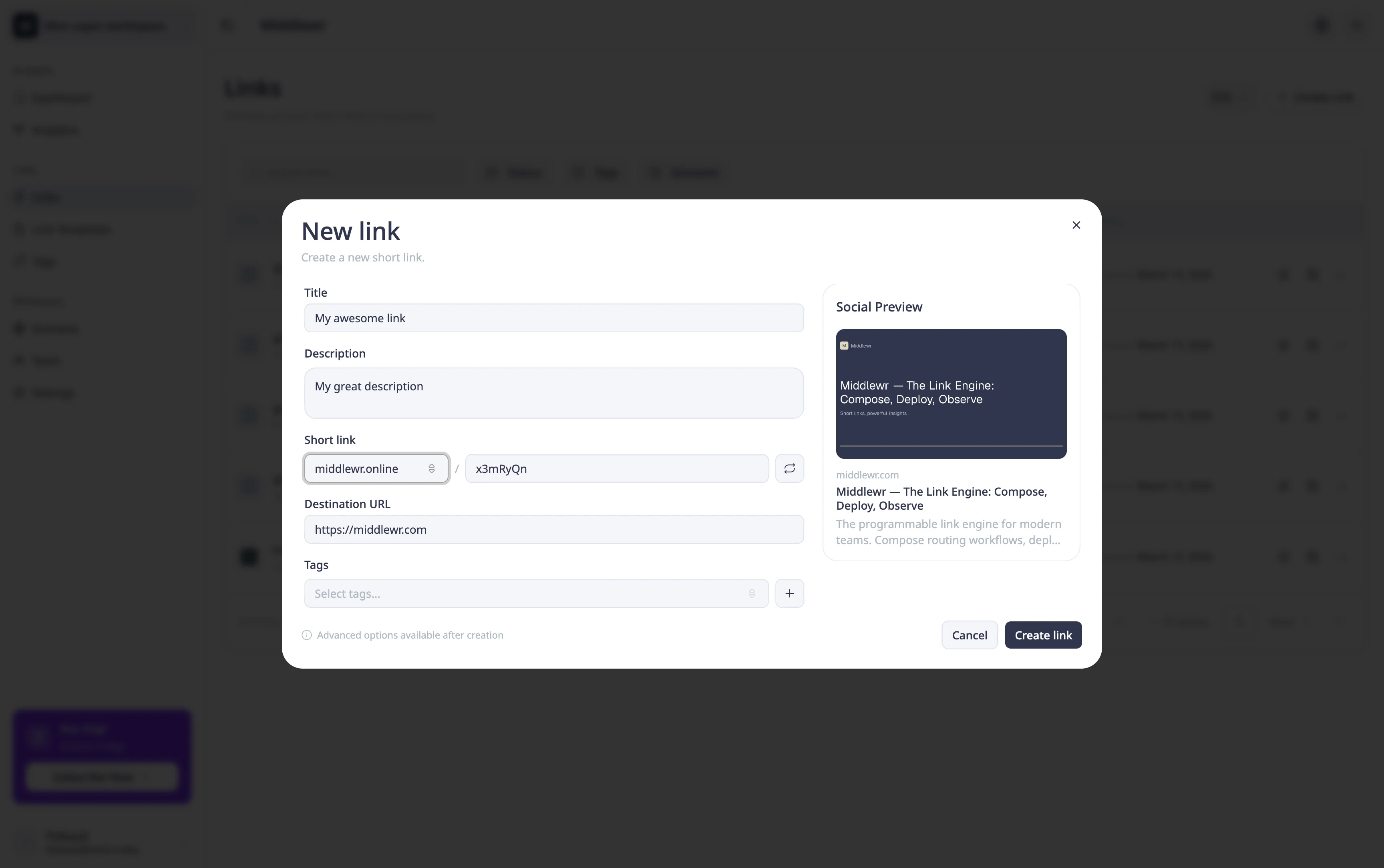
Geben Sie Ihrem Link zunächst einen Titel — etwa „Meine Website" — damit er später leicht zu finden ist. Geben Sie dann die Ziel-URL ein — für dieses Beispiel verwenden wir https://example.com.
Unter den Hauptfeldern finden Sie außerdem einige zusätzliche Optionen:
- Benutzerdefinierter Short Code — standardmäßig generiert Middlewr einen zufälligen Short Code (z. B.
mwdr.co/xK3p). Wenn Sie etwas Einprägsames bevorzugen, können Sie Ihren eigenen festlegen, wie z. B.mwdr.co/landing. Benutzerdefinierte Codes müssen pro Domain eindeutig sein. - Tags — weisen Sie einen oder mehrere Tags zu, um Ihren Link zu kategorisieren. Tags erleichtern das Filtern und Organisieren von Links, besonders wenn Ihre Sammlung wächst. Sie können neue Tags spontan erstellen oder aus vorhandenen auswählen.
Schritt 4: Link erstellen
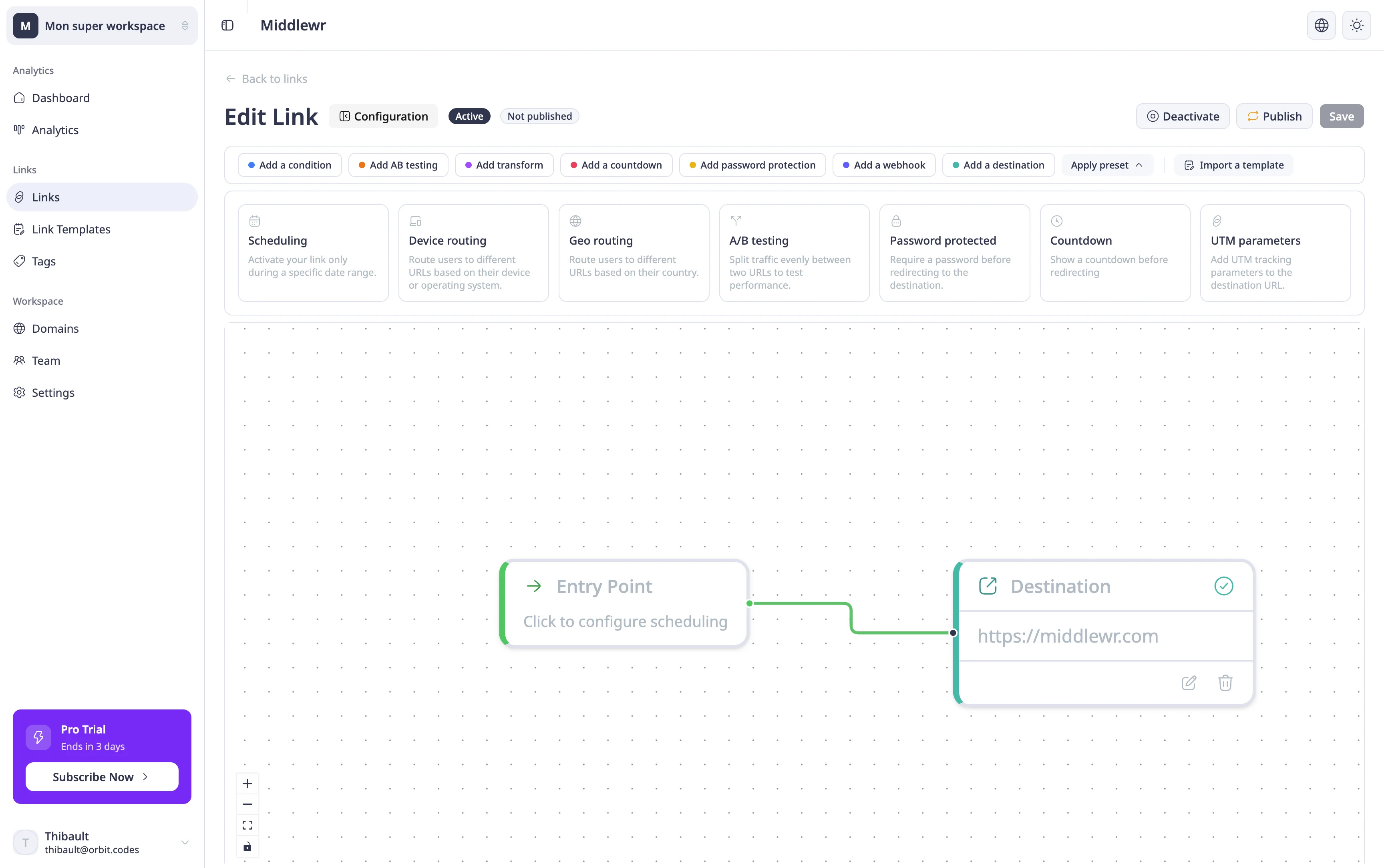
Wenn Sie mit Ihrer Konfiguration zufrieden sind, klicken Sie auf Link erstellen. Sie werden direkt zur Detailseite des Links weitergeleitet. Zu diesem Zeitpunkt befindet sich Ihr Link im Entwurfsmodus — er ist noch nicht aktiv und leitet niemanden weiter.
Schritt 5: Veröffentlichen und überprüfen
Um Ihren Link zu aktivieren, klicken Sie auf die Schaltfläche Veröffentlichen. Nach der Veröffentlichung ist der Link aktiv und leitet Besucher zur Ziel-URL weiter.
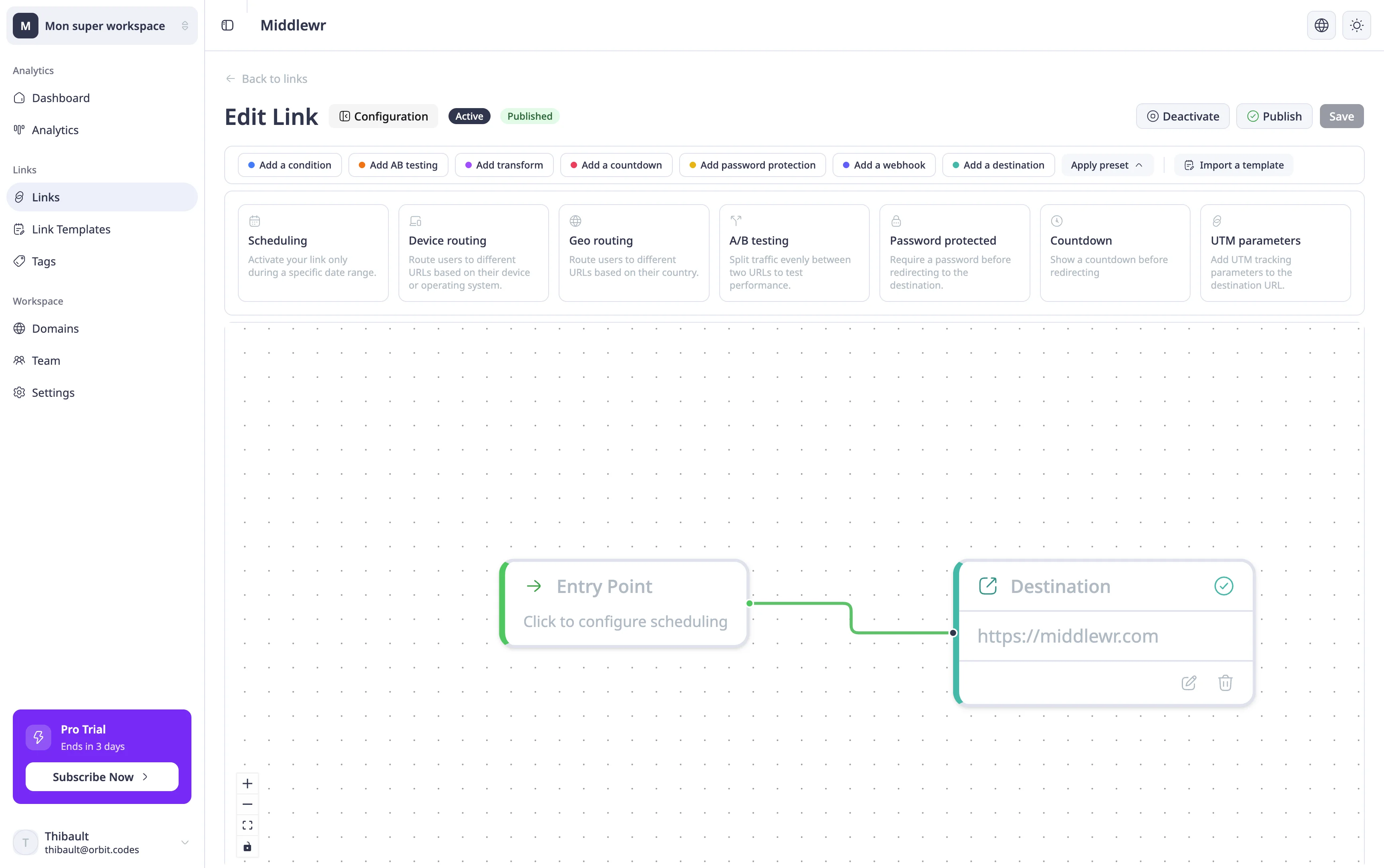
Um zu überprüfen, ob alles funktioniert, öffnen Sie das Konfigurationspanel, um Ihre Kurz-URL zu kopieren, und fügen Sie sie in einen neuen Browser-Tab ein. Sie sollten zur eingegebenen Ziel-URL weitergeleitet werden. Wenn die Weiterleitung korrekt funktioniert, ist Ihr Link bereit zum Teilen.
Herzlichen Glückwunsch — Sie haben gerade Ihren ersten Kurzlink in Middlewr erstellt und veröffentlicht!
Weiterführende Themen
Jetzt, da Sie wissen, wie man einen Link erstellt, gibt es einiges zu entdecken:
- Bedingtes Routing einrichten — leiten Sie Besucher basierend auf Land, Gerät oder anderen Kriterien an verschiedene Ziele weiter.
- UTM-Tracking einrichten — fügen Sie Ihren Links automatisch UTM-Parameter hinzu und messen Sie die Kampagnenleistung in Ihren Analysetools.
- QR-Codes erstellen — verwandeln Sie jeden Kurzlink in einen scannbaren QR-Code für Print, Veranstaltungen oder Offline-Kampagnen.
- Eigene Domain einrichten — verbinden Sie Ihre eigene Domain, damit jeder Kurzlink Ihre Marke trägt.